
Rezepte fehlen auf einem Gerät — Synchronisierungsprobleme
Forktastic synchronisiert Ihre Rezepte, Kochbücher, Speisepläne, Einkaufslisten und Familienmitgliedschaften auf jedem Gerät, auf dem Sie angemeldet sind. Wenn etwas auf einem Gerät fehlt, aber auf einem anderen sichtbar ist, liegt das Problem fast immer an einem von drei Dingen: falsches Konto angemeldet, veralteter lokaler Cache oder vorübergehende Backend-Verzögerung.
Schritt 1 — Überprüfen Sie, ob Sie dasselbe Konto verwenden
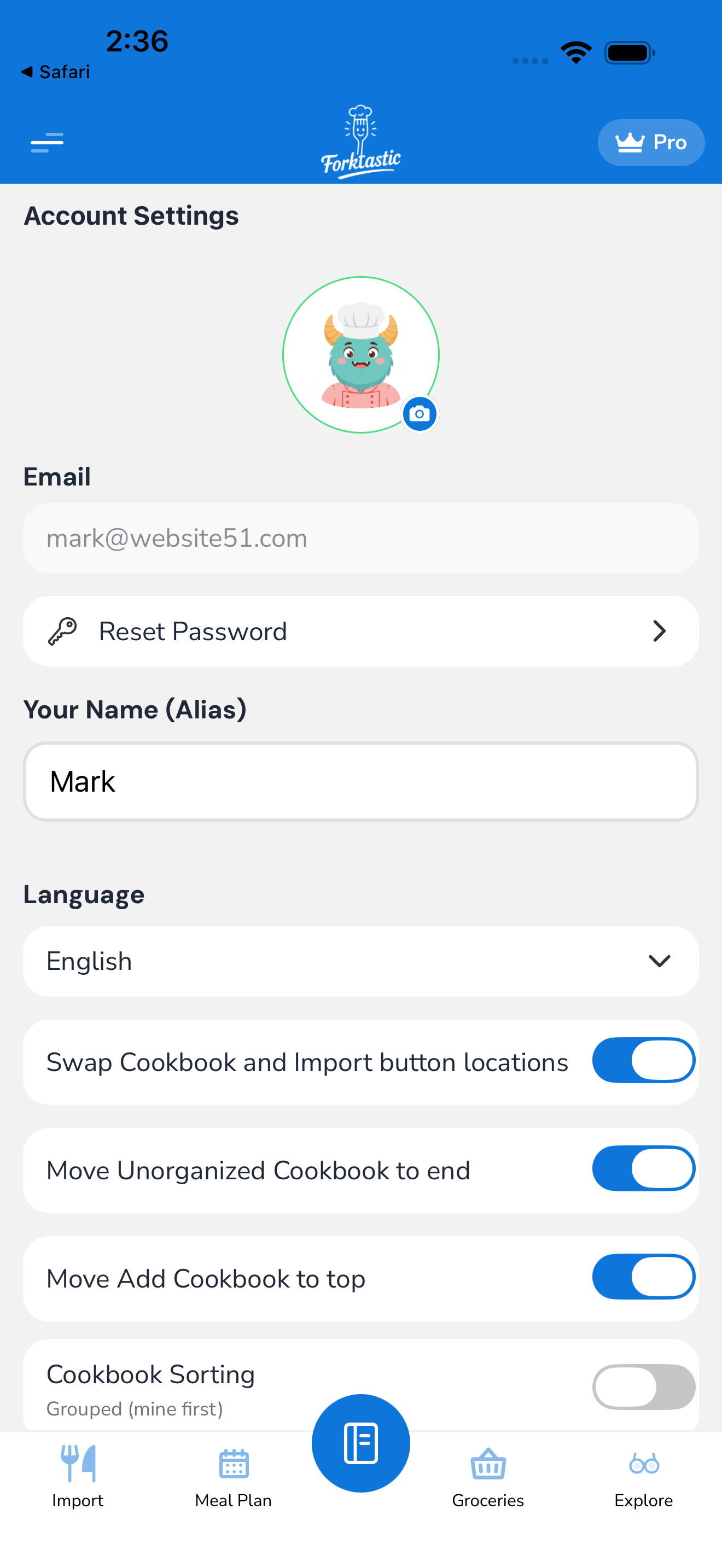
Verwechslungen bei der Anmeldung sind bei weitem die häufigste Ursache.
- Öffnen Sie auf beiden Geräten Optionen → Kontoeinstellungen.
- Überprüfen Sie die E-Mail-Adresse oben.
- Wenn die beiden Geräte unterschiedliche E-Mail-Adressen anzeigen, ist das Ihre Antwort — es handelt sich um separate Konten. Melden Sie sich auf dem Gerät ab, das das falsche Konto anzeigt, und melden Sie sich mit der richtigen E-Mail-Adresse an.
Wenn die E-Mail-Adressen übereinstimmen, die Rezepte aber immer noch unterschiedlich sind, fahren Sie mit Schritt 2 fort.
Schritt 2 — Eine erneute Synchronisierung erzwingen
Der lokale Cache kann veraltet sein. Eine erzwungene erneute Synchronisierung behebt das Problem normalerweise.
Methode A — Zum Aktualisieren ziehen
- Öffnen Sie den Tab Kochbuch.
- Ziehen Sie vom oberen Rand der Liste nach unten (die Standard-Geste zum Aktualisieren auf Mobilgeräten).
- Ein Ladesymbol wird kurz angezeigt.
- Überprüfen Sie, ob das fehlende Rezept jetzt vorhanden ist.
Dies ruft die Kochbuchliste erneut vom Forktastic-Backend ab.
Methode B — Abmelden und wieder anmelden
Wenn das Ziehen zum Aktualisieren nicht hilft:
- Optionen → Kontoeinstellungen → Abmelden.
- Melden Sie sich mit derselben E-Mail-Adresse wieder an.
- Forktastic ruft alles von Grund auf neu ab.
Dies löscht den gesamten lokalen Cache und erzwingt einen neuen Download.
Methode C — Cache leeren (Einstellungen)
Eine mildere Version des Abmeldens — löscht Caches, ohne Sie abzumelden:
- Optionen → Kontoeinstellungen → Erweitert → Cache leeren.
- Bestätigen.
- Die App lädt ihre lokalen Daten vom Backend neu.
Schritt 3 — Auf Backend-Verzögerung warten
Wenn Sie gerade eine Änderung auf Gerät A vorgenommen haben (ein Rezept hinzugefügt), kann es einige Sekunden bis zu einer Minute dauern, bis es auf Gerät B erscheint. Die Synchronisierung ist nicht sofort, insbesondere über Kontinente hinweg.
Wenn es länger als 5 Minuten gedauert hat, ist das keine normale Verzögerung. Versuchen Sie Schritt 2.
Schritt 4 — Den tatsächlichen Speicherort des Rezepts überprüfen
Manchmal fehlt ein Rezept nicht — es befindet sich in einem anderen Kochbuch, als Sie denken.
- Öffnen Sie das Rezept auf dem Gerät, auf dem Sie es sehen können.
- Beachten Sie, in welchem Kochbuch es sich befindet (wird im Rezeptkopf angezeigt).
- Öffnen Sie auf dem Gerät, auf dem es “fehlt”, direkt dieses spezifische Kochbuch.
Rezepte unter Unorganisiert sind leicht zu übersehen; überprüfen Sie auch dort.
Schritt 5 — Familienfreigabe vs. persönlich
Wenn Sie sich in einer Familiengruppe befinden, erscheinen familienfreigegebene Rezepte in Ihrem Familienbereich des Kochbuch-Tabs — nicht in Ihren persönlichen Kochbüchern.
Wenn ein Rezept auf Gerät A fehlt, aber auf Gerät B sichtbar ist, überprüfen Sie, ob:
- Es sich in Ihrem persönlichen Kochbuch auf Gerät B befindet (synchronisiert — sollte überall sein)
- Es sich in Ihrem Familienbereich auf Gerät B befindet (dann ist es ein familienfreigegebenes Rezept; sollte auch überall sein, wenn Sie in der Familie sind)
Schritt 6 — Was tatsächlich synchronisiert wird und was nicht
Zur Referenz, hier ist, was synchronisiert wird und was nicht:
Geräteübergreifend synchronisiert:
- Rezepte (alle Daten)
- Kochbücher (Struktur + Mitgliedschaften)
- Speisepläne
- Einkaufsliste (geräteübergreifend auf demselben Konto)
- Familienmitgliedschaften
- Notizen zu Rezepten
- Bewertungen und Rezensionen
- Gefolgte Kochbücher
- Gespeicherter Bestand von Photo Match
- Kontoeinstellungen (Sprache, Design, Einheiten)
Nicht synchronisiert (geräte-lokal):
- Cook Mode Fortsetzungsstatus (wo Sie in einem Rezept aufgehört haben)
- Biometrische Anforderung für die App-Sperre (pro Gerät)
- Benachrichtigungsverlauf (pro Gerät, aber Ereignisse stammen vom Server)
- Liste der zuletzt angesehenen Elemente (pro Gerät)
Wenn etwas, das Sie erwartet haben zu synchronisieren, in der Liste “nicht synchronisiert” steht, ist das beabsichtigt.
Schritt 7 — Netzwerkprobleme
Wenn die Synchronisierung dauerhaft unterbrochen zu sein scheint, befinden Sie sich möglicherweise in einem Netzwerk, das das Backend von Forktastic blockiert.
- Versuchen Sie ein anderes Netzwerk. Wechseln Sie von Wi-Fi zu Mobilfunk (oder umgekehrt) und prüfen Sie, ob die Synchronisierung wieder aufgenommen wird.
- Unternehmens- / VPN-Netzwerke blockieren manchmal die Domain von Forktastic. Deaktivieren Sie VPN kurzzeitig.
- Captive Portals (Hotel-WLAN) ohne Anmeldung scheinen verbunden zu sein, blockieren aber den Datenverkehr. Öffnen Sie einen Browser und bestätigen Sie, dass Sie
forktastic.comtatsächlich laden können.
Schritt 8 — Mehrere Rezepte fehlen oder sind nicht synchronisiert
Wenn viele Rezepte (nicht nur eines) fehlen oder veraltet sind:
- Führen Sie eine vollständige erneute Synchronisierung durch (Schritt 2, Methode B).
- Warten Sie 1–2 Minuten.
- Überprüfen Sie erneut.
Wenn Sie immer noch weit verbreitete fehlende Daten haben, ist das möglicherweise ein Backend-Problem. Senden Sie eine E-Mail an support@forktastic.com mit:
- Ihrer Konto-E-Mail-Adresse
- Wie viele Rezepte ungefähr fehlen
- Welche Geräte was anzeigen
- Ungefährer Zeitpunkt, wann das Problem begann
Das Backend von Forktastic verfügt über Rollback- / Replay-Funktionen für Synchronisierungsfehler-Szenarien; der Support kann dies untersuchen.
Synchronisierungsdiagnose
Für technisch interessierte Benutzer verfügt die App über eine Synchronisierungsstatusanzeige:
- Optionen → Kontoeinstellungen → Erweitert → Synchronisierungsstatus.
- Zeigt den letzten Synchronisierungszeitstempel, den letzten Fehler (falls vorhanden) und ein Echtzeit-Synchronisierungsprotokoll an.
Dies ist nützlich, wenn Sie Probleme dem Support melden — fügen Sie einen Screenshot bei.
Verwandt
- Einstellungen & Konto — Abmelden, Cache leeren
- Ihr Konto erstellen — einschließlich Einrichtung auf mehreren Geräten