
Benachrichtigungen verwalten
Forktastic sendet Benachrichtigungen für Dinge, an die Sie erinnert werden möchten. Die Standardeinstellung ist konservativ – nur Anmeldebenachrichtigungen und familienfreigegebene Inhalte lösen Push-Benachrichtigungen aus, alles andere ist optional.
Sie steuern, welche Kategorien von Benachrichtigungen Sie erhalten, und können vergangene Benachrichtigungen jederzeit im Benachrichtigungsverlauf einsehen.
Benachrichtigungskategorien
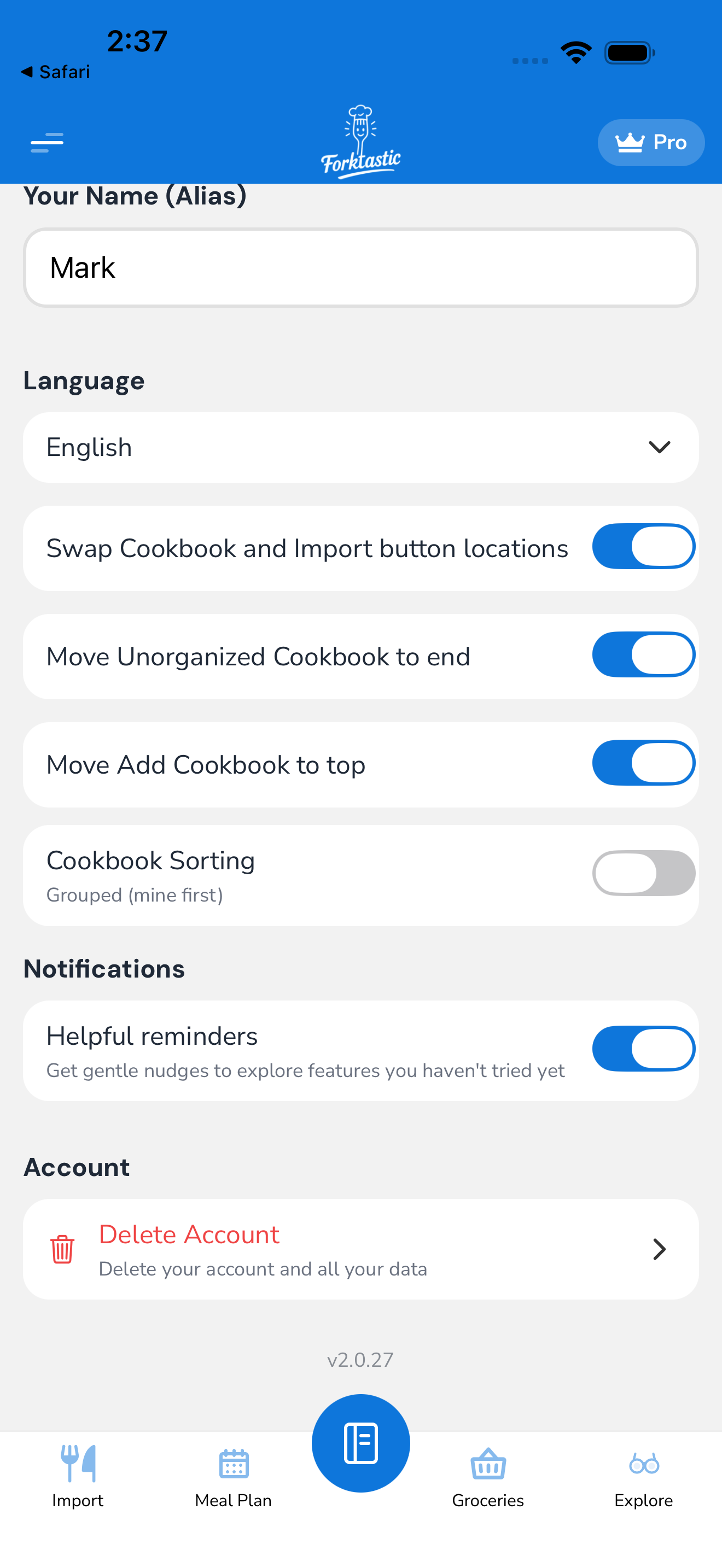
Die Benachrichtigungseinstellungen finden Sie unter Optionen → Kontoeinstellungen → Benachrichtigungen. Verfügbare Schalter:
Familienaktivität
- Familienmitglied hat eines meiner Rezepte gekocht – wenn ein Familienmitglied ein von Ihnen geteiltes Rezept zubereitet. Standard: aus.
- Familienmitglied hat ein neues Kochbuch geteilt – wenn jemand ein Kochbuch mit der Familie teilt. Standard: an.
- Familienmitglied hat eines meiner Rezepte bewertet – Ihre Bewertung wurde erwidert. Standard: aus.
- Familieneinladung angenommen – wenn jemand, den Sie eingeladen haben, Ihrer Familie beitritt. Standard: an.
Rezept und Speiseplan
- Tägliche Speiseplan-Erinnerung – eine morgendliche Benachrichtigung mit dem, was Sie für den Tag geplant haben. Standard: aus. Uhrzeit: in den Einstellungen anpassbar (z.B. 7 Uhr morgens).
- Kochzeit-Erinnerung – benachrichtigt Sie 30 Minuten vor einem geplanten Essenszeitfenster (z.B. Abendessen um 18:30 Uhr = Benachrichtigung um 18:00 Uhr). Standard: aus.
- Bewerten Sie das gerade gekochte Rezept – sanfte Erinnerung nach Abschluss des Cook Mode. Standard: an.
Einkaufen und Besorgungen
- Tägliche Einkaufs-Erinnerung – wenn Sie Artikel auf Ihrer Liste haben, erhalten Sie morgens eine Benachrichtigung. Standard: aus.
- Instacart Status-Updates – Bestellung aufgegeben / Bestellung erhalten / Bestellung abgeschlossen (wenn Sie Instacart verwendet haben). Standard: an, aber konfigurierbar.
Konto und Sicherheit
- Anmeldung von einem neuen Gerät – Sicherheitswarnung. Standard: an und kann nicht deaktiviert werden (sicherheitskritisch).
- Passwort geändert – Benachrichtigung, wenn Ihr Passwort geändert wird. Standard: an und kann nicht deaktiviert werden.
- Abonnement erneuert / abgelaufen – abrechnungsbezogene Benachrichtigungen. Standard: an.
Gefolgte Kochbücher
- Neues Rezept von einem Ersteller, dem Sie folgen – siehe Einem Kochbuch folgen. Standard: an, aber ratenbegrenzt (max. eine Benachrichtigung pro Ersteller pro Tag).
- Wöchentliche Zusammenfassung der Folgeaktivitäten – Sonntagmorgen-Zusammenfassung. Standard: aus.
Entdeckbarkeit
- Vorgestelltes Rezept der Woche – von Forktastic kuratierte wöchentliche Auswahl. Standard: aus.
- Neue Forktastic-Funktionen – wenn wichtige Funktionen veröffentlicht werden. Standard: aus.
Alles deaktivieren
Wenn Sie Forktastic vollständig stummschalten möchten:
- Optionen → Kontoeinstellungen → Benachrichtigungen → Alle Benachrichtigungen.
- Deaktivieren Sie den Hauptschalter.
Sicherheitswarnungen (Anmeldung von einem neuen Gerät, Passwort geändert) werden weiterhin per E-Mail gesendet, auch wenn Push-Benachrichtigungen deaktiviert sind – Sie können Sicherheitswarnungen nicht vollständig deaktivieren, aber Sie können wählen, sie nur per E-Mail zu erhalten, indem Sie die Push-Funktion ausschalten.
Berechtigung auf Betriebssystemebene
Vor allem muss Ihre Benachrichtigungsberechtigung auf Betriebssystemebene für Forktastic aktiviert sein. Wenn Sie Benachrichtigungen bei der Installation abgelehnt haben:
- iOS-Einstellungen → Mitteilungen → Forktastic → Mitteilungen erlauben: an.
- Android-Einstellungen → Apps → Forktastic → Benachrichtigungen → Zulassen.
Ohne Betriebssystemberechtigung haben die Forktastic-Schalter keine Wirkung – das Betriebssystem blockiert einfach jede Push-Benachrichtigung.
Benachrichtigungsverlauf
Push-Benachrichtigungen werden oft weggewischt oder im Benachrichtigungszentrum versteckt. Forktastic führt einen Verlauf:
- Öffnen Sie den Tab Optionen.
- Tippen Sie auf Benachrichtigungsverlauf.
- Liste aller jemals gesendeten Benachrichtigungen, sortiert nach der neuesten zuerst.
Jeder Eintrag zeigt den Titel, den Inhalt, den Zeitstempel und das Tippziel (auf welches Rezept / Familienereignis / welche Einstellung er verlinkt). Tippen Sie auf einen beliebigen Eintrag, um zum zugrunde liegenden Inhalt zu navigieren.
Der Benachrichtigungsverlauf ist pro Konto und wird geräteübergreifend synchronisiert.
E-Mail-Benachrichtigungen
Einige Benachrichtigungen haben auch eine E-Mail-Variante – Sicherheitswarnungen, Rechnungen, Passwortzurücksetzungen. Diese werden unabhängig vom Push-Benachrichtigungsstatus an die Konto-E-Mail-Adresse gesendet.
Marketing-E-Mails (neue Funktionen, wöchentliche Zusammenfassungen) sind standardmäßig deaktiviert und können unter Optionen → Kontoeinstellungen → Benachrichtigungen → E-Mail-Einstellungen umgeschaltet werden.
Ruhezeiten
Legen Sie Zeitblöcke fest, in denen Push-Benachrichtigungen unterdrückt werden:
- Optionen → Kontoeinstellungen → Benachrichtigungen → Ruhezeiten.
- Legen Sie Start und Ende fest (z.B. 22:00 Uhr bis 7:00 Uhr).
- Während der Ruhezeiten werden Benachrichtigungen weiterhin empfangen, aber sie erzeugen keinen Ton oder Vibration. Sie verbleiben in Ihrem Benachrichtigungsverlauf; Sie sehen sie, wenn Sie nachsehen.
Sicherheitswarnungen ignorieren Ruhezeiten (sie werden immer durchgestellt; sicherheitskritisch).