
Artikel manuell zur Einkaufsliste hinzufügen
Die Einkaufsliste ist der vierte Tab in der unteren Leiste. Auch wenn Forktastic sie automatisch aus Rezepten und Speiseplänen befüllen kann, ist die manuelle Eingabe unerlässlich für alles, was nicht in einem Rezept enthalten ist – Milch, Eier, Snacks, Papierhandtücher, alles andere.
Einen einzelnen Artikel hinzufügen
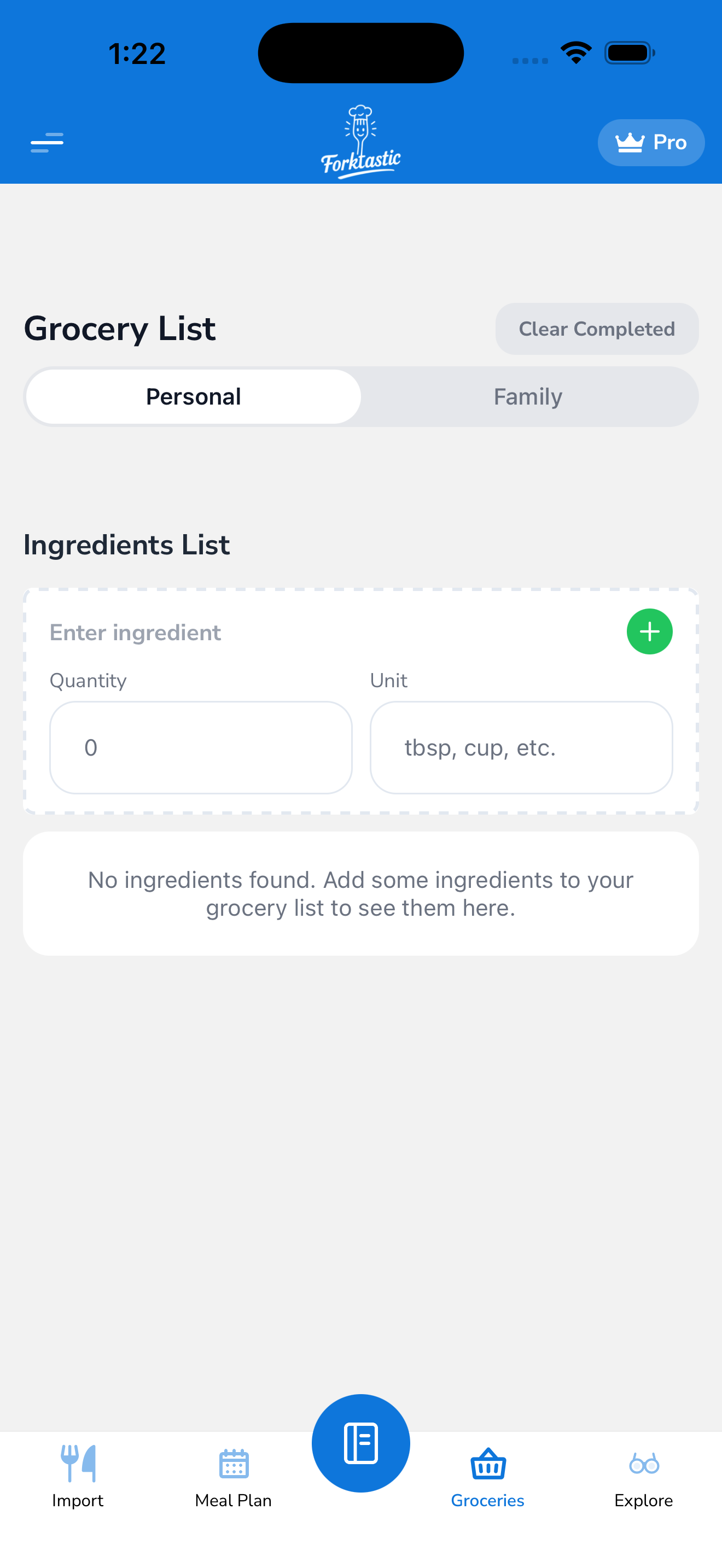
- Öffnen Sie die Registerkarte Einkaufen.
- Tippen Sie oben auf + Artikel hinzufügen (oder auf das Textfeld am unteren Rand der Liste, je nach App-Version).
- Geben Sie den Artikel ein. Forktastic akzeptiert Freitext und analysiert, was es kann:
- “2 Pfund Hähnchenschenkel” → 2 Pfund Hähnchenschenkel
- “1 Dutzend Eier” → 1 Dutzend Eier
- “Milch” → 1 Milch (keine Menge abgeleitet)
- “Papierhandtücher” → Papierhandtücher (keine Einheit; das ist in Ordnung)
- Drücken Sie Enter (oder tippen Sie auf die Schaltfläche +), um ihn hinzuzufügen.
Der Artikel erscheint in der Liste, sortiert in eine Kategorie, die Forktastic automatisch erkennt (Milchprodukte, Obst & Gemüse, Fleisch, Vorrat, Haushalt, Sonstiges).
Viele Artikel auf einmal hinzufügen
Um mehrere Artikel auf einmal hinzuzufügen (z. B. aus einer Text-Einkaufsliste, die Sie von jemandem erhalten haben):
- Tippen Sie auf + Artikel hinzufügen.
- Geben Sie mehrere Artikel ein oder fügen Sie sie ein, getrennt durch Zeilenumbrüche:
2 lb apples1 gallon milkbreadolive oilpaper towels
- Drücken Sie die Bestätigung Einfügen erkannt, oder tippen Sie auf + Alle hinzufügen am unteren Rand der mehrzeiligen Eingabe.
Jede Zeile wird zu einem Artikel, wobei Mengen/Einheiten, falls vorhanden, analysiert werden.
Einen Artikel bearbeiten
Tippen Sie auf einen beliebigen Artikel in der Liste, um dessen Details zu öffnen:
- Menge — den Betrag ändern
- Einheit — die Einheit ändern (Pfund, Unze, Gallone usw.)
- Name — Tippfehler korrigieren oder umbenennen
- Kategorie — in einen anderen Bereich verschieben (die automatische Erkennung ist nicht perfekt)
- Notizen — eine Freitextnotiz hinzufügen (“Bio, wenn möglich”, “Hausmarke ist in Ordnung”)
Tippen Sie auf Speichern, um die Änderungen zu übernehmen, oder auf Löschen, um den Artikel aus der Liste zu entfernen.
Kategorien
Artikel werden automatisch in Kategorien sortiert, damit Sie im Geschäft Abschnitt für Abschnitt einkaufen können:
- Obst & Gemüse — Obst, Gemüse, frische Kräuter
- Milchprodukte — Milch, Käse, Joghurt, Eier (ja, obwohl Eier biologisch keine Milchprodukte sind – die meisten Geschäfte gruppieren sie mit Milchprodukten)
- Fleisch — Rind, Huhn, Schwein, Fisch, Meeresfrüchte
- Vorrat — Trockenwaren, Konserven, verpackte Waren
- Tiefkühl — alles aus der Tiefkühlabteilung
- Bäckerei — Brot, Gebäck, frisch gebacken
- Haushalt — Non-Food-Artikel (Papierwaren, Reinigung, Toilettenartikel)
- Sonstiges — alles, was Forktastic nicht klassifizieren konnte
Sie können manuell neu kategorisieren, indem Sie auf den Artikel tippen und die Kategorie ändern. Forktastic lernt mit der Zeit aus Ihren Korrekturen (z. B. wenn Sie “Tofu” immer von Vorrat zu Obst & Gemüse umkategorisieren, werden zukünftige Tofu-Artikel zu Obst & Gemüse verschoben).
Sortieren und gruppieren
Standardmäßig ist die Liste nach Kategorie gruppiert. Ändern Sie dies unter Einkaufen → Sortieren:
- Nach Kategorie (Standard) — zuerst Obst & Gemüse, dann Milchprodukte usw.
- Nach Rezept — gruppiert Artikel danach, aus welchem Rezept sie stammen (nützlich bei der Vorbereitung mehrerer Rezepte; weniger nützlich im Geschäft)
- Alphabetisch — flache Liste, A–Z
- Nach Hinzufügedatum — neueste zuerst
Verwandt
- Automatisch aus einem Rezept befüllen — für Rezeptzutaten
- Automatisch aus Ihrem Speiseplan befüllen — für eine ganze Woche
- Artikel beim Einkaufen abhaken — das Einkaufserlebnis