
PDF-Kochbuch erstellen
Ein PDF-Kochbuch verwandelt eine Auswahl Ihrer Forktastic-Rezepte in ein einziges, druckbares und teilbares PDF. Es ist das richtige Format für:
- Das Drucken eines persönlichen Kochbuchs als Geschenk
- Das Versenden einer kuratierten Rezeptsammlung an einen Verwandten, der keine Apps nutzt
- Das Archivieren einer Sammlung für besondere Anlässe (ein Hochzeitsessen, ein Feiertagsmenü)
PDF-Kochbücher sind eine Pro-Funktion. Der PDF-Export einzelner Rezepte ist in der kostenlosen Version verfügbar – siehe Ein Rezept teilen.
Die fünf Schritte
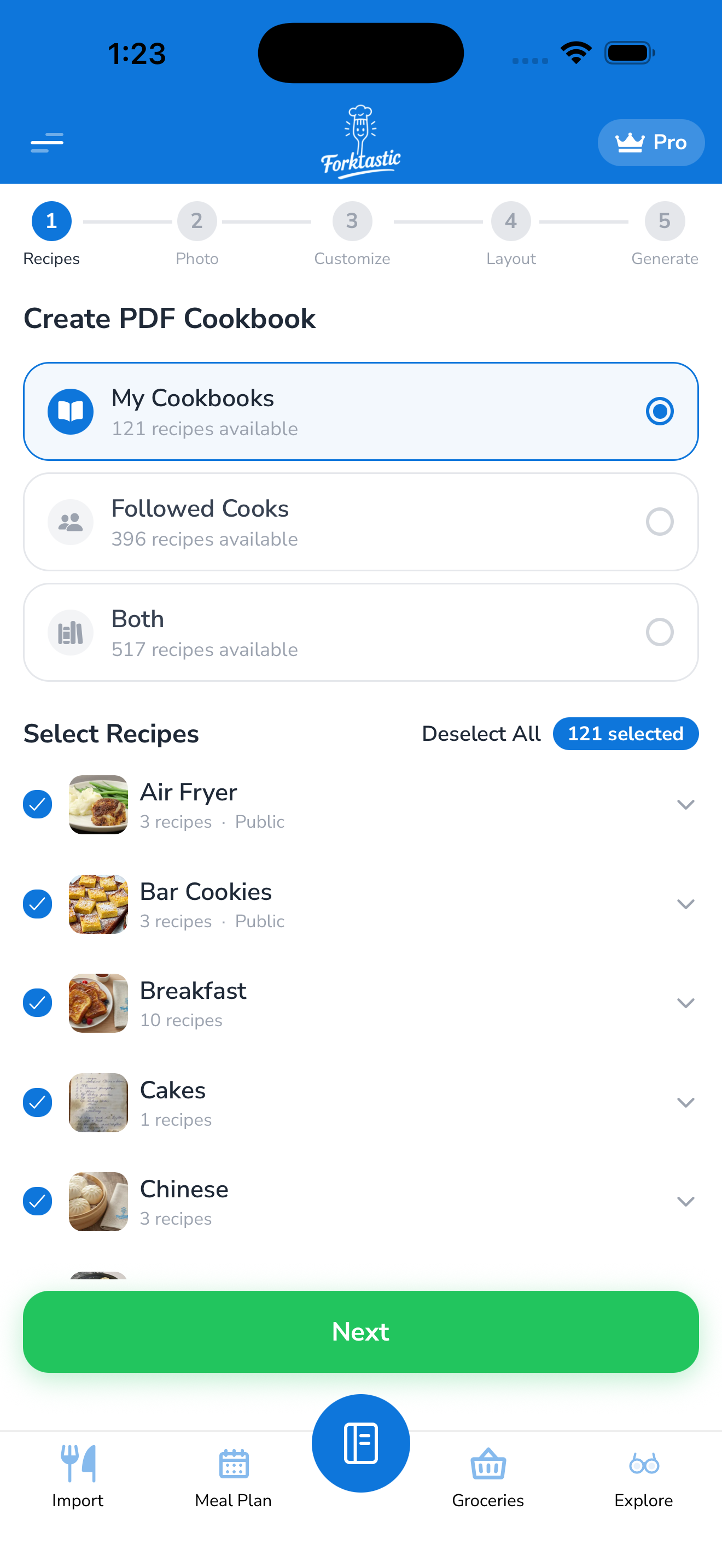
Forktastic führt Sie durch fünf Schritte:
- Rezepte und Kochbücher auswählen
- Anpassen (Buchtitel, Autor, Einleitungstext)
- Ein Layout wählen
- Einen Umschlagstil wählen
- Generieren
Jeder Schritt dauert etwa 30 Sekunden. Der gesamte Vorgang ist normalerweise in 3–5 Minuten erledigt.
Schritt 1 – Rezepte und Kochbücher auswählen
- Öffnen Sie den Tab Kochbuch → Mehr → PDF-Kochbuch erstellen.
- Der Auswahlbildschirm öffnet sich mit einer Liste all Ihrer Kochbücher.
- Tippen Sie auf ein Kochbuch, um alle seine Rezepte aufzunehmen, oder tippen Sie auf >, um hineinzuzoomen und einzelne Rezepte auszuwählen.
- Verwenden Sie die Suchleiste, um bestimmte Rezepte aus jedem Kochbuch zu finden.
- Die Kopfzeile zeigt Ihre aktuelle Anzahl („23 Rezepte ausgewählt“). Tippen Sie auf Weiter.
Schritt 2 – Anpassen
- Buchtitel – wie das PDF genannt wird (standardmäßig der Kochbuchname)
- Autor – standardmäßig Ihr Forktastic-Anzeigename; ändern Sie ihn in einen anderen Namen (z. B. „Aus der Küche von Mark & Helen“), wenn Sie ein Geschenk machen
- Untertitel – optional, wird unter dem Titel gedruckt
- Einleitungstext – optionale einseitige Einleitung vor den Rezepten (gut für eine Widmung oder Notiz)
Tippen Sie auf Weiter.
Schritt 3 – Ein Layout wählen
Drei Layout-Optionen beeinflussen, wie jede Rezeptseite strukturiert ist:
- Kompakt – zwei Rezepte pro Seite, kleinere Schriftarten. Gut für Nachschlagewerke.
- Standard – ein Rezept pro Seite, ausgewogene Spalten für Zutaten/Anweisungen. Am beliebtesten.
- Geräumig – ein Rezept pro Seite mit Foto, Zubereitungshinweisen und zusätzlichem Leerraum. Am besten zum Drucken oder Verschenken.
Tippen Sie auf eine Layout-Karte, um eine Vorschau anzuzeigen. Tippen Sie auf Weiter.
Schritt 4 – Einen Umschlagstil wählen
Wählen Sie einen visuellen Stil für den Vorderumschlag:
- Marke – Forktastic-Umschlag mit dem Wortzeichen
- Foto – verwendet eines Ihrer Rezeptfotos als vollflächigen Umschlag
- Minimal – nur Text, klare Typografie
- Vintage – illustrierter Rand, klassische Kochbuch-Ästhetik
- Fett – großer Titel, helle Farbe
- Leer – kein Design, nur Titel und Autor (gut, wenn Sie später einen individuellen Umschlag hinzufügen möchten)
Tippen Sie auf einen Stil, um eine Vorschau des Umschlags mit Ihrem bereits ausgefüllten Titel und Autor anzuzeigen. Tippen Sie auf Weiter.
Schritt 5 – Generieren
- Forktastic erstellt das PDF – dies dauert 10–60 Sekunden, abhängig von der Anzahl der Rezepte und ob Ihr Kochbuch viele Fotos enthält.
- Nach Abschluss sehen Sie eine Vorschau der ersten Seiten.
- Tippen Sie auf In Dateien speichern, um es lokal zu behalten, oder auf Teilen, um es über das Geräte-Share-Sheet (E-Mail, AirDrop, Messaging-App) zu versenden.
Das PDF gehört Ihnen, um damit zu tun, was Sie möchten – zu Hause ausdrucken, an einen Print-on-Demand-Dienst wie Lulu oder Blurb senden, per E-Mail versenden, in der Cloud speichern.
Was das PDF enthält
Jede Rezeptseite enthält:
- Titel
- Titelbild (falls vorhanden)
- Portionen, Zubereitungszeit, Kochzeit
- Zutatenliste (in Ihren bevorzugten Einheiten)
- Schritt-für-Schritt-Anleitung
- Quell-URL (falls importiert)
Das PDF enthält nicht:
- Ihre persönlichen Notizen (privat für Sie)
- Familienbewertungen oder Rezensionen
- Nährwerttabellen (in den Einstellungen umschalten, wenn Sie sie möchten – siehe unten)
Optionale Einstellungen
Vor dem Generieren erweitern Sie den Abschnitt Optionen in Schritt 2:
- Nährwerte einschließen – fügt ein Nährwertpanel pro Rezept hinzu
- Kochbuch-Einleitungsseiten einschließen – wenn Sie ganze Kochbücher ausgewählt haben, erhält jedes Kochbuch eine Trennseite
- Seitengröße – Letter, A4, A5
Einschränkungen
Die PDF-Generierung ist in der Pro-Version unbegrenzt. Es gibt keine Kosten pro PDF; Sie können so viele generieren, wie Sie möchten.
Die maximale Anzahl von Rezepten in einem einzelnen PDF beträgt 200. Wenn Sie mehr haben, generieren Sie mehrere PDFs (z. B. eines pro Kochbuch) und kombinieren Sie diese mit einem PDF-Tool Ihrer Wahl.
Verwandtes
- Ein Rezept teilen – für Einzelrezept-PDFs (kostenlose Version unterstützt)
- Kostenlos vs. Pro – PDF-Kochbuch ist Pro