
Einkaufsliste automatisch aus einem Rezept befüllen
Wenn Sie ein Rezept kochen möchten und nicht alle Zutaten vorrätig haben, kopieren Sie diese mit einem Tipp auf Ihre Einkaufsliste. Forktastic überträgt jede Zutat mit ihrer aktuellen Menge (unter Berücksichtigung Ihrer Portionsanpassungen) und den Einheiten.
Schritt für Schritt
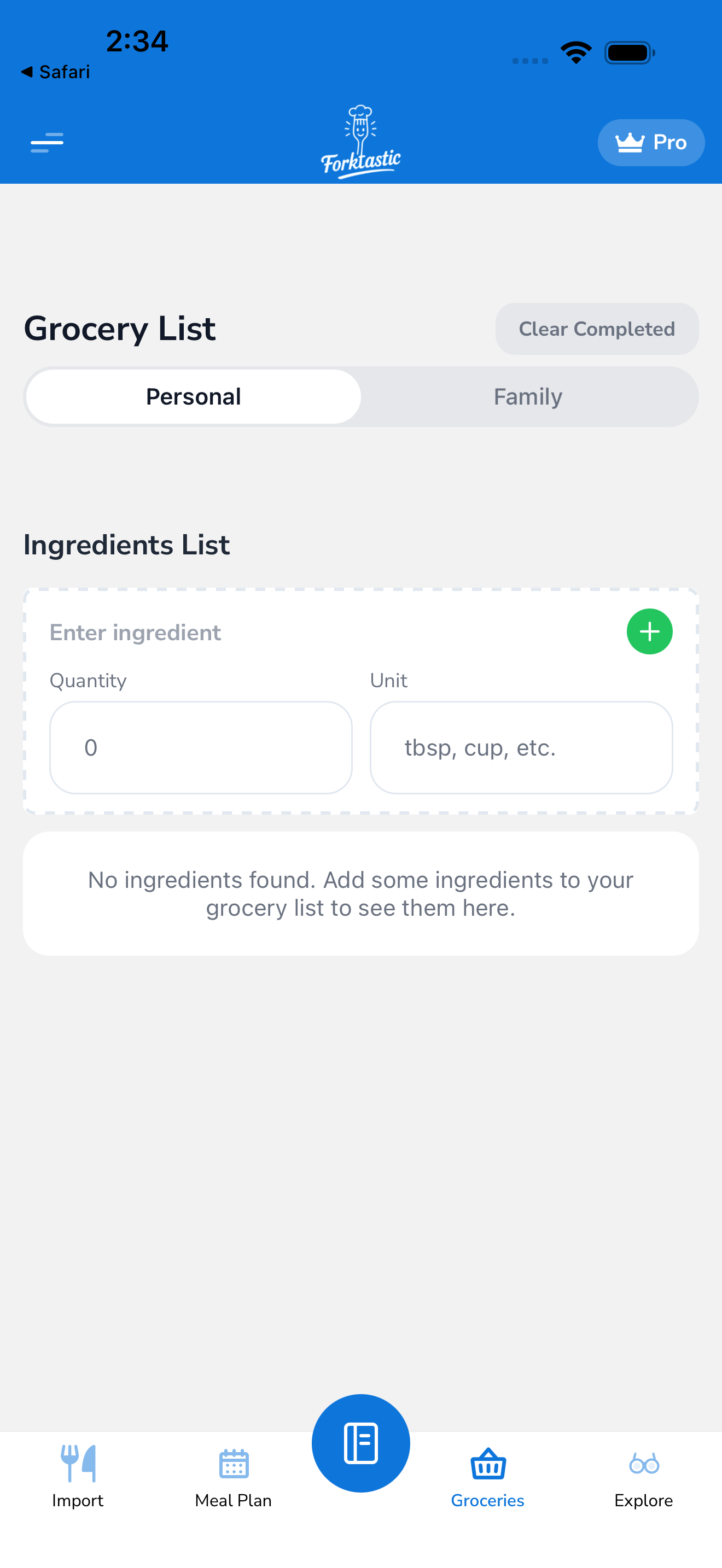
- Öffnen Sie das Rezept.
- Tippen Sie in der Aktionsleiste auf Zur Einkaufsliste hinzufügen.
- Ein Bestätigungsfenster öffnet sich und zeigt alle Zutaten an, die hinzugefügt werden.
- Optional: Deaktivieren Sie alle Zutaten, die Sie bereits haben (das Fenster enthält Kontrollkästchen pro Zutat).
- Tippen Sie auf Zur Einkaufsliste hinzufügen.
Die Artikel erscheinen in Ihrem Tab Einkaufsliste, gruppiert unter dem Namen des Rezepts.
Mehrere Rezepte gleichzeitig
Um Zutaten aus mehreren Rezepten hinzuzufügen:
- Wiederholen Sie den obigen Vorgang für jedes Rezept – alle werden in der Einkaufsliste gestapelt.
- Oder verwenden Sie den Pfad Speiseplan: Planen Sie die Rezepte in Ihrem Speiseplan und führen Sie dann Automatisch aus Ihrem Speiseplan befüllen aus – dies konsolidiert doppelte Zutaten über Rezepte hinweg (so werden “2 Tassen Mehl” aus einem Rezept + “1 Tasse Mehl” aus einem anderen zu “3 Tassen Mehl” in Ihrer Liste).
Wie Portionen gehandhabt werden
Die zur Einkaufsliste hinzugefügten Mengen spiegeln Ihre aktuellen Portionen für diese Rezeptansicht wider. Wenn Sie das Rezept vor dem Hinzufügen zur Einkaufsliste von 4 auf 8 Portionen skaliert haben, erhält die Einkaufsliste die Mengen für 8 Portionen.
Wenn Sie die Portionen nach dem Hinzufügen zur Einkaufsliste ändern, wird die Einkaufsliste nicht aktualisiert. Fügen Sie die Artikel erneut hinzu (oder bearbeiten Sie sie manuell), um die neuen Mengen widerzuspiegeln.
Zutaten überspringen, die Sie bereits haben
Im Bestätigungsfenster würden Sie normalerweise Dinge deaktivieren wie:
- Grundnahrungsmittel (Salz, Pfeffer, Olivenöl, grundlegende Gewürze)
- Zutaten, die Sie beim letzten Einkauf gekauft haben
- Zutaten, die als “nach Geschmack” oder “optional” aufgeführt sind
Das Deaktivieren erfolgt pro Hinzufügung, nicht global. Wenn Sie Salz immer überspringen, können Sie eine Ausschlussliste für Vorratsschränke unter Optionen → Einkaufsliste → Vorratsartikel festlegen – diese Zutaten werden standardmäßig automatisch deaktiviert, wenn sie in einem „Zur Einkaufsliste hinzufügen“-Fenster erscheinen.
Nach Rezept gruppiert
Aus einem Rezept hinzugefügte Artikel werden in der Einkaufsliste unter dem Namen dieses Rezepts gruppiert (mit einem kleinen Kochmützen-Symbol und dem Rezepttitel als Trennlinie). Andere Artikel bleiben in ihren Kategorien.
Wenn Sie eine flache Kategorieansicht bevorzugen, ändern Sie Einkaufsliste → Sortieren → Nach Kategorie – Rezeptgruppierungen sind in dieser Ansicht ausgeblendet; Artikel sind mit allem anderen vermischt.
Ein Rezept von der Einkaufsliste entfernen
Wenn Sie sich doch entscheiden, ein Rezept nicht zu kochen:
- Öffnen Sie den Tab Einkaufsliste.
- Suchen Sie die Rezeptgruppe.
- Tippen Sie auf das … Menü im Header der Rezeptgruppe → Artikel dieses Rezepts entfernen.
Oder wischen Sie auf dem Rezept-Header nach links → tippen Sie auf Entfernen.
Alle Artikel, die aus diesem Rezept hinzugefügt wurden, werden auf einmal entfernt. Manuell hinzugefügte Artikel (die nicht Teil der automatischen Befüllung waren) bleiben erhalten.
Was, wenn eine Rezeptzutat “1 große Zwiebel” sagt?
Forktastic überträgt den Zutatentext wörtlich. “1 große Zwiebel” wird zu “1 große Zwiebel” in Ihrer Einkaufsliste – Sie müssen sie nicht in Gramm umrechnen lassen. Dasselbe gilt für “eine Handvoll Basilikum” oder “1 Zitrone, abgerieben und ausgepresst” – diese werden unverändert übertragen.
Verwandt
- Artikel manuell hinzufügen – für Artikel, die nicht aus Rezepten stammen
- Automatisch aus Ihrem Speiseplan befüllen – für mehrere konsolidierte Rezepte
- Portionen anpassen – welche Skalierung vor dem Hinzufügen angewendet wird