
Wiederherstellung von Käufen funktioniert nicht
Die häufigste Situation: Sie haben ein aktives Forktastic Pro-Abonnement, aber die Pro-Funktionen werden nach der Neuinstallation der App oder der Anmeldung auf einem neuen Gerät nicht freigeschaltet. Käufe wiederherstellen ist die normale Lösung, aber manchmal funktioniert es nicht auf Anhieb.
Diese Seite beschreibt den Diagnoseablauf.
Schritt 1 — Überprüfen Sie, ob das Abonnement tatsächlich aktiv ist
Bevor Sie Forktastic Fehler beheben, bestätigen Sie, dass das Abonnement auf Store-Ebene existiert.
iOS
- Einstellungen → Ihre Apple-ID → Abonnements.
- Suchen Sie in der Liste nach Forktastic Pro.
- Wenn es mit einem zukünftigen Verlängerungsdatum aufgeführt ist → aktiv. Fahren Sie mit Schritt 2 fort.
- Wenn es überhaupt nicht aufgeführt ist → Sie haben kein aktives Abonnement mit dieser Apple-ID. Entweder:
- Sie sind mit einer anderen Apple-ID angemeldet als der, mit der Sie abonniert haben → wechseln Sie.
- Das Abonnement wurde gekündigt oder ist abgelaufen → siehe Kündigen zum erneuten Abonnieren.
Android
- Play Store → Konto → Abonnements.
- Suchen Sie nach Forktastic Pro.
- Dieselbe Logik wie bei iOS — bestätigen Sie, dass es existiert und aktiv ist.
Web
- Öffnen Sie Forktastic unter
app.forktastic.com. - Melden Sie sich an.
- Unter Optionen → Abonnementdetails sollte der Status angezeigt werden.
Schritt 2 — Bestätigen Sie, dass Sie mit dem richtigen Forktastic-Konto angemeldet sind
Forktastic-Abonnements sind an Ihre Forktastic-Konto-E-Mail gebunden. Wenn Sie sich mit einer anderen E-Mail-Adresse angemeldet haben als der, mit der Sie abonniert haben, findet die Wiederherstellung nichts.
- Optionen → Kontoeinstellungen → überprüfen Sie die E-Mail-Adresse oben.
- Falls falsch, melden Sie sich ab und melden Sie sich mit der richtigen E-Mail-Adresse an.
Wenn Sie sich mit Apple oder Google angemeldet haben und nicht sicher sind, welche E-Mail-Adresse mit dem Konto verknüpft ist:
- Optionen → Kontoeinstellungen → Sicherheit → Anmeldemethoden.
- Das verknüpfte Apple-/Google-Konto wird zusammen mit der kanonischen E-Mail-Adresse angezeigt.
Schritt 3 — Käufe wiederherstellen ausführen
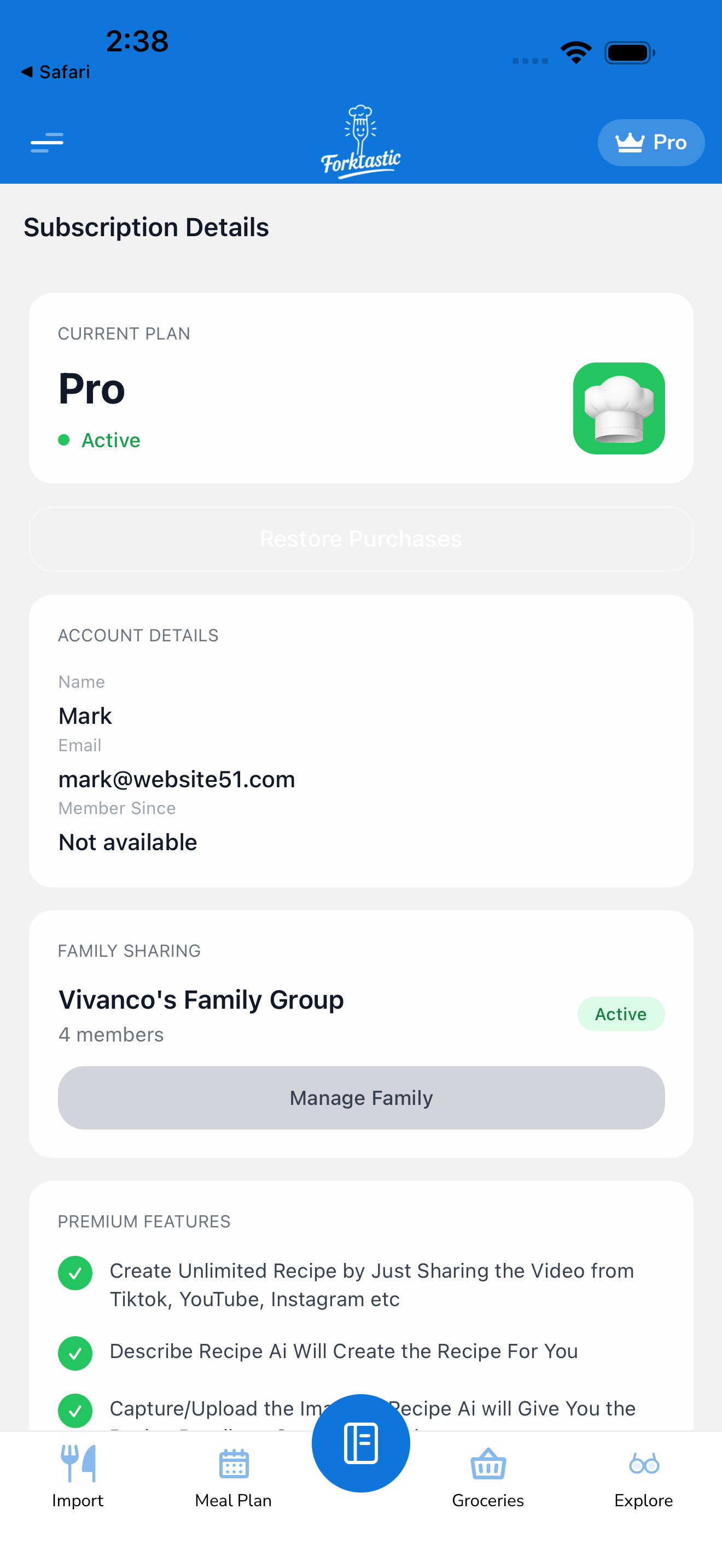
- Optionen → Abonnementdetails.
- Tippen Sie auf Käufe wiederherstellen.
- Warten Sie 5–10 Sekunden.
- Forktastic fragt den Store ab; das Ergebnis wird angezeigt.
Wenn „Abonnement wiederhergestellt“ angezeigt wird, die Pro-Funktionen aber immer noch gesperrt sind, siehe Schritt 5.
Wenn „Kein aktives Abonnement auf diesem Konto“ angezeigt wird:
- Das aktuell angemeldete Store-Konto hat kein Forktastic Pro-Abonnement. Entweder sind Sie mit der falschen Apple-ID / dem falschen Google-Konto angemeldet (wechseln Sie), oder das Abonnement war auf einer anderen Plattform (siehe Schritt 4).
Schritt 4 — Plattformübergreifende Abonnements
Wenn Sie auf einer Plattform (z. B. iOS) abonniert haben und versuchen, auf einer anderen (z. B. Android) wiederherzustellen, findet die Wiederherstellung auf der neuen Plattform das Abonnement nicht — jeder App Store sieht nur seine eigenen Abonnements.
Problemumgehung: Die Pro-Berechtigung wird basierend auf Ihrem Forktastic-Konto synchronisiert, nicht auf der Plattform. Solange Sie mit derselben Forktastic-E-Mail-Adresse angemeldet sind, sollte Pro auf jeder Plattform automatisch aktiviert werden.
-
Wenn Pro trotz gleicher E-Mail-Adresse nicht aktiv ist: Die Verknüpfung zwischen Forktastic und dem Store ist möglicherweise veraltet. Melden Sie sich auf der Plattform, auf der Pro nicht funktioniert, ab und wieder an.
-
Für Web-Benutzer mit iOS-/Android-Abonnement: Das Web liest die Berechtigung aus Ihrem Forktastic-Backend. Wenn das Abonnement nicht erkannt wird, hat das Backend die Berechtigungsaktualisierung vom Store noch nicht erhalten. Warten Sie eine Stunde, melden Sie sich dann ab und wieder an.
Schritt 5 — Pro-Funktionen nach erfolgreicher Wiederherstellung immer noch gesperrt
Manchmal ist die Wiederherstellung erfolgreich, aber die Benutzeroberfläche wird nicht aktualisiert.
- Melden Sie sich von Forktastic ab (Optionen → Kontoeinstellungen → Abmelden).
- Beenden Sie die App zwangsweise.
- Öffnen Sie die App erneut und melden Sie sich an.
- Die Pro-Funktionen sollten jetzt freigeschaltet sein.
Wenn sie immer noch gesperrt sind:
- Probieren Sie eine andere Pro-Funktion aus. Manchmal wird die Überprüfung einer Funktion separat zwischengespeichert. Wenn Photo Match gesperrt ist, aber die Familienfreigabe funktioniert (oder umgekehrt), muss die funktionsspezifische Überprüfung aktualisiert werden.
- Aktualisieren Sie die App. Alte App-Versionen können veraltete Logik zur Berechtigungsprüfung enthalten. Aktualisieren Sie auf die neueste Version aus dem App Store / Play Store.
Schritt 6 — Serverseitige Synchronisationsprobleme
Selten geraten der Store und das Forktastic-Backend außer Synchronisation (Sie haben ein aktives Abonnement bei Apple, aber die Aufzeichnungen von Forktastic zeigen Sie als abgelaufen an).
Dies erfordert manuelles Eingreifen:
- Öffnen Sie Optionen → Abonnementdetails.
- Machen Sie einen Screenshot der Seite.
- Öffnen Sie App Store → Abonnements → Forktastic Pro (oder das Google Play-Äquivalent).
- Machen Sie auch von dieser Seite einen Screenshot.
- Senden Sie eine E-Mail an support@forktastic.com mit beiden Screenshots, Ihrer Konto-E-Mail-Adresse und einer Beschreibung des Problems.
Der Support kann die Berechtigung manuell neu synchronisieren.
Abonnement pausiert / in Wartestellung
Einige Store-Funktionen (z. B. die Google Play-Abonnementpause) versetzen ein Abonnement in einen nicht-aktiven Zustand, der aus Sicht von Forktastic wie „abgelaufen“ aussieht. Setzen Sie das Abonnement im Store fort und führen Sie dann die Wiederherstellung aus.
Rückerstattungsanträge
Wenn Sie eine Rückerstattung (nicht nur eine Wiederherstellung) beantragen möchten, siehe Kündigen → Rückerstattungen.
Verwandt
- Käufe wiederherstellen — der normale Ablauf
- Ihr Abonnement verwalten
- Auf Pro upgraden