
Lebensmittelfotos für Photo Match aufnehmen
Der erste Schritt von Photo Match ist das Erfassen – machen Sie Fotos von dem, was Sie haben. Die KI funktioniert am besten, wenn sie jeden Gegenstand klar erkennen kann, daher helfen ein paar einfache Bildregeln.
Photo Match ist eine Pro-Funktion.
So starten Sie
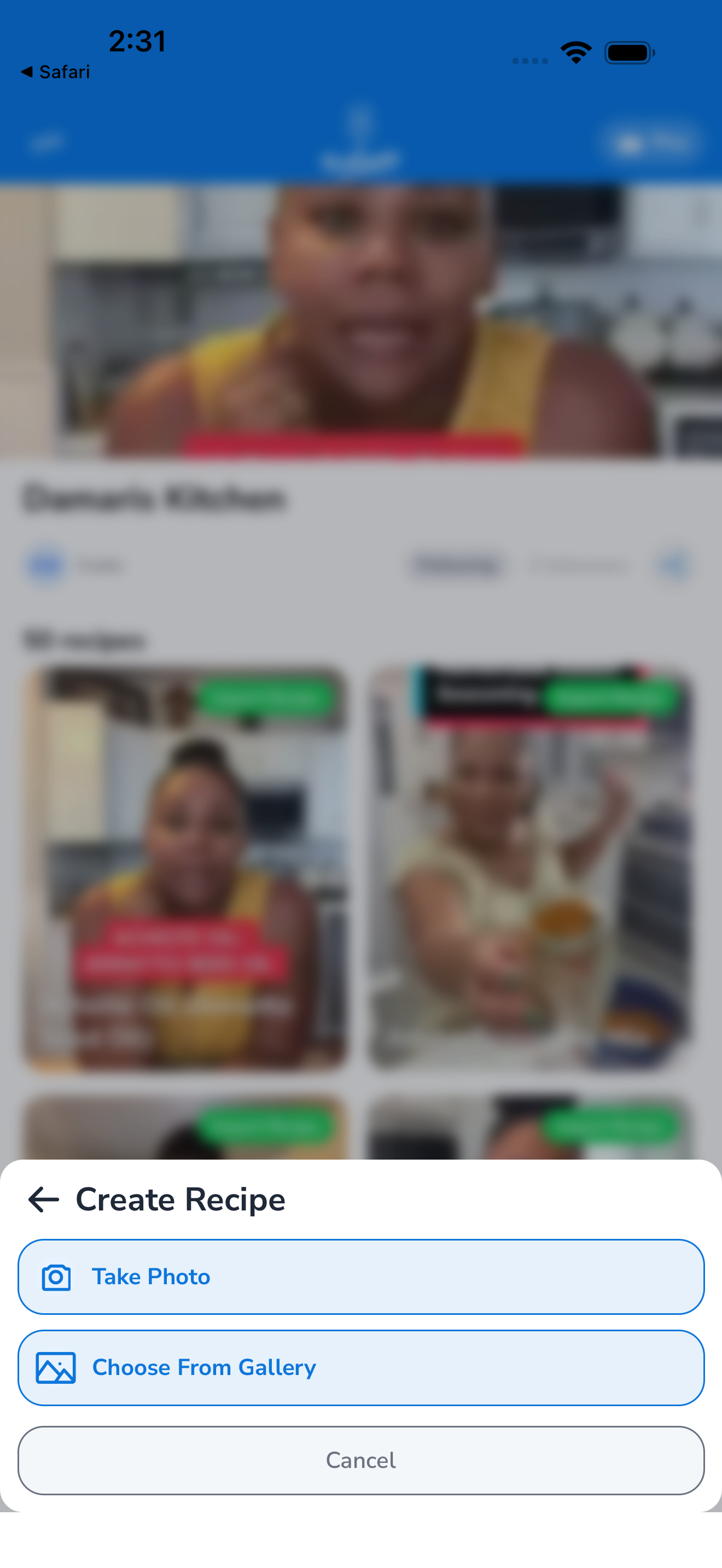
- Öffnen Sie Photo Match – Sie finden es im Menü Optionen, im Tab Importieren oder indem Sie auf einen “Photo Match”-Einstiegspunkt in einem Speiseplan tippen.
- Tippen Sie auf Foto aufnehmen – verwendet Ihre Kamera.
- Tippen Sie auf Aus Bibliothek wählen – wählt ein vorhandenes Bild aus.
Das erste Foto öffnet den Workflow zur Mehrfachfoto-Aufnahme. Nach jeder Aufnahme erhöht sich der Zähler (“1 von 10”) und Forktastic bietet Weiteres aufnehmen oder Fertig an.
Wie viele Fotos
Sie können 1 bis 10 Fotos in einer einzigen Photo Match-Sitzung einreichen. Best Practices:
- Kühlschrank: 3–4 Fotos (eines von jedem Regal, eines von der Tür)
- Speisekammer: 2–3 Fotos (verschiedene Bereiche)
- Arbeitsplatte: 1 Foto, wenn es einen separaten Stapel gibt
- Gesamter Bestand: eine Mischung aus den oben genannten, bis zu 10
Qualität > Quantität. Vier klare Fotos sind besser als zehn unscharfe.
Tipps zur Bildgestaltung
Die KI ist robust, aber vorhersehbar: Sie funktioniert am besten, wenn Gegenstände sichtbar und identifizierbar sind.
Tun Sie dies:
- Öffnen Sie den Kühlschrank / Schrank vollständig, damit die Gegenstände gut sichtbar sind
- Ziehen Sie Gegenstände nach vorne ins Regal, damit sie nicht hinter anderen Gegenständen versteckt sind
- Fotografieren Sie bei gutem Licht – Küchen-Deckenlicht oder natürliches Licht durch ein Fenster
- Halten Sie das Telefon ruhig – unscharfe Fotos erschweren die Identifizierung
Tun Sie dies nicht:
- Fotografieren Sie geschlossene Verpackungen von hinten (das Etikett muss sichtbar sein)
- Stapeln Sie nicht so viele Fotos, dass sich Gegenstände stark überlappen
- Fotografieren Sie nicht aus extremen Winkeln (von oben funktioniert besser als aus spitzen Seitenwinkeln)
Ein Foto vor dem Absenden bearbeiten / entfernen
Nach jeder Aufnahme zeigt der untere Bildschirmbereich eine Leiste mit Miniaturansichten. Tippen Sie auf eine beliebige Miniaturansicht, um:
- Vorschau — in voller Größe anzeigen
- Neu aufnehmen — dieses Foto durch eine neue Aufnahme ersetzen
- Entfernen — aus dem Stapel löschen
Sie müssen nicht von vorne beginnen, um ein schlechtes Foto zu korrigieren.
Zur Analyse einreichen
Wenn Sie mit der Aufnahme fertig sind:
- Tippen Sie auf Fertig (oder Analysieren, je nach App-Version).
- Forktastic lädt die Fotos hoch und führt eine Bilderkennung + Zutatenerkennung durch.
- Die Analyse dauert 20–60 Sekunden, abhängig von der Anzahl der Fotos und dem Detailgrad.
- Der Überprüfungsbildschirm öffnet sich – siehe Extrahierte Zutaten überprüfen.
Datenschutz und Fotohandhabung
- Fotos werden zur Verarbeitung auf die sicheren Server von Forktastic hochgeladen.
- Nach der Analyse werden Fotos 24 Stunden lang aufbewahrt und dann gelöscht. Sie werden weder zum Training verwendet noch geteilt.
- Extrahierte Zutatendaten bleiben in Ihrem Konto.
Wenn Sie überhaupt keine Fotos hochladen möchten, ist Photo Match nicht nutzbar – die KI läuft serverseitig.
Verwandt
- Extrahierte Zutaten überprüfen – nächster Schritt
- Photo Match Übersicht – wann Photo Match im Vergleich zu anderen Funktionen verwendet werden sollte
- Aus einem Foto importieren – andere Funktion für Rezepte in Fotos