
Passwort ändern
Wenn Sie sich mit E-Mail und Passwort registriert haben, können Sie Ihr Passwort jederzeit ändern. Wenn Sie sich mit Apple oder Google registriert haben, besitzen Sie standardmäßig kein Passwort – Sie können jedoch eines hinzufügen, um sich zusätzlich zum Social Login auch mit E-Mail/Passwort anmelden zu können.
Bestehendes Passwort ändern
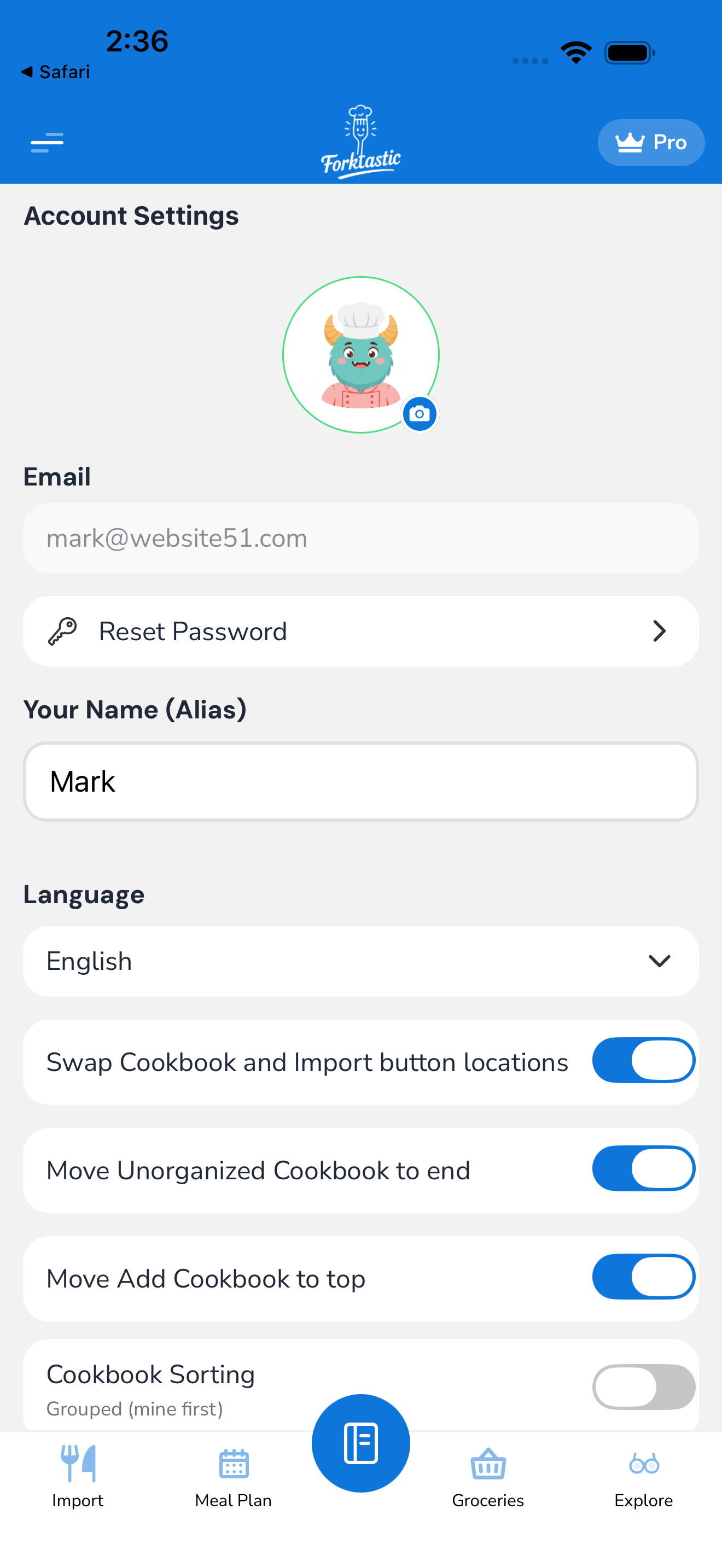
- Öffnen Sie Optionen → Kontoeinstellungen → Sicherheit.
- Tippen Sie auf Passwort ändern.
- Geben Sie Ihr aktuelles Passwort ein.
- Geben Sie das neue Passwort ein (mindestens 8 Zeichen, Mischung aus Buchstaben und Zahlen empfohlen).
- Bestätigen Sie das neue Passwort.
- Tippen Sie auf Speichern.
Forktastic meldet Sie aus Sicherheitsgründen von allen anderen Geräten ab. Sie müssen sich auf jedem anderen Gerät, das Sie verwenden, erneut mit dem neuen Passwort anmelden.
Passwort zu einem sozialen Konto hinzufügen
Wenn Sie sich mit Apple oder Google registriert haben und sich auch mit E-Mail/Passwort anmelden möchten (damit Sie sich im Web anmelden können, ohne zu Ihrem sozialen Anbieter weitergeleitet zu werden):
- Öffnen Sie Optionen → Kontoeinstellungen → Sicherheit → Anmeldemethoden.
- Tippen Sie auf Passwort hinzufügen.
- Geben Sie Ihre Konto-E-Mail-Adresse (vorausgefüllt, falls vorhanden) und ein neues Passwort ein.
- Bestätigen Sie.
Jetzt können Sie sich mit beiden Methoden anmelden.
Passwort vergessen?
Wenn Sie Ihr Passwort nicht mehr wissen, aber noch Zugriff auf Ihre E-Mail-Adresse haben:
- Tippen Sie auf dem Anmeldebildschirm auf Passwort vergessen.
- Geben Sie Ihre Konto-E-Mail-Adresse ein.
- Forktastic sendet einen Reset-Link.
- Öffnen Sie den Link aus Ihrer E-Mail → Sie gelangen auf eine Reset-Seite.
- Geben Sie zweimal ein neues Passwort ein.
- Tippen Sie auf Passwort zurücksetzen.
Der Link ist 1 Stunde ab Versand gültig. Wenn er abläuft, fordern Sie einen neuen an.
Siehe Zurücksetzen eines vergessenen Passworts für den Fehlerbehebungspfad, wenn das Zurücksetzen nicht zu funktionieren scheint.
Eine soziale Anmeldemethode entknüpfen
Wenn Sie die Apple- oder Google-Anmeldung nicht mehr mit Ihrem Konto verknüpfen möchten:
- Öffnen Sie Optionen → Kontoeinstellungen → Sicherheit → Anmeldemethoden.
- Tippen Sie in der Liste auf Apple oder Google.
- Tippen Sie auf Entknüpfen.
- Bestätigen Sie.
Hinweis: Sie können eine Anmeldemethode nur entknüpfen, wenn Ihr Konto mindestens eine andere Anmeldemöglichkeit bietet. Wenn Ihre einzige Anmeldemethode Apple ist (kein Passwort, kein Google), lässt Forktastic Sie Apple nicht entknüpfen – das würde Sie aussperren. Fügen Sie zuerst ein Passwort hinzu, dann entknüpfen Sie Apple.
Ihre Konto-E-Mail-Adresse ändern
Sie können die mit Ihrem Konto verknüpfte E-Mail-Adresse ändern – nützlich, wenn Sie den E-Mail-Anbieter gewechselt oder sich bei der Registrierung vertippt haben:
- Öffnen Sie Optionen → Kontoeinstellungen → Sicherheit → Konto-E-Mail.
- Tippen Sie auf E-Mail ändern.
- Geben Sie die neue E-Mail-Adresse ein.
- Forktastic sendet einen Bestätigungslink an die neue E-Mail-Adresse.
- Öffnen Sie den Link aus dem neuen Posteingang → die Änderung wird bestätigt.
- Forktastic benachrichtigt auch die alte E-Mail-Adresse über die vorgenommene Änderung (Best Practice für Sicherheit).
Wenn Sie keinen Zugriff auf eine der E-Mail-Adressen haben, kontaktieren Sie support@forktastic.com mit Ihren Kontodaten.
Anmeldesicherheit
Einige Hinweise dazu, wie Forktastic die Anmeldesicherheit handhabt:
- Sitzungen werden als gerätespezifische Tokens ausgegeben; das Abmelden auf einem Gerät meldet andere nicht ab. Verwenden Sie Alle Sitzungen abmelden in den Sicherheitseinstellungen, um den Zugriff überall zu widerrufen.
- Fehlgeschlagene Anmeldeversuche sind pro IP und pro Konto ratenbegrenzt. Zu viele Fehlversuche führen zu einer temporären Sperre (typischerweise 10 Minuten).
- Die Zwei-Faktor-Authentifizierung wird derzeit nicht unterstützt, ist aber in Planung. Verwenden Sie vorerst ein starkes Passwort und aktivieren Sie biometrische Daten auf Geräteebene (Face ID / Touch ID / Fingerabdruck) für den App-Start.
App-Sperre (zusätzlicher Schutz)
Wenn Sie ein Telefon teilen oder eine zusätzliche Schutzebene innerhalb der App wünschen:
- Optionen → Kontoeinstellungen → Sicherheit → App-Sperre → aktivieren.
- Die App erfordert Face ID / Touch ID / Passcode jedes Mal, wenn Sie sie öffnen.
Dies ist zusätzlich zu Ihrem Kontopasswort. Es ist eine Sperre auf Geräteebene; das Deinstallieren und Neuinstallieren von Forktastic umgeht sie (Sie würden immer noch Ihr Passwort benötigen, um sich wieder anzumelden).