
Passwort zurücksetzen
Wenn Sie sich nicht anmelden können, weil Sie Ihr Passwort vergessen haben, dauert der Zurücksetzungsvorgang etwa eine Minute. Die meisten Probleme beim Zurücksetzen sind darauf zurückzuführen, dass die E-Mail nicht ankommt oder der Zurücksetzungslink abgelaufen ist.
Ihr Passwort zurücksetzen
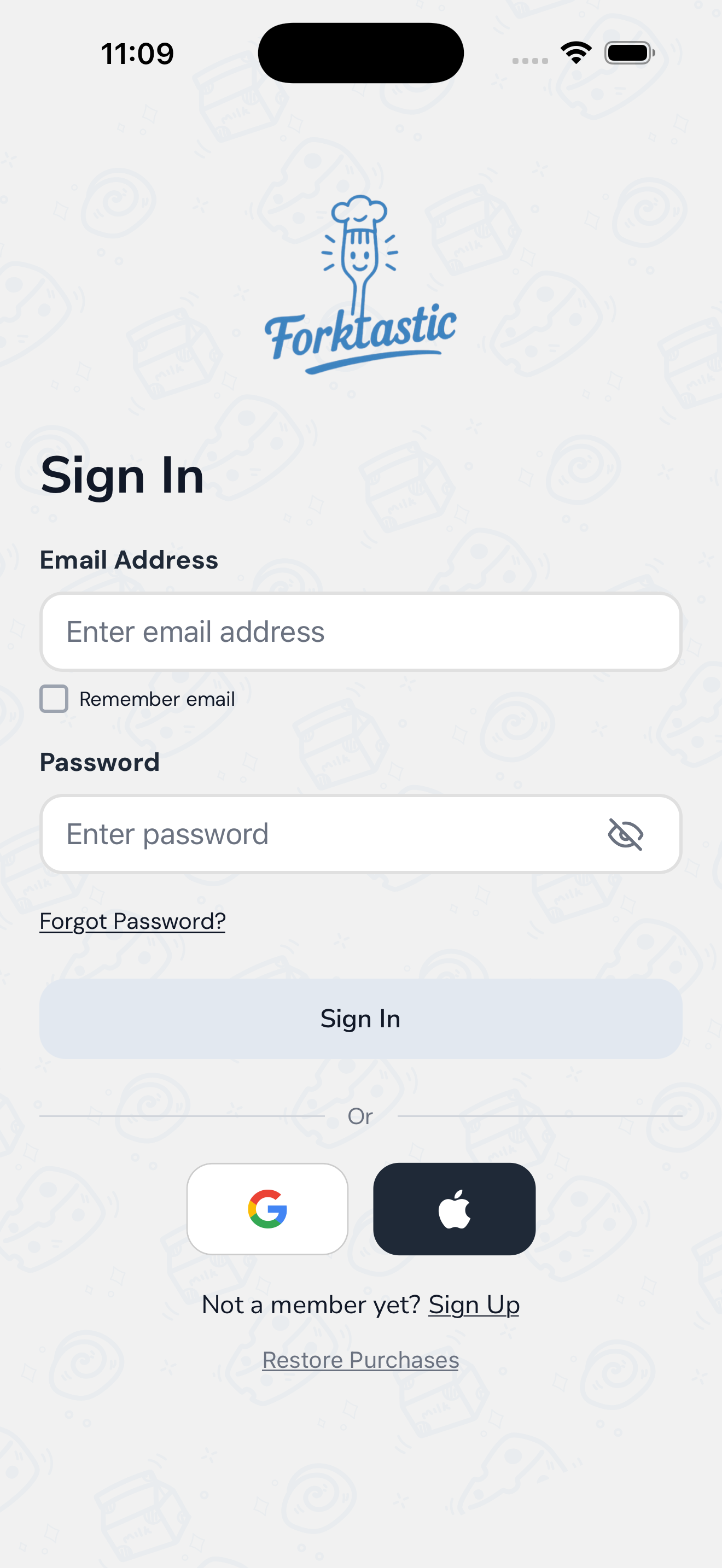
- Tippen Sie auf dem Anmeldebildschirm auf Passwort vergessen.
- Geben Sie die E-Mail-Adresse Ihres Kontos ein.
- Tippen Sie auf Link zum Zurücksetzen senden.
- Überprüfen Sie Ihren Posteingang auf eine E-Mail von
noreply@forktastic.com(Betreff: “Ihr Forktastic-Passwort zurücksetzen”). - Tippen Sie in der E-Mail auf den Link Passwort zurücksetzen.
- Der Link öffnet ein Formular zum Zurücksetzen des Passworts (in der App, falls installiert, andernfalls in Ihrem Browser).
- Geben Sie ein neues Passwort ein (mindestens 8 Zeichen).
- Bestätigen Sie das neue Passwort.
- Tippen Sie auf Neues Passwort festlegen.
Sie sind sofort mit dem neuen Passwort auf dem Gerät angemeldet, auf dem Sie auf den Zurücksetzungslink geklickt haben. Auf anderen Geräten müssen Sie sich neu anmelden.
E-Mail zum Zurücksetzen kommt nicht an
Häufigstes Problem. Versuchen Sie der Reihe nach:
Spam / Junk-Ordner prüfen
E-Mail-Filter fangen manchmal Transaktions-E-Mails ab. Suchen Sie in:
- Spam-Ordner
- Junk-Ordner
- Werbung-Tab (Gmail)
- Updates-Tab (Gmail)
Wenn Sie sie finden, markieren Sie sie als Kein Spam, um den Filter zu trainieren, und tippen Sie dann auf den Zurücksetzungslink.
Ein paar Minuten warten
Die E-Mail-Zustellung kann während Zeiten hoher Auslastung 1–5 Minuten dauern. Wenn weniger als 10 Minuten vergangen sind, geben Sie ihr mehr Zeit.
Die eingegebene E-Mail-Adresse überprüfen
Tippfehler passieren. Das Zurücksetzungsformular verrät Ihnen nicht, ob die E-Mail mit einem bestehenden Konto übereinstimmt (das würde Informationen über die Existenz des Kontos an Angreifer weitergeben). Ein Tippfehler führt also dazu, dass stillschweigend nichts gesendet wird.
Tippen Sie auf Erneut senden oder starten Sie den Zurücksetzungsvorgang neu, wobei die E-Mail genau so geschrieben sein muss, wie sie in Ihrem Konto hinterlegt ist.
Prüfen, ob Sie sich mit Apple / Google angemeldet haben
Wenn Sie sich ursprünglich mit Apple oder Google angemeldet und nie ein Passwort hinzugefügt haben, haben Sie kein Passwort zum Zurücksetzen. Die E-Mail zum Zurücksetzen besagt: “Für dieses Konto ist kein Passwort festgelegt – melden Sie sich mit [Apple / Google] an oder fügen Sie ein Passwort in Ihren Kontoeinstellungen hinzu.”
Zum Anmelden: Verwenden Sie die Apple / Google-Schaltfläche auf dem Anmeldebildschirm.
Eine andere E-Mail-Adresse verwenden (alternativ geschrieben)
Wenn Ihre E-Mail Punkte enthält (mark.vivanco@gmail.com) – Gmail behandelt mark.vivanco@gmail.com und markvivanco@gmail.com als dieselbe Adresse, aber Forktastic könnte eine Form gespeichert haben. Versuchen Sie, mit beiden Schreibweisen zurückzusetzen.
Für Apples E-Mail-Aliase zum Verbergen der E-Mail-Adresse: Die E-Mail zum Zurücksetzen geht an den Alias, der an Ihre echte E-Mail-Adresse weiterleitet – geben Sie ihr ein paar zusätzliche Minuten Zeit, bis die Weiterleitung ankommt.
Zurücksetzungslink abgelaufen
Zurücksetzungslinks sind ab dem Versand 1 Stunde lang gültig. Danach führt der Link zu einer “abgelaufen”-Seite.
Lösung: Starten Sie den Zurücksetzungsvorgang neu. Neuerer Link, gleiche E-Mail.
”Konto nicht gefunden” nach Eingabe der E-Mail-Adresse
Wenn Sie sicher sind, dass die E-Mail-Adresse korrekt ist, das System sie aber nicht finden kann:
- Vielleicht haben Sie sich mit einer anderen E-Mail-Adresse angemeldet. Versuchen Sie andere Adressen, die Sie möglicherweise verwendet haben.
- Vielleicht wurde Ihr Konto irgendwann gelöscht. Siehe Ihr Konto löschen – sobald die 30-tägige Schonfrist abgelaufen ist, wird die E-Mail-Adresse freigegeben; Sie müssten sich neu anmelden.
Überhaupt keinen Zugriff auf das E-Mail-Konto
Wenn Sie den Zugriff auf Ihr E-Mail-Konto verloren haben (Anbieter geschlossen, Konto gesperrt):
- Stellen Sie zuerst den E-Mail-Zugriff wieder her über den Wiederherstellungsprozess Ihres E-Mail-Anbieters. Das ist der sauberste Weg.
- Wenn das wirklich unmöglich ist, senden Sie eine E-Mail an support@forktastic.com von einer anderen E-Mail-Adresse aus, einschließlich:
- Ihrer alten Konto-E-Mail-Adresse (auf die Sie keinen Zugriff haben)
- Nachweis des Kontoinhabers (ein Screenshot eines In-App-Bildschirms, der die E-Mail-Adresse zeigt, das Anmeldedatum, falls Sie sich erinnern, Ihre Abonnement-Kaufhistorie, wenn Sie ein Pro-Benutzer sind)
- Der Support kann Ihre Konto-E-Mail-Adresse nach der Überprüfung manuell aktualisieren. Dies ist langsamer (einige Tage), funktioniert aber.
Alternative Anmeldemethoden einrichten
Um zukünftige “Passwort vergessen”-Probleme zu vermeiden, verknüpfen Sie Apple oder Google mit Ihrem Konto:
- Optionen → Kontoeinstellungen → Sicherheit → Anmeldemethoden.
- Tippen Sie auf Apple hinzufügen oder Google hinzufügen.
- Bestätigen.
Jetzt können Sie sich mit dem sozialen Anbieter anmelden, anstatt ein Passwort einzugeben.
Einen Passwort-Manager verwenden
Speichern Sie Ihr Forktastic-Passwort für den täglichen Gebrauch in einem Passwort-Manager:
- iCloud-Schlüsselbund (iOS / macOS – automatisch, wenn Sie beim Anmelden gespeichert haben)
- 1Password / Bitwarden / Dashlane / etc. – beim Anmelden gespeichert
- Google Passwort-Manager (Android / Chrome – automatisch)
Die Autofill-Funktion des Passwort-Managers bedeutet, dass Sie sich das Passwort nie merken müssen.
Verwandte Themen
- Ihr Passwort ändern
- Ihr Konto erstellen – einschließlich sozialer Anmeldung