
Konto erstellen
Sie können ein Forktastic-Konto auf drei Arten erstellen:
- E-Mail und Passwort — funktioniert auf jeder Plattform.
- Mit Apple anmelden — auf iOS empfohlen; verwendet Ihre Apple ID und kann Ihre echte E-Mail-Adresse verbergen.
- Mit Google anmelden — verwendet Ihr Google-Konto.
Alle drei Methoden führen zum selben Konto. Sie können später ein Passwort zu einem sozialen Konto hinzufügen oder umgekehrt, unter Optionen → Kontoeinstellungen.
Mit E-Mail registrieren
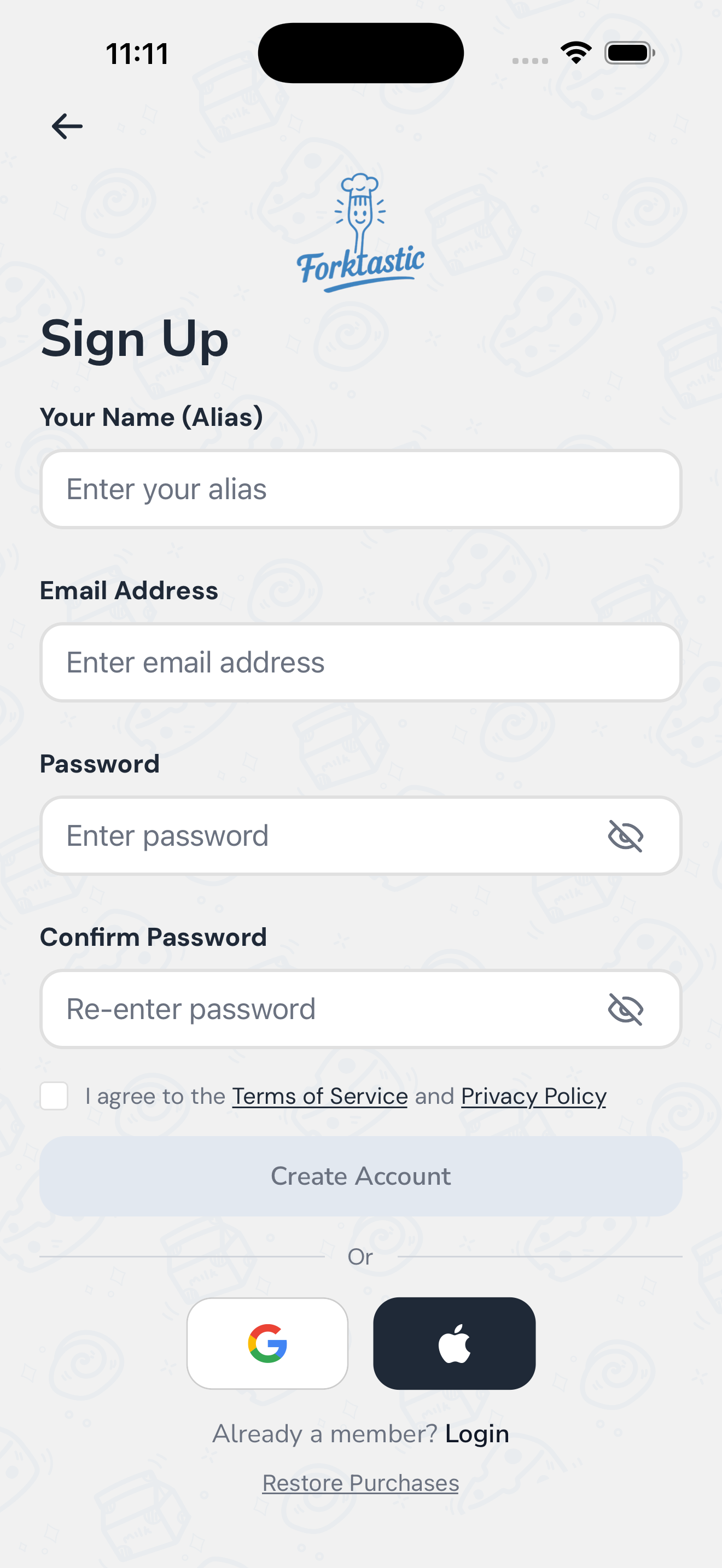
- Öffnen Sie die App. Tippen Sie auf dem Willkommensbildschirm auf Registrieren.
- Geben Sie Ihre E-Mail-Adresse und ein Passwort (mindestens 8 Zeichen) ein.
- Lesen und akzeptieren Sie die Nutzungsbedingungen und die Datenschutzrichtlinie.
- Tippen Sie auf Registrieren.
- Überprüfen Sie Ihren Posteingang auf eine Bestätigungs-E-Mail und tippen Sie auf den darin enthaltenen Link. Der Link öffnet die Forktastic-App (oder, im Web, eine Bestätigungsseite).
Sobald Ihre E-Mail bestätigt ist, sind Sie angemeldet. Forktastic startet die Onboarding-Anleitung, um etwas über Ihre Kochziele zu erfahren.
Mit Apple registrieren
Dies ist der schnellste Weg auf iOS.
- Tippen Sie auf dem Willkommensbildschirm auf Mit Apple fortfahren.
- Bestätigen Sie mit Face ID, Touch ID oder Ihrem Apple ID-Passwort.
- Wählen Sie, ob Sie Ihre echte E-Mail-Adresse teilen oder verbergen möchten (Apple erstellt eine Weiterleitungsadresse, die an Ihren echten Posteingang weiterleitet).
- Tippen Sie auf Fortfahren.
Die Apple-Anmeldung überspringt den Schritt der E-Mail-Bestätigung. Sie gelangen direkt zum Onboarding.
Mit Google registrieren
- Tippen Sie auf dem Willkommensbildschirm auf Mit Google fortfahren.
- Wählen Sie das Google-Konto aus, das Sie verwenden möchten.
- Bestätigen Sie die angeforderten Berechtigungen.
Wie die Apple-Anmeldung überspringt Google die E-Mail-Bestätigung.
Sie haben bereits ein Konto?
Tippen Sie stattdessen auf dem Willkommensbildschirm auf Anmelden. Geben Sie die E-Mail-Adresse und das Passwort ein (oder verwenden Sie Apple/Google), mit denen Sie sich registriert haben.
Wenn Sie Ihr Passwort vergessen haben, lesen Sie Passwort zurücksetzen.
Was nach der Registrierung passiert
Ein neues Konto führt Sie direkt zur Onboarding-Anleitung — einem kurzen Fragebogen zu Ihren Kochzielen, Ernährungspräferenzen und den Funktionen, die Ihnen am wichtigsten sind. Danach zeigt Forktastic einmalig die Paywall an (Sie können sie überspringen) und bringt Sie zum Tab Kochbuch, bereit, Ihr erstes Rezept zu importieren.
Im Web
Die Web-App finden Sie unter app.forktastic.com. Die Registrierung funktioniert im Web genauso wie auf Mobilgeräten, mit einer Besonderheit: OAuth (Apple / Google) im Web leitet zum Anbieter und dann zurück zu Forktastic weiter. Wir speichern Ihren laufenden Onboarding-Status über die Weiterleitung hinweg, sodass Sie Ihren Fortschritt nicht verlieren.
Datenschutz und Daten
Forktastic speichert Ihre E-Mail-Adresse, Rezepte, Kochbücher und Essenspläne in unserer Datenbank, damit sie geräteübergreifend synchronisiert werden. Sie können Ihr Konto und alle zugehörigen Daten jederzeit unter Optionen → Kontoeinstellungen → Konto löschen löschen. Weitere Informationen finden Sie unter Konto löschen.
Fehlerbehebung
- Bestätigungs-E-Mail nicht erhalten? Überprüfen Sie den Spam-Ordner und lesen Sie dann E-Mail-Bestätigung kommt nicht an.
- „Diese E-Mail-Adresse wird bereits verwendet“? Versuchen Sie stattdessen, sich anzumelden, oder verwenden Sie Passwort zurücksetzen.
- Apple / Google-Anmeldung fehlgeschlagen? Stellen Sie sicher, dass Sie iOS 13+ (Apple) verwenden oder ein Google-Konto auf Ihrem Gerät konfiguriert ist.