
Artikel beim Einkaufen abhaken
Die Einkaufsliste von Forktastic ist für aktives Einkaufen konzipiert – schnelle Tippziele, persistenter Zustand über Geräte hinweg und die Option, abgehakte Artikel sichtbar zu lassen oder sie während des Einkaufs auszublenden.
Einen Artikel abhaken
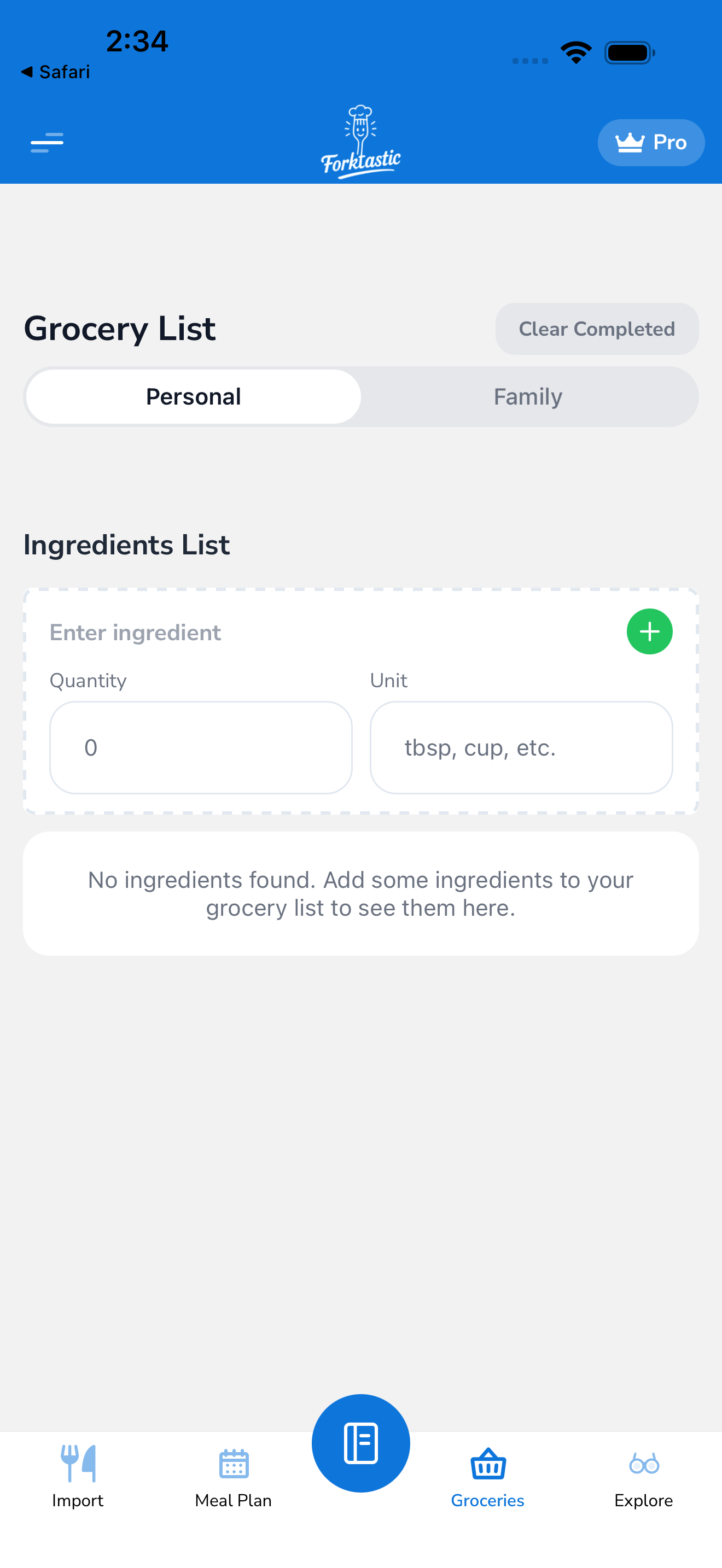
Im Tab Einkauf:
- Tippen Sie auf das Kontrollkästchen links neben einem Artikel → markiert ihn als abgehakt.
- Der Artikel wird durchgestrichen und abgeblendet.
- Die Gesamtzahl oben wird aktualisiert (“12 von 18”).
Tippen Sie erneut, um die Markierung zu entfernen, falls Sie etwas versehentlich abgehakt haben.
Was “abgehakt” bedeutet
Zwei konfigurierbare Verhaltensweisen. Unter Optionen → Einkauf → Abgehakte Artikel:
- Sichtbar lassen (durchgestrichen) — Standard. Abgehakte Artikel bleiben durchgestrichen in der Liste, damit Sie sehen können, was Sie bereits haben.
- Nach unten verschieben — abgehakte Artikel werden in einem Abschnitt “Abgehakt” am Ende jeder Kategorie zusammengefasst, wodurch nicht abgehakte Artikel besser sichtbar bleiben.
- Sofort ausblenden — abgehakte Artikel verschwinden aus der Ansicht (sie sind immer noch in der Liste, nur ausgeblendet).
Wählen Sie die Option, die am besten zu Ihrem Einkaufsstil passt. Die meisten Benutzer bevorzugen die Standardeinstellung (sichtbar mit Durchstreichung), da dies beim Überprüfen an der Kasse hilft.
Einkauf abgeschlossen — Liste leeren
Wenn Sie alles gefunden haben (oder alles, was Sie auf dieser Tour finden werden):
- Tippen Sie auf Mehr → Abgehakte Artikel löschen. Entfernt alle abgehakten Artikel aus der Liste. Nicht abgehakte Artikel bleiben erhalten (für den nächsten Einkauf oder um sie einem weiteren Ladenbesuch hinzuzufügen).
- Oder, Mehr → Einkauf archivieren. Entfernt alle Artikel (abgehakt und nicht abgehakt) und speichert den Einkauf unter Einkaufsverlauf. Nützlich, wenn Sie eine Aufzeichnung Ihrer Einkäufe wünschen.
- Oder, Mehr → Alles löschen. Leert die Liste vollständig; nichts wird gespeichert. Schneller Reset.
Einkaufsverlauf
Wenn Sie Einkäufe archivieren, können Sie diese später überprüfen:
- Tab Einkauf → Mehr → Einkaufsverlauf.
- Liste der zuvor archivierten Einkäufe nach Datum.
- Tippen Sie auf einen Einkauf, um dessen Inhalt anzuzeigen.
Nützlich für:
- “Was habe ich letzte Woche gekauft?” – zur Reflexion
- Wiederverwendung einer Liste (tippen Sie auf Zur Einkaufsliste hinzufügen bei einem vergangenen Einkauf)
- Familienaufzeichnung (wenn Sie die Einkaufsliste mit der Familie teilen)
Synchronisierung über Geräte hinweg
Ihre Einkaufsliste synchronisiert sich in Echtzeit über jedes Gerät, auf dem Sie angemeldet sind. Wenn Ihr Partner im Laden “Milch” auf seinem Telefon abhakt, während Sie zu Hause “Brot” abhaken, erscheinen beide Aktualisierungen innerhalb weniger Sekunden auf beiden Geräten.
Dies macht geteiltes Einkaufen (einer von Ihnen im Laden, einer von Ihnen fügt Dinge von zu Hause hinzu) mühelos.
Einkaufsliste mit der Familie teilen
Die Einkaufsliste selbst wird standardmäßig nicht mit der Familie geteilt – sie ist persönlich, auch innerhalb einer Familiengruppe. Zum Teilen:
- Optionen → Einkauf → Mit Familie teilen.
- Wählen Sie die Familie aus.
Nun sieht und bearbeitet die gesamte Familiengruppe dieselbe Einkaufsliste. Einschränkungen:
- Jeder kann Artikel hinzufügen oder entfernen.
- Jeder kann Artikel abhaken.
- Von einer bestimmten Person hinzugefügte Artikel zeigen deren Initialen als kleines Abzeichen an, sodass Sie erkennen können, wer was hinzugefügt hat.
Sie können die Familienfreigabe jederzeit deaktivieren; die Liste wird dann wieder privat.
Liste drucken oder senden
Wenn jemand anderes den Einkauf erledigt (und Forktastic nicht verwendet):
- Tab Einkauf → Mehr → Liste als Text teilen — kopiert eine Nur-Text-Version in die Zwischenablage; fügen Sie sie in eine Nachricht oder E-Mail ein.
- Tab Einkauf → Mehr → Als PDF speichern — exportiert die Liste als druckbares PDF.
Beide Formate bewahren Mengen, Einheiten und Kategoriegruppierungen.