
Eine Familiengruppe erstellen
Eine Familiengruppe ermöglicht es Ihnen, Kochbücher und Rezepte mit den Personen zu teilen, mit denen Sie kochen – einem Partner, Ihren Kindern, einem Mitbewohner, einem Elternteil. Mitglieder können die Rezepte der anderen durchsuchen, sehen, was kürzlich im Familien-Aktivitätsfeed gekocht wurde, und (falls gewünscht) gemeinsam an Einkaufslisten arbeiten.
Die Familienfreigabe ist eine Pro-Funktion. Die Person, die die Familie erstellt, benötigt ein aktives Pro-Abonnement. Eingeladene Mitglieder können beitreten und geteilte Inhalte ohne eigenes Pro-Abonnement ansehen, aber um neue Rezepte über das kostenlose Kontingent von 5 Rezepten hinaus zu importieren, benötigen sie ebenfalls Pro.
Bevor Sie beginnen
- Sie benötigen ein aktives Forktastic Pro-Abonnement. Falls Sie noch keines haben, lesen Sie Upgrade auf Pro.
- Sie können immer nur der Ersteller einer Familiengruppe sein. (Sie können jedoch mehreren beitreten.)
- Der Ersteller wird zum Besitzer der Familie – Besitzer können Mitglieder einladen, entfernen und die Gruppe umbenennen.
Schritt für Schritt
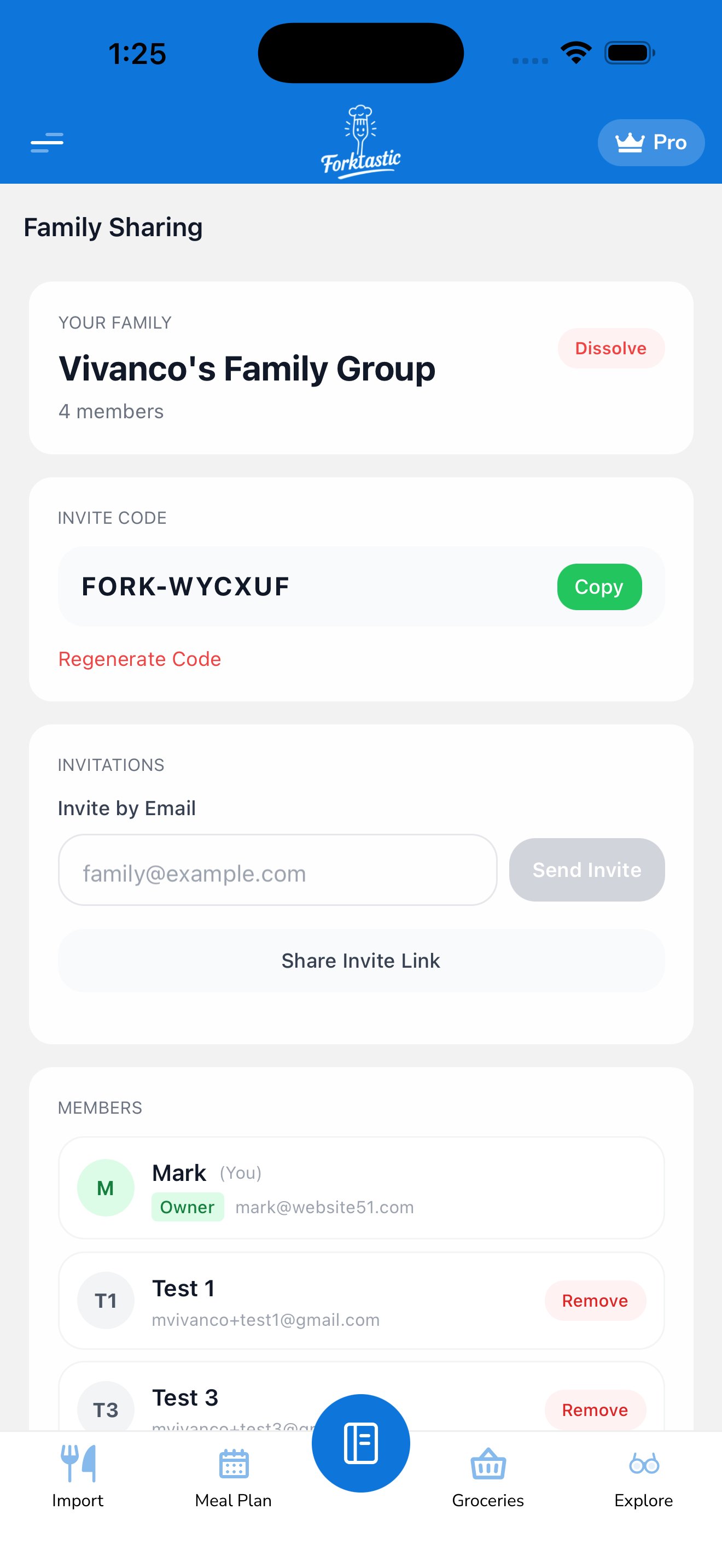
- Öffnen Sie Forktastic. Es gibt keinen Tab „Familie“ in der unteren Leiste – öffnen Sie ihn über Optionen → Familie (oder suchen Sie nach einem Eintrag „Familie“ in Ihrem Kontobildschirm).
- Wenn Sie sich derzeit in keiner Familie befinden, sehen Sie eine Schaltfläche Familie erstellen.
- Tippen Sie auf Familie erstellen.
- Geben Sie einen Familiennamen ein – was immer Sie möchten (z. B. „Haushalt Vivanco“, „Sonntagsessen-Crew“). Dieser ist für alle sichtbar, die Sie einladen.
- Tippen Sie auf Erstellen.
- Ihre neue Familiengruppe wird erstellt, wobei Sie das einzige Mitglied (der Besitzer) sind.
Was Sie als Besitzer tun können
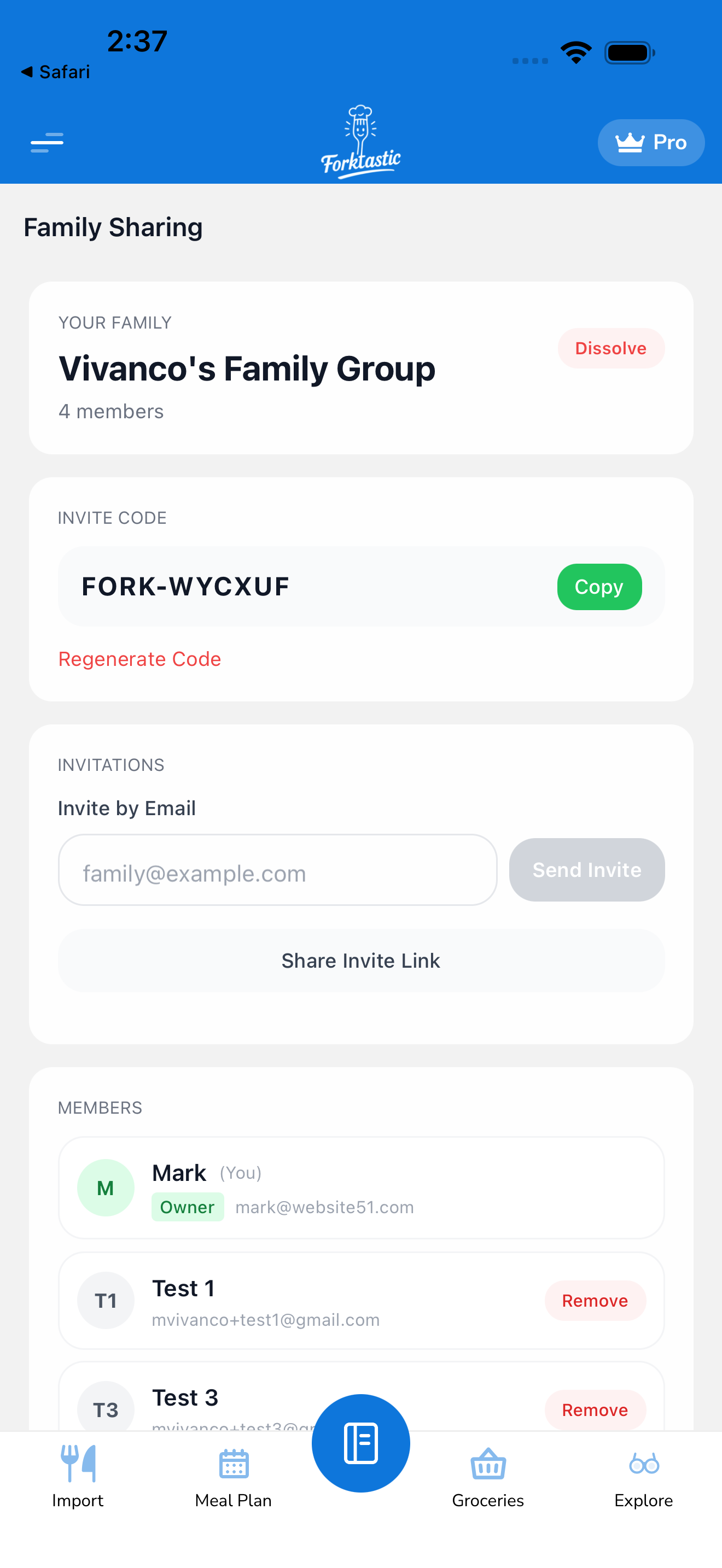
Sobald Ihre Familiengruppe existiert, zeigt der Familienbildschirm:
- Den Familiennamen (antippbar zum Umbenennen)
- Die Mitgliederliste – alle aktuellen Familienmitglieder mit ihrem Avatar und Beitrittsdatum
- Den Aktivitätsfeed – was kürzlich gekocht, hinzugefügt oder geteilt wurde
- Eine Schaltfläche Mitglied einladen – um weitere Personen hinzuzufügen
- Eine Verlassen / Löschen-Option in den Einstellungen
Um Personen einzuladen, gehen Sie zu Mitglieder einladen.
Was Familienmitglieder sehen können
Sobald jemand Ihre Einladung annimmt, kann er:
- Jedes Kochbuch durchsuchen, das Sie als mit der Familie geteilt markiert haben
- Rezepte in diesen geteilten Kochbüchern öffnen und ansehen
- Geteilte Rezepte zu ihrem eigenen Speiseplan oder ihrer Einkaufsliste hinzufügen
- Ihre letzten Aktivitäten (gekochte Rezepte, hinzugefügte Rezepte) im Feed sehen
Sie können nicht:
- Kochbücher sehen, die Sie nicht als geteilt markiert haben
- Ihre Kontoeinstellungen oder persönlichen Informationen über Ihren Anzeigenamen und Avatar hinaus sehen
- Ihre Rezepte bearbeiten oder löschen (schreibgeschützter Zugriff; Sie behalten die Kontrolle)
Sie können die Freigabe jederzeit pro Kochbuch widerrufen. Siehe Kochbücher und Rezepte mit der Familie teilen.
Die Familie umbenennen
- Tippen Sie auf den Familiennamen oben auf dem Familienbildschirm.
- Bearbeiten Sie den Namen.
- Tippen Sie auf Speichern.
Der neue Name ist sofort für alle Mitglieder sichtbar.
Die Familiengruppe löschen
Wenn Sie die Familie vollständig auflösen möchten:
- Öffnen Sie den Familienbildschirm.
- Scrollen Sie nach unten und tippen Sie auf Familiengruppe löschen.
- Bestätigen Sie. Alle Mitglieder werden entfernt, die Familie verschwindet für alle, und es werden keine Rezepte gelöscht – jedes Mitglied behält seine eigenen persönlichen Kochbücher intakt.
Das Löschen ist dauerhaft und kann nicht rückgängig gemacht werden. Wenn Sie die Gruppe nur verlassen möchten, ohne sie aufzulösen, lesen Sie Ein Mitglied entfernen und verwenden Sie stattdessen die Option „Verlassen“.
Verwandt
- Mitglieder einladen – laden Sie die Personen ein, mit denen Sie kochen
- Einer Familie über einen Einladungscode beitreten – wenn Sie auf der anderen Seite einer Einladung stehen
- Kochbücher und Rezepte mit der Familie teilen – steuern Sie, was sichtbar ist
- Der Familien-Aktivitätsfeed – sehen Sie, wer was gekocht hat