
Einkaufsliste automatisch aus Ihrem Speiseplan erstellen
Dies ist Forktastics wichtigster Einkaufs-Workflow: Planen Sie zuerst Ihre Woche, und lassen Sie Forktastic dann den Speiseplan in eine konsolidierte Einkaufsliste umwandeln. Doppelte Zutaten aus verschiedenen Rezepten werden zusammengeführt – „2 Tassen Mehl“ aus einem Rezept und „1 Tasse Mehl“ aus einem anderen werden auf Ihrer Liste zu „3 Tassen Mehl“.
Einkaufsliste erstellen
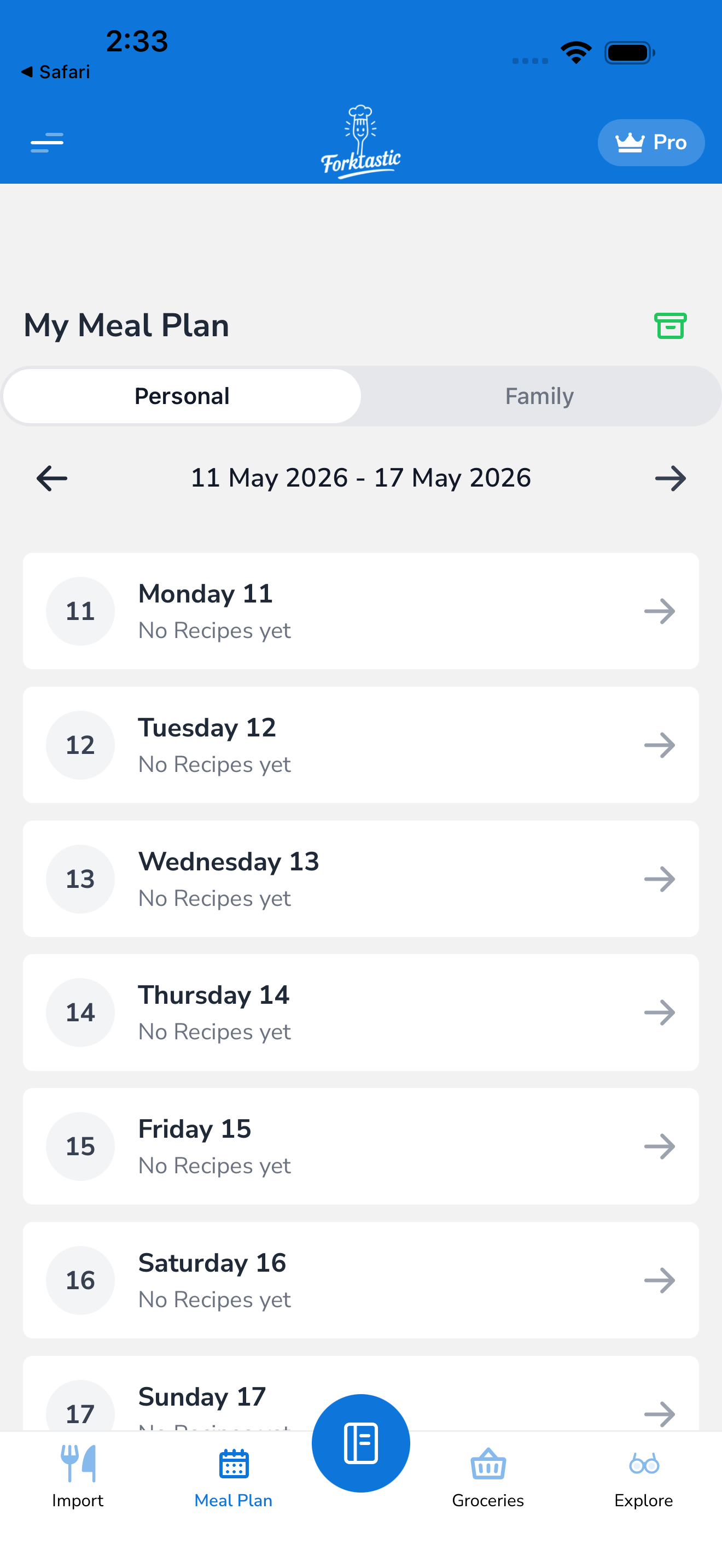
- Öffnen Sie die Registerkarte Speiseplan.
- Stellen Sie sicher, dass Sie Rezepte für die Woche geplant haben, für die Sie einkaufen möchten. Siehe Rezepte zu Slots zuweisen.
- Tippen Sie auf Mehr → Einkaufsliste erstellen.
- Der Auswahlbildschirm öffnet sich:
- Datumsbereich — standardmäßig diese Woche (Mo–So); ändern Sie ihn auf nächste Woche, einen benutzerdefinierten Bereich oder „nächste 7 Tage ab heute“
- Mahlzeiten einschließen — standardmäßig alle vier (Frühstück, Mittagessen, Abendessen, Snack); deaktivieren Sie alle, die Sie anders handhaben
- Bereits gekochte Mahlzeiten ausschließen — standardmäßig aktiviert; deaktivieren Sie diese Option, wenn Sie auch Zutaten für vergangene Mahlzeiten wünschen
- Tippen Sie auf Vorschau.
Forktastic zeigt die konsolidierte Zutatenliste an, bevor sie zur Einkaufsliste hinzugefügt wird.
- Überprüfen Sie die Liste. Deaktivieren Sie alles, was Sie nicht benötigen (Vorratsartikel, Reste vom letzten Einkauf).
- Tippen Sie auf Zur Einkaufsliste hinzufügen.
Alle Artikel landen auf der Registerkarte Einkaufsliste.
Wie die Konsolidierung funktioniert
Wenn mehrere Rezepte dieselbe Zutat verwenden, führt Forktastic sie zusammen, wenn:
- Gleicher Zutatenname (oder eine ähnliche Übereinstimmung – „Olivenöl“ und „natives Olivenöl extra“ werden mit einem kleinen Hinweis zusammengeführt)
- Kompatible Einheiten (Tassen + Tassen; Esslöffel + Esslöffel; kann g + kg automatisch umrechnen). Inkompatible Einheiten (Tassen + g für Mehl) werden getrennt gehalten und beide angezeigt.
Also:
Pasta recipe: 2 cups flourCookie recipe: 1 cup flourBread recipe: 500 g flourIn der konsolidierten Liste wird daraus:
Flour: 3 cups + 500 gDie Einkaufsliste zeigt beides an, da Forktastic Ihre bevorzugte Umrechnungspräferenz nicht kennt – Sie können es aber zu einem einzigen Wert bearbeiten.
Für Zutaten, die Sie lieber als Einzelwert haben möchten:
- Tippen Sie auf den konsolidierten Artikel.
- Tippen Sie auf Alles in Gramm umrechnen (oder Alles in Tassen umrechnen).
- Forktastic verwendet die Standarddichte für diese Zutat und gibt Ihnen eine einzige Zahl.
Gruppierung auf Rezept-Ebene (optional)
Standardmäßig gruppiert die Einkaufsliste Artikel nach Kategorie (Obst & Gemüse, Milchprodukte usw.). Wenn Sie lieber „Zutaten für die Lasagne, dann Zutaten für das Hähnchen-Wokgericht“ sehen möchten, ändern Sie Einkaufsliste → Sortieren → Nach Rezept.
Beachten Sie, dass die Ansicht Nach Rezept keine Duplikate konsolidiert – Sie sehen Mehl einmal unter jedem Rezept aufgeführt. Wechseln Sie zu Nach Kategorie, um die konsolidierte Ansicht zu erhalten.
Vorratsausschluss
Wenn Sie eine definierte Vorratsliste haben (Salz, Pfeffer, Öl, Grundnahrungsmittel, die Sie immer vorrätig haben), deaktiviert Forktastic diese automatisch in der Vorschau vom Speiseplan zur Einkaufsliste, sodass Sie nicht jede Woche Salz zur Einkaufsliste hinzufügen.
Konfigurieren Sie dies unter Optionen → Einkaufsliste → Vorratsartikel. Fügen Sie gängige Grundnahrungsmittel einmal hinzu; sie werden fortan ausgeschlossen.
Generator erneut ausführen
Sie können jederzeit neu generieren – zum Beispiel, wenn Sie Ihre Meinung unter der Woche ändern und ein neues Rezept zum Abendessen am Freitag hinzufügen:
- Führen Sie Speiseplan → Mehr → Einkaufsliste erstellen erneut aus.
- Forktastic erkennt, dass Sie die Liste dieser Woche bereits gefüllt haben, und bietet an:
- Nur neue Artikel hinzufügen — fügt nur Zutaten hinzu, die noch nicht in Ihrer Einkaufsliste sind
- Artikel dieser Woche ersetzen — entfernt den vorherigen automatisch generierten Stapel und fügt neue hinzu
- Alles hinzufügen — fügt Duplikate hinzu (wahrscheinlich nicht das, was Sie möchten)
Die meisten Benutzer wählen Nur neue Artikel hinzufügen.
Generierte Listen vs. manuelle Bearbeitungen
Artikel, die Sie manuell zur Einkaufsliste hinzufügen, bleiben auch nach einer Neugenerierung in der Liste. Die Option „Artikel dieser Woche ersetzen“ betrifft nur Artikel, die aus der automatischen Speiseplan-Generierung stammen, nicht aber alles, was Sie selbst eingegeben haben.