
Rezepte Essenszeiten zuweisen
Es gibt drei Möglichkeiten, ein Rezept in Ihren Speiseplan aufzunehmen: direkt aus dem Speiseplan, über den Rezeptbildschirm oder per Drag-and-drop im Web.
Aus dem Speiseplan (am häufigsten)
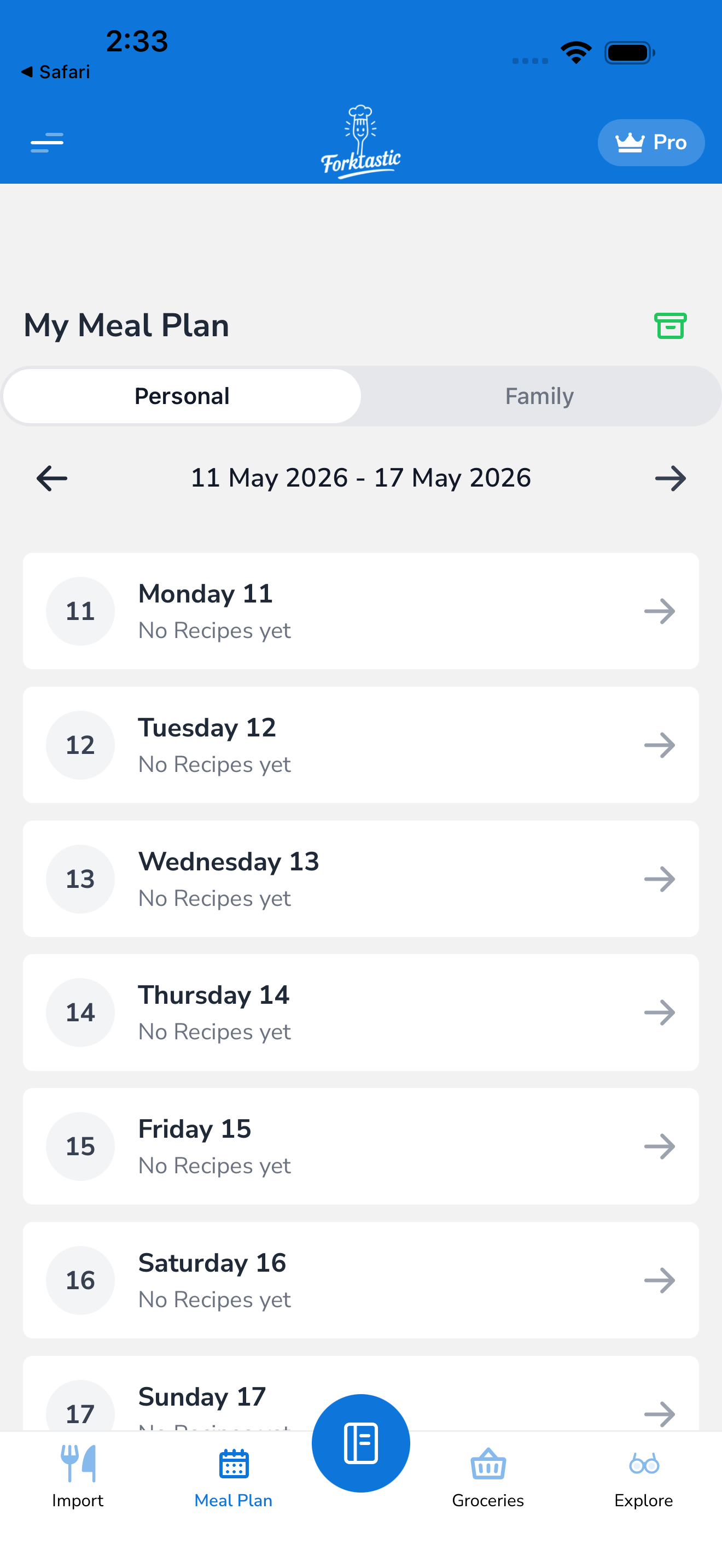
- Öffnen Sie den Tab Speiseplan.
- Tippen Sie auf einen leeren Slot (die „+“-Felder).
- Es öffnet sich eine Rezeptauswahl, die Ihre Kochbücher anzeigt. Verwenden Sie die Suchleiste, um ein bestimmtes Rezept zu finden, oder stöbern Sie nach Kochbuch.
- Tippen Sie auf das gewünschte Rezept.
- Es ist geplant – der Slot zeigt nun das Titelbild und den Titel des Rezepts.
Für einen Slot, der bereits ein Rezept enthält, tippen Sie auf den Slot, um Optionen anzuzeigen:
- Rezept ansehen — öffnet die Rezeptdetails
- Ersetzen — tauscht ein anderes Rezept ein
- Entfernen — leert den Slot
- Portionen ändern — nützlich, wenn Sie an diesem Tag für weniger/mehr Personen kochen
Über den Rezeptbildschirm
Wenn Sie ein Rezept ansehen und sich entscheiden, es zu planen:
- Öffnen Sie das Rezept.
- Tippen Sie in der Aktionsleiste auf Zum Plan hinzufügen.
- Es öffnet sich eine Datums-/Slot-Auswahl. Wählen Sie den Tag und den Essens-Slot.
- Passen Sie optional die Portionen für dieses Vorkommen an (standardmäßig sind die gespeicherten Portionen des Rezepts eingestellt).
- Tippen Sie auf Planen.
Das Rezept wird Ihrem Speiseplan für diesen Tag/Slot hinzugefügt.
Drag-and-drop (nur Web)
Auf app.forktastic.com:
- Öffnen Sie den Speiseplan und ein Kochbuch nebeneinander (das Web-Layout ermöglicht es Ihnen, beide sichtbar zu halten).
- Ziehen Sie eine Rezeptkachel aus dem Kochbuch in einen Essens-Slot.
- Das Rezept ist geplant.
Sie können auch zwischen Slots im Speiseplan ziehen, um ein geplantes Rezept auf einen anderen Tag oder eine andere Mahlzeit zu verschieben.
Dasselbe Rezept mehrfach planen
Ein Rezept kann gleichzeitig an mehreren Tagen/Slots geplant werden – nützlich für Reste („Dienstag Abendessen, Mittwoch Mittagessen“) oder wiederkehrende Favoriten.
Jedes geplante Vorkommen ist unabhängig: Sie können unterschiedliche Portionen haben, separat als gekocht markieren usw. Das Bearbeiten des Quellrezepts aktualisiert den Rezeptbildschirm, aber nicht die Vorkommen im Speiseplan (diese sind Schnappschüsse).
Massenzuweisung
Wenn Sie eine ganze Woche auf einmal füllen möchten:
- Tippen Sie in der Wochenansicht des Speiseplans auf Mehr → Massenzuweisung.
- Der Massenzuweisungs-Assistent führt Sie durch jeden leeren Slot und fragt „Was für [Tag/Slot]?“ – wählen Sie ein Rezept, tippen Sie auf Weiter.
- Bestätigen Sie am Ende.
Dies ist das gleiche Tempo wie bei der Einzelzuweisung, reduziert aber das Hin- und Her-Tippen zwischen Speiseplan und Auswahl.
Rezepte automatisch vorschlagen
Tippen Sie auf den Button ✨ Vorschlagen in einem beliebigen Slot, damit Forktastic 3 Rezepte vorschlägt, basierend auf:
- Ihren Ernährungspräferenzen
- Was Sie kürzlich gekocht haben (Variationsneigung)
- Tageszeit (Frühstücksvorschläge tendieren zum Frühstück)
- Ihren hoch bewerteten Rezepten (Favoriten werden priorisiert)
Tippen Sie auf Verwenden bei einem Vorschlag oder auf Aktualisieren für eine weitere Auswahl.
Die automatische Vorschlagsfunktion ist eine Pro-Funktion.
Eine Mahlzeit als „gekocht“ markieren
Nachdem Sie ein geplantes Rezept gekocht haben, können Sie es als gekocht markieren:
- Tippen Sie auf den Slot.
- Tippen Sie auf Als gekocht markieren.
Dies löst aus:
- Der „zuletzt gekocht“-Zeitstempel des Rezepts wird aktualisiert (nützlich für die Filterung nach Vielfalt)
- Ein Familien-Feed-Ereignis, wenn das Kochbuch familienfreigegeben ist
- Einen Apple Health-Protokolleintrag (wenn die Apple Health-Protokollierung aktiviert ist)
- Eine sanfte Aufforderung, das Rezept zu bewerten (abbrechbar)
Der Cook Mode markiert ebenfalls automatisch als gekocht, wenn Sie fertig sind – siehe Cook Mode starten.