
Wie man ein Rezept importiert (Übersicht)
Forktastic bietet Ihnen sechs verschiedene Möglichkeiten, ein Rezept zu importieren, denn Rezepte finden sich überall – auf Websites, auf TikTok, auf einer gedruckten Karte von Ihrer Großmutter, in Ihrer Notizen-App oder in einer bestehenden Rezept-App, aus der Sie umziehen möchten.
Alle sechs Methoden führen zum selben Ergebnis: Ein Rezept wird in Ihrem Kochbuch erstellt, wobei die Zutaten, Anweisungen und (wo möglich) Nährwertangaben extrahiert und strukturiert werden. Von dort aus können Sie es bearbeiten, in einem bestimmten Kochbuch speichern, zu Ihrem Speiseplan hinzufügen oder mit dem Kochen beginnen.
Diese Seite erklärt Ihnen, welche Methode Sie verwenden sollten; die verlinkten Seiten führen Sie durch jede einzelne.
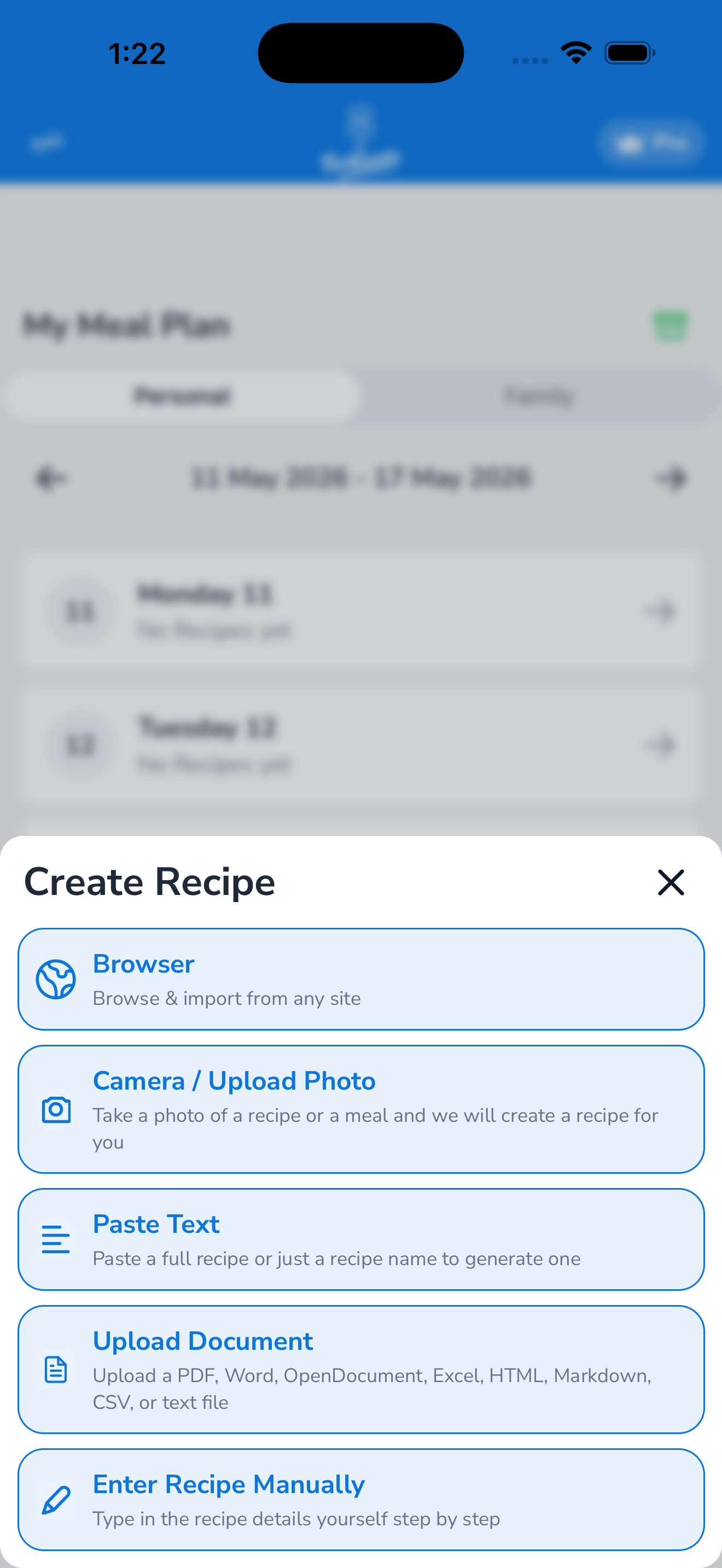
Die richtige Methode wählen
| Wenn das Rezept… ist | Verwenden Sie… |
|---|---|
| Ein Link, den Sie kopieren können (TikTok, YouTube, Instagram, Blog, AllRecipes, überall) | Von einer URL |
| Auf einer Website, die Sie lieber zuerst durchsuchen möchten, um sicherzugehen | Aus dem In-App-Browser |
| Auf Papier, einer Magazinseite oder einem Screenshot in Ihrer Kamerarolle | Von einem Foto |
| In einem TikTok- / YouTube- / Instagram-Video, das Sie extrahieren möchten | Von einem Video |
| In Ihrer Notizen-App, einer E-Mail, einer Nachricht von einem Freund oder einem Screenshot von Text | Von Text |
| In der Paprika Rezept-App | Von Paprika |
So funktioniert der Importvorgang (jede Methode)
Jede Importmethode durchläuft dieselben drei Phasen:
- Sie stellen die Quelle bereit. Eine URL, ein Foto, ein Videolink, etwas Text – welche Methode Sie auch gewählt haben.
- Die KI von Forktastic extrahiert das Rezept. Dies dauert in der Regel 5–15 Sekunden. Die KI identifiziert den Titel, die Zutaten (mit Mengen und Einheiten), Schritt-für-Schritt-Anleitungen, die Portionsanzahl, die Zubereitungs-/Kochzeit und die Nährwertangaben. Bei Fotos führt die KI auch eine OCR durch, um den Text aus dem Bild zu lesen.
- Sie überprüfen und speichern. Forktastic zeigt Ihnen das extrahierte Rezept vor dem Speichern an. Sie können jedes Feld bearbeiten, auswählen, in welches Kochbuch es eingefügt werden soll, ein Bild hinzufügen und Kategorien zuweisen. Tippen Sie auf Speichern, um den Vorgang abzuschließen.
Sie können das Rezept später jederzeit bearbeiten – siehe Ein Rezept bearbeiten.
Kostenlose Stufenbegrenzung
In der kostenlosen Stufe können Sie insgesamt bis zu 5 Rezepte importieren. Danach öffnet der nächste Import die Pro-Paywall. Pro hebt die Begrenzung auf. Siehe Kostenlos vs. Pro.
Importe, die über die Familienfreigabe erfolgen, zählen nicht zu Ihren persönlichen 5 – Rezepte, die aus dem Kochbuch eines Familienmitglieds geteilt werden, zählen zu dessen Kontingent. Siehe Kochbücher und Rezepte mit der Familie teilen.
Was, wenn die KI Fehler macht?
Die Extraktion ist normalerweise genau, aber nicht perfekt. Häufige Unvollkommenheiten:
- Mengenangaben für Zutaten müssen manchmal korrigiert werden (“2 Tassen Mehl” könnte als “2 Mehl” importiert werden, wenn das Original schlecht formatiert war).
- Die Schrittnummerierung kann bei Rezepten, bei denen die Originalseite Tipps und Schritte vermischt hat, falsch sein.
- Nährwertangaben werden auf Basis der Zutaten geschätzt – es ist ein Rechner, kein Chemielabor.
Sie können all dies im Überprüfungsschritt vor dem Speichern oder später durch Tippen auf Bearbeiten im Rezept beheben. Hilfe finden Sie unter Ein Rezept bearbeiten und Fehlerbehebung: Ein Rezept wurde nicht importiert.
Wo das importierte Rezept gespeichert wird
Standardmäßig landen neue Importe in Ihrem Kochbuch Unorganisiert, damit sie leicht zu finden sind. Sie können sie während des Überprüfungsschritts oder jederzeit danach in ein bestimmtes Kochbuch verschieben. Siehe Rezepte zu einem Kochbuch hinzufügen.