
Recettes manquantes sur un appareil — problèmes de synchronisation
Forktastic synchronise vos recettes, livres de recettes, plans de repas, liste de courses et abonnements familiaux sur tous les appareils sur lesquels vous vous connectez. Lorsqu’un élément est manquant sur un appareil mais visible sur un autre, le problème est presque toujours l’une des trois choses suivantes : un mauvais compte est connecté, le cache local est obsolète ou il y a un décalage temporaire du backend.
Étape 1 — Vérifiez que vous êtes sur le même compte
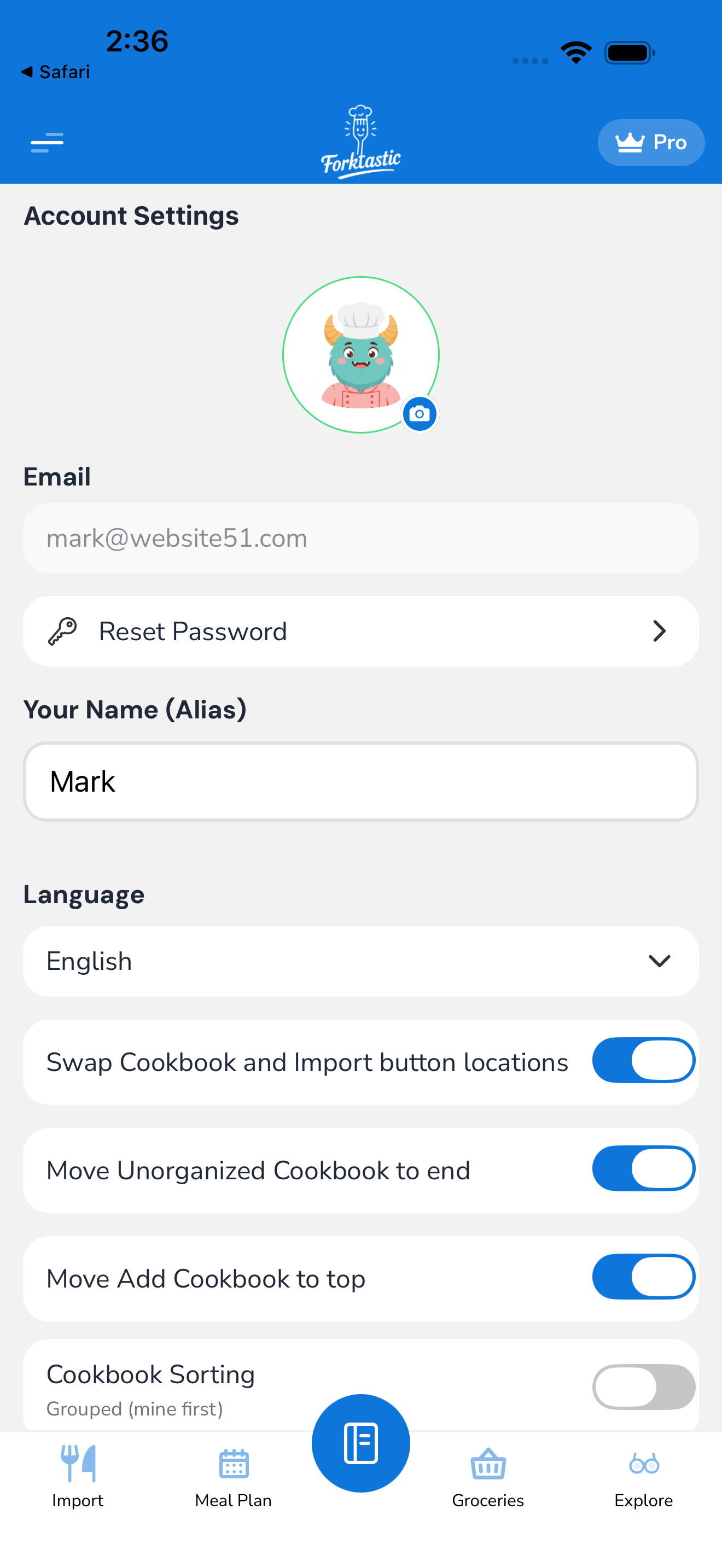
La confusion de connexion est de loin la cause la plus fréquente.
- Sur les deux appareils, ouvrez Options → Paramètres du compte.
- Vérifiez l’e-mail en haut.
- Si les deux appareils affichent des e-mails différents, c’est la réponse — ce sont des comptes distincts. Déconnectez-vous de l’appareil affichant le mauvais compte et connectez-vous avec le bon e-mail.
Si les e-mails correspondent mais que les recettes sont toujours différentes, passez à l’Étape 2.
Étape 2 — Forcer une resynchronisation
Le cache local peut devenir obsolète. Forcer une resynchronisation résout généralement le problème.
Méthode A — glisser pour actualiser
- Ouvrez l’onglet Livre de recettes.
- Faites glisser vers le bas depuis le haut de la liste (le geste d’actualisation mobile standard).
- Un indicateur de chargement apparaît brièvement.
- Vérifiez si la recette manquante est maintenant présente.
Cela récupère à nouveau la liste des livres de recettes depuis le backend de Forktastic.
Méthode B — se déconnecter et se reconnecter
Si le glisser pour actualiser ne fonctionne pas :
- Options → Paramètres du compte → Se déconnecter.
- Reconnectez-vous avec le même e-mail.
- Forktastic récupère tout depuis le début.
Cela efface tout le cache local et force un nouveau téléchargement.
Méthode C — Vider le cache (paramètres)
Une version plus douce de la déconnexion — vide les caches sans vous déconnecter :
- Options → Paramètres du compte → Avancé → Vider le cache.
- Confirmez.
- L’application recharge ses données locales depuis le backend.
Étape 3 — Attendre le décalage du backend
Si vous venez de faire une modification sur l’Appareil A (ajout d’une recette), cela peut prendre de quelques secondes à une minute pour apparaître sur l’Appareil B. La synchronisation n’est pas instantanée, surtout entre les continents.
Si cela fait plus de 5 minutes, ce n’est pas un décalage normal. Essayez l’Étape 2.
Étape 4 — Vérifier l’emplacement réel de la recette
Parfois, une recette n’est pas manquante — elle se trouve dans un livre de recettes différent de ce que vous pensez.
- Sur l’appareil où vous pouvez voir la recette, ouvrez-la.
- Notez dans quel livre de recettes elle se trouve (indiqué dans l’en-tête de la recette).
- Sur l’appareil où elle est “manquante”, ouvrez directement ce livre de recettes spécifique.
Les recettes dans Non organisées sont faciles à négliger ; vérifiez-y aussi.
Étape 5 — Partagé en famille vs personnel
Si vous faites partie d’un groupe familial, les recettes partagées en famille apparaissent dans votre section Famille de l’onglet Livre de recettes — et non dans vos livres de recettes personnels.
Si une recette est manquante sur l’Appareil A mais visible sur l’Appareil B, vérifiez si :
- Elle se trouve dans votre livre de recettes personnel sur l’Appareil B (synchronisée — devrait être partout)
- Elle se trouve dans votre section famille sur l’Appareil B (alors c’est une recette partagée en famille ; devrait également être partout si vous faites partie de la famille)
Étape 6 — Ce qui est réellement synchronisé et ce qui ne l’est pas
Pour référence, voici ce qui est synchronisé et ce qui ne l’est pas :
Synchronisé entre les appareils :
- Recettes (toutes les données)
- Livres de recettes (structure + adhésions)
- Plans de repas
- Liste de courses (entre les appareils sur le même compte)
- Abonnements familiaux
- Notes sur les recettes
- Évaluations et avis
- Livres de recettes suivis
- Inventaire sauvegardé depuis Photo Match
- Paramètres du compte (langue, thème, unités)
Non synchronisé (local à l’appareil) :
- État de reprise du Cook Mode (où vous vous êtes arrêté dans une recette)
- Exigence biométrique de verrouillage de l’application (par appareil)
- Historique des notifications (par appareil, mais les événements proviennent du serveur)
- Liste des éléments récemment consultés (par appareil)
Si quelque chose que vous vous attendiez à synchroniser se trouve dans la liste “non synchronisé”, c’est intentionnel.
Étape 7 — Problèmes de réseau
Si la synchronisation semble constamment interrompue, il est possible que vous soyez sur un réseau bloquant le backend de Forktastic.
- Essayez un autre réseau. Passez du Wi-Fi aux données cellulaires (ou vice versa) et voyez si la synchronisation reprend.
- Les réseaux d’entreprise / VPN bloquent parfois le domaine de Forktastic. Désactivez temporairement le VPN.
- Les portails captifs (Wi-Fi d’hôtel) sans connexion semblent connectés mais bloquent le trafic. Ouvrez un navigateur et confirmez que vous pouvez réellement charger
forktastic.com.
Étape 8 — Plusieurs recettes manquantes ou désynchronisées
Si de nombreuses recettes (pas seulement une) sont manquantes ou obsolètes :
- Effectuez une resynchronisation complète (Étape 2, Méthode B).
- Attendez 1 à 2 minutes.
- Vérifiez à nouveau.
Si vous avez toujours des données manquantes à grande échelle, il s’agit potentiellement d’un problème de backend. Envoyez un e-mail à support@forktastic.com avec :
- Votre e-mail de compte
- Combien de recettes sont manquantes approximativement
- Quels appareils affichent quoi
- Horodatage approximatif du début du problème
Le backend de Forktastic dispose de capacités de restauration / relecture pour les scénarios d’échec de synchronisation ; le support peut enquêter.
Diagnostics de synchronisation
Pour les utilisateurs curieux de technologie, l’application dispose d’un indicateur d’état de synchronisation :
- Options → Paramètres du compte → Avancé → État de la synchronisation.
- Affiche l’horodatage de la dernière synchronisation, la dernière erreur (le cas échéant) et un journal de synchronisation en temps réel.
Ceci est utile lors du signalement de problèmes au support — incluez une capture d’écran.
Liens associés
- Paramètres et compte — déconnexion, effacement du cache
- Créer votre compte — y compris la configuration multi-appareils