
Attribuer des recettes aux créneaux de repas
Il existe trois façons de planifier une recette dans votre programme de repas : depuis le programme de repas lui-même, depuis l’écran d’une recette, ou par glisser-déposer sur le web.
Depuis le programme de repas (le plus courant)
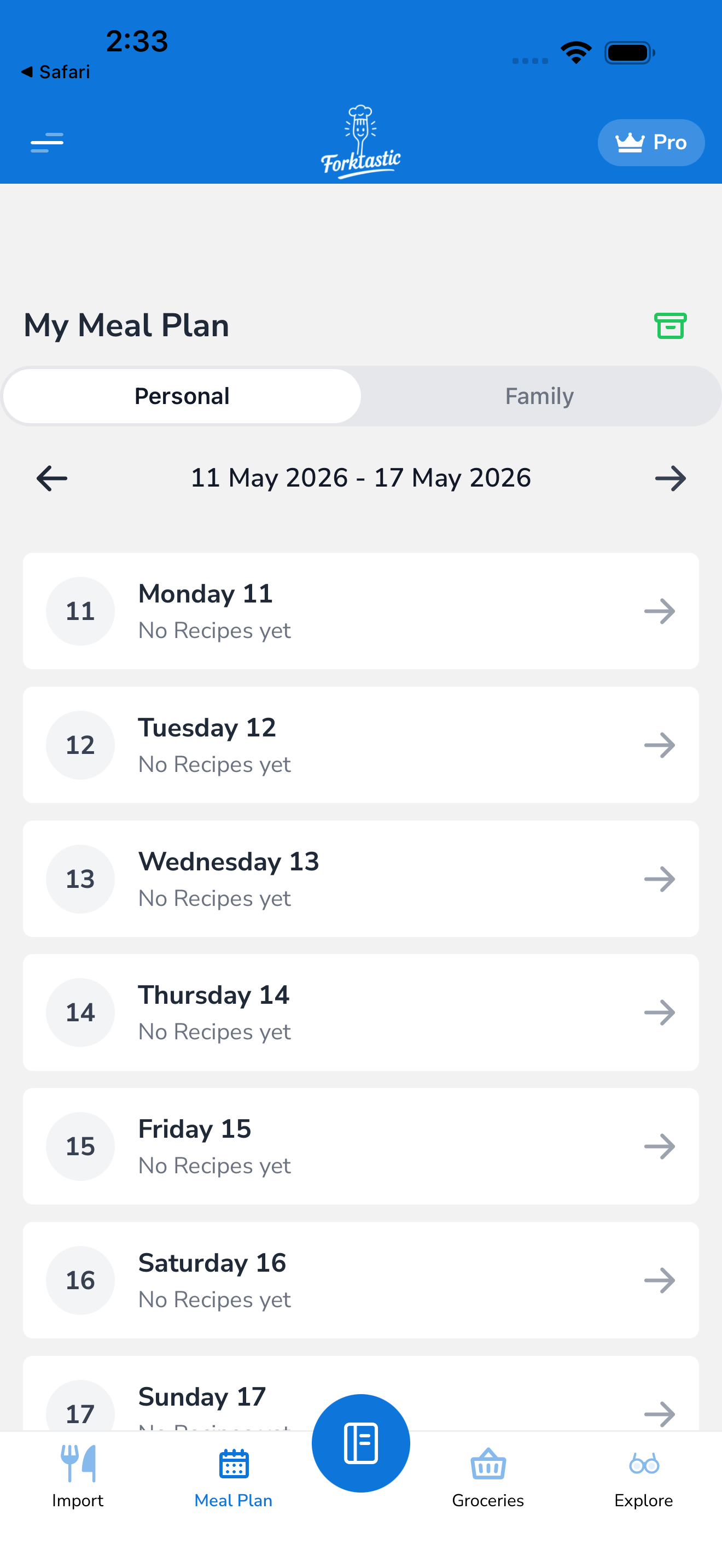
- Ouvrez l’onglet Programme de repas.
- Appuyez sur un créneau vide (les cellules ”+”).
- Un sélecteur de recettes s’ouvre, affichant vos livres de cuisine. Utilisez la barre de recherche pour trouver une recette spécifique, ou naviguez par livre de cuisine.
- Appuyez sur la recette souhaitée.
- Elle est planifiée — le créneau affiche maintenant l’image de couverture et le titre de la recette.
Pour un créneau qui contient déjà une recette, appuyez sur le créneau pour voir les options :
- Voir la recette — ouvre les détails de la recette
- Remplacer — échange avec une autre recette
- Supprimer — vide le créneau
- Modifier les portions — utile si vous cuisinez pour moins/plus de personnes ce jour-là
Depuis l’écran d’une recette
Si vous consultez une recette et décidez de la planifier :
- Ouvrez la recette.
- Appuyez sur Ajouter au programme dans la barre d’actions.
- Un sélecteur de date/créneau s’ouvre. Choisissez le jour et le créneau de repas.
- Ajustez éventuellement les portions pour cette occurrence (par défaut, les portions enregistrées de la recette).
- Appuyez sur Planifier.
La recette est ajoutée à votre programme de repas pour ce jour/créneau.
Glisser-déposer (web uniquement)
Sur app.forktastic.com :
- Ouvrez le programme de repas et un livre de cuisine côte à côte (la mise en page web vous permet de garder les deux visibles).
- Faites glisser une vignette de recette du livre de cuisine vers un créneau de repas.
- La recette est planifiée.
Vous pouvez également glisser-déposer entre les créneaux du programme de repas pour déplacer une recette planifiée vers un autre jour ou repas.
Planifier la même recette plusieurs fois
Une recette peut être planifiée sur plusieurs jours/créneaux simultanément — utile pour les restes (« Dîner du mardi, déjeuner du mercredi ») ou les favoris récurrents.
Chaque occurrence planifiée est indépendante : vous pouvez avoir des portions différentes, marquer comme cuit séparément, etc. La modification de la recette source met à jour l’écran de la recette mais pas les occurrences du programme de repas (ce sont des instantanés).
Attribution en masse
Si vous souhaitez remplir une semaine entière d’un coup :
- Depuis la vue hebdomadaire du programme de repas, appuyez sur Plus → Attribution en masse.
- L’assistant d’attribution en masse vous guide à travers chaque créneau vide, en demandant « Quoi pour [jour/créneau] ? » — choisissez une recette, appuyez sur Suivant.
- Confirmez à la fin.
C’est le même rythme que l’ajout un par un, mais cela réduit les allers-retours entre le programme de repas et le sélecteur.
Suggestions automatiques de recettes
Appuyez sur le bouton ✨ Suggérer dans n’importe quel créneau pour que Forktastic vous propose 3 recettes basées sur :
- Vos préférences alimentaires
- Ce que vous avez cuisiné récemment (biais de variété)
- L’heure de la journée (les suggestions de petit-déjeuner sont orientées vers le petit-déjeuner)
- Vos recettes très bien notées (les favoris sont priorisés)
Appuyez sur Utiliser pour une suggestion, ou Actualiser pour un autre ensemble.
La suggestion automatique est une fonctionnalité Pro.
Marquer un repas comme « cuisiné »
Après avoir cuisiné une recette planifiée, vous pouvez la marquer comme cuisinée :
- Appuyez sur le créneau.
- Appuyez sur Marquer comme cuisiné.
Cela déclenche :
- La date et l’heure de la « dernière cuisson » de la recette sont mises à jour (utile pour le filtrage par variété)
- Un événement dans le fil d’activité familial si le livre de cuisine est partagé en famille
- Une entrée de journal Apple Health (si la journalisation Apple Health est activée)
- Une invite douce pour noter la recette (peut être ignorée)
Le mode Cook Mode marque également automatiquement comme cuisiné lorsque vous avez terminé — voir Démarrer le mode Cook Mode.