
Ajouter des articles manuellement à la liste de courses
La liste de courses est le quatrième onglet de la barre inférieure. Même si Forktastic peut la remplir automatiquement à partir de recettes et de plans de repas, la saisie manuelle est essentielle pour tout ce qui ne figure pas dans une recette — lait, œufs, collations, essuie-tout, et tout le reste.
Ajouter un seul article
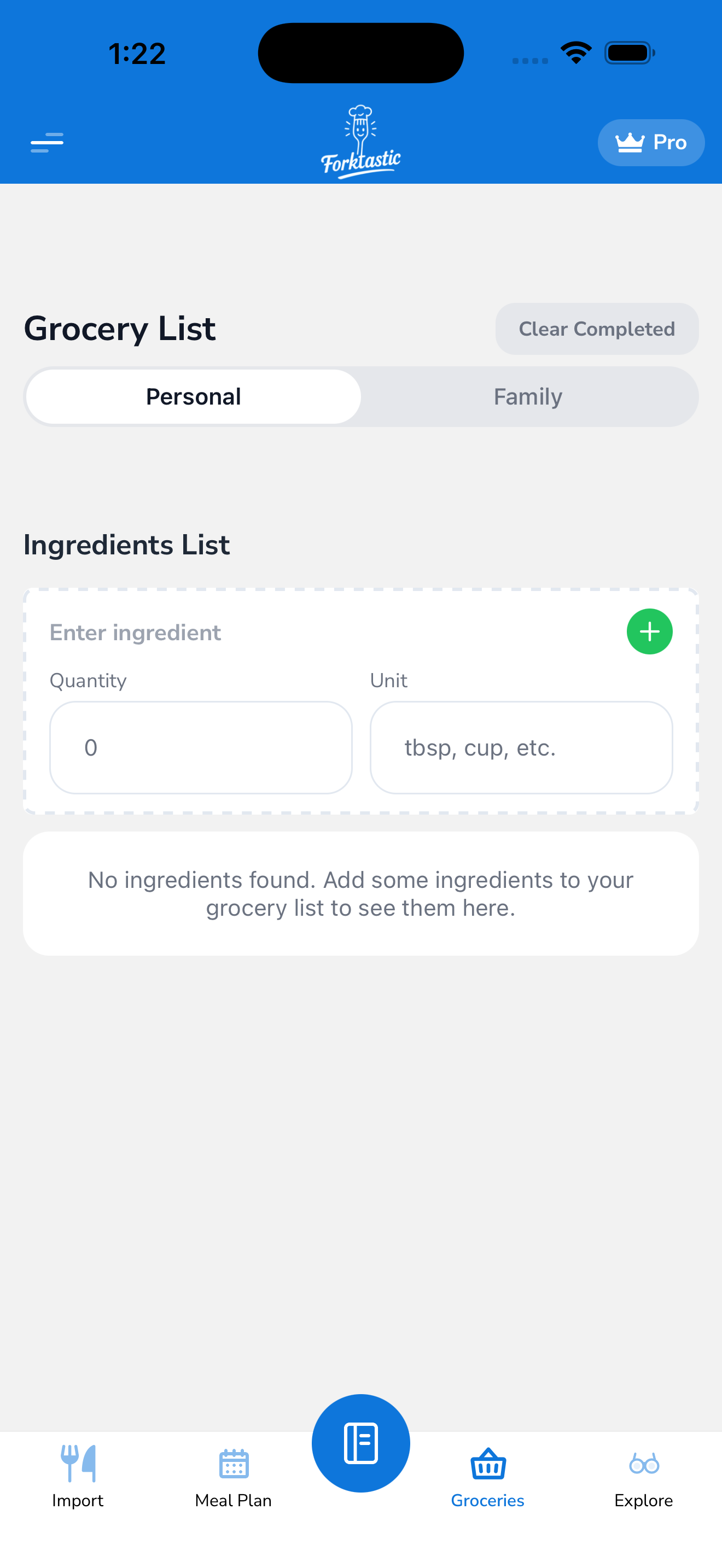
- Ouvrez l’onglet Courses.
- Appuyez sur + Ajouter un article en haut (ou sur le champ de texte en bas de la liste, selon votre version de l’application).
- Saisissez l’article. Forktastic accepte le texte libre et analyse ce qu’il peut :
- “2 lb de cuisses de poulet” → 2 lb de cuisses de poulet
- “1 douzaine d’œufs” → 1 douzaine d’œufs
- “Lait” → 1 lait (aucune quantité inférée)
- “Essuie-tout” → essuie-tout (pas d’unité ; c’est normal)
- Appuyez sur Entrée (ou sur le bouton +) pour l’ajouter.
L’article apparaît dans la liste, trié dans une catégorie que Forktastic détecte automatiquement (Produits laitiers, Fruits et légumes, Viande, Garde-manger, Articles ménagers, Autre).
Ajouter plusieurs articles à la fois
Pour ajouter en masse (par exemple, à partir d’une liste de courses textuelle que vous avez reçue de quelqu’un) :
- Appuyez sur + Ajouter un article.
- Saisissez ou collez plusieurs articles, séparés par des sauts de ligne :
2 lb pommes1 gallon laitpainhuile d'oliveessuie-tout
- Appuyez sur la confirmation coller détecté, ou appuyez sur + Tout ajouter en bas de la saisie multiligne.
Chaque ligne devient un article, avec les quantités/unités analysées si présentes.
Modifier un article
Appuyez sur n’importe quel article de la liste pour ouvrir ses détails :
- Quantité — modifier le montant
- Unité — modifier l’unité (lb, oz, gallon, etc.)
- Nom — corriger les fautes de frappe ou renommer
- Catégorie — déplacer vers une autre section (la détection automatique n’est pas parfaite)
- Notes — ajouter une note libre (“bio si possible”, “marque distributeur, c’est bon”)
Appuyez sur Enregistrer pour valider, ou sur Supprimer pour retirer de la liste.
Catégories
Les articles sont automatiquement triés par catégories afin que vous puissiez faire vos courses section par section dans le magasin :
- Fruits et légumes — fruits, légumes, herbes fraîches
- Produits laitiers — lait, fromage, yaourt, œufs (oui, même si biologiquement les œufs ne sont pas des produits laitiers — la plupart des magasins les regroupent avec les produits laitiers)
- Viande — bœuf, poulet, porc, poisson, fruits de mer
- Garde-manger — produits secs, en conserve, emballés
- Surgelés — tout ce qui se trouve dans la section surgelés
- Boulangerie — pain, pâtisseries, produits frais
- Articles ménagers — articles non alimentaires (articles en papier, nettoyage, articles de toilette)
- Autre — tout ce que Forktastic n’a pas pu classer
Vous pouvez re-catégoriser manuellement en appuyant sur l’article et en modifiant la Catégorie. Forktastic apprend de vos corrections au fil du temps (par exemple, si vous re-catégorisez toujours le “tofu” du Garde-manger aux Fruits et légumes, les futurs articles de tofu iront aux Fruits et légumes).
Trier et grouper
Par défaut, la liste est groupée par catégorie. Modifiez dans Courses → Trier :
- Par catégorie (par défaut) — Fruits et légumes d’abord, puis Produits laitiers, etc.
- Par recette — groupe les articles par la recette dont ils proviennent (utile lors de la préparation de plusieurs recettes ; moins utile au magasin)
- Alphabétique — liste plate, A–Z
- Par date d’ajout — les plus récents d’abord
Articles connexes
- Remplir automatiquement à partir d’une recette — pour les ingrédients de recette
- Remplir automatiquement à partir de votre plan de repas — pour une semaine entière
- Cocher les articles au fur et à mesure de vos achats — l’expérience d’achat