
Créer un livre de recettes PDF
Un livre de recettes PDF transforme une sélection de vos recettes Forktastic en un PDF unique, imprimable et partageable. C’est le format idéal pour :
- Imprimer un livre de recettes personnel à offrir en cadeau
- Envoyer une collection de recettes sélectionnées à un proche qui n’utilise pas d’applications
- Archiver une collection pour une occasion spéciale (un repas de fête prénatale, un menu de vacances)
Les livres de recettes PDF sont une fonctionnalité Pro. L’exportation PDF d’une seule recette est disponible sur le niveau gratuit — voir Partager une recette.
Les cinq étapes
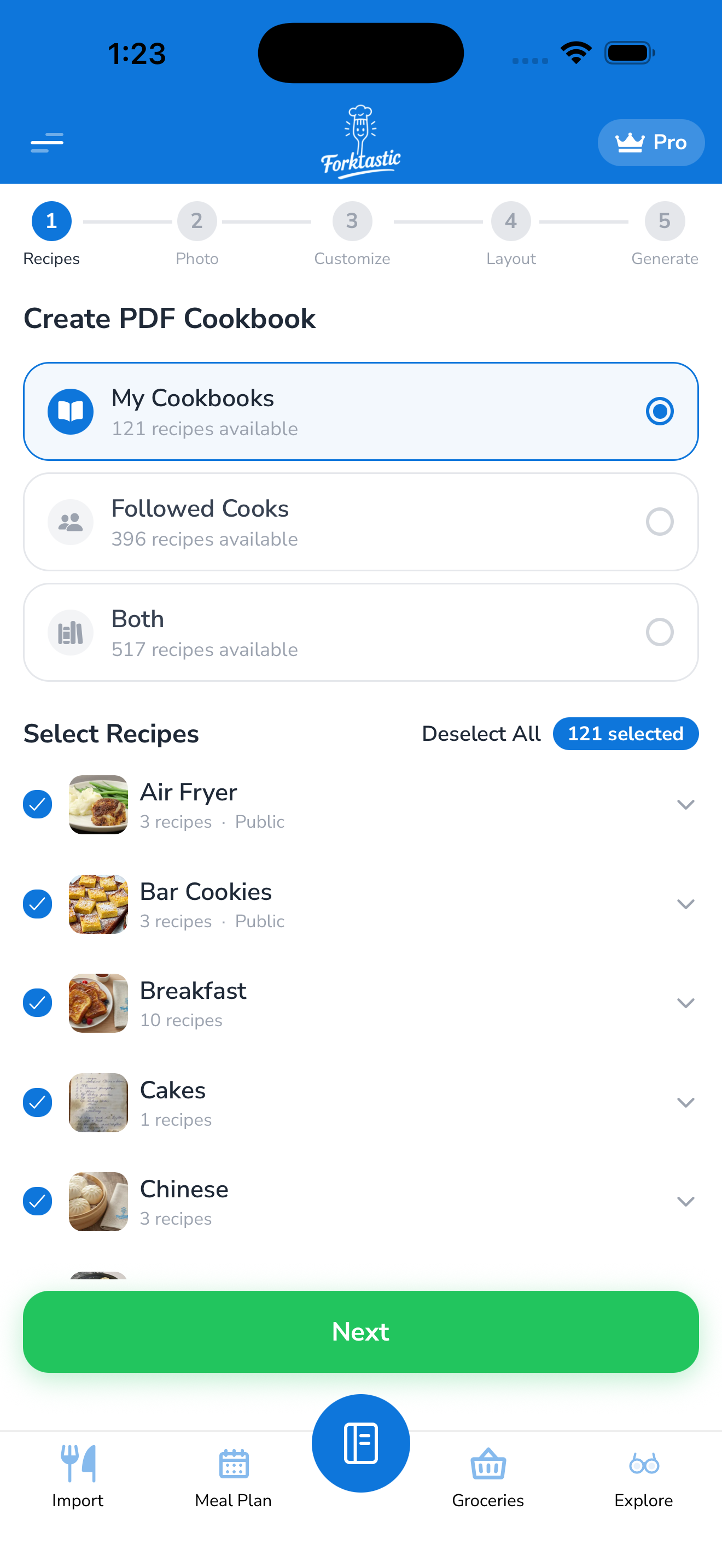
Forktastic vous guide à travers cinq étapes :
- Sélectionner les recettes et les livres de recettes
- Personnaliser (titre du livre, auteur, texte d’introduction)
- Choisir une mise en page
- Choisir un style de couverture
- Générer
Chaque étape prend environ 30 secondes. L’ensemble est généralement terminé en 3 à 5 minutes.
Étape 1 — Sélectionner les recettes et les livres de recettes
- Ouvrez l’onglet Livre de recettes → Plus → Créer un livre de recettes PDF.
- L’écran de sélection s’ouvre avec une liste de tous vos livres de recettes.
- Appuyez sur un livre de recettes pour inclure toutes ses recettes, ou appuyez sur > pour explorer et choisir des recettes individuelles.
- Utilisez la barre de recherche pour trouver des recettes spécifiques dans n’importe quel livre de recettes.
- L’en-tête affiche votre décompte actuel (“23 recettes sélectionnées”). Appuyez sur Suivant.
Étape 2 — Personnaliser
- Titre du livre — le nom du PDF (par défaut, le nom du livre de recettes)
- Auteur — par défaut, votre nom d’affichage Forktastic ; changez pour un nom différent (par exemple, “De la cuisine de Marc et Hélène”) si vous faites un cadeau
- Sous-titre — facultatif, s’imprime sous le titre
- Texte d’introduction — introduction facultative d’une page avant les recettes (utile pour une dédicace ou une note)
Appuyez sur Suivant.
Étape 3 — Choisir une mise en page
Trois options de mise en page affectent la structure de chaque page de recette :
- Compact — deux recettes par page, polices plus petites. Idéal pour les livres de recettes de référence.
- Standard — une recette par page, colonnes ingrédients/instructions équilibrées. Le plus populaire.
- Spacieux — une recette par page avec photo, notes de préparation et espace blanc supplémentaire. Idéal pour l’impression ou les cadeaux.
Appuyez sur une carte de mise en page pour la prévisualiser. Appuyez sur Suivant.
Étape 4 — Choisir un style de couverture
Choisissez un style visuel pour la première de couverture :
- Marque — Couverture aux couleurs de Forktastic avec le logo
- Photo — utilise l’une de vos photos de recette comme couverture pleine page
- Minimaliste — texte uniquement, typographie épurée
- Vintage — bordure illustrée, esthétique de livre de recettes classique
- Audacieux — grand titre, couleur vive
- Vierge — pas de design, juste le titre et l’auteur (utile si vous ajouterez une couverture personnalisée plus tard)
Appuyez sur un style pour prévisualiser la couverture avec votre titre et votre auteur déjà remplis. Appuyez sur Suivant.
Étape 5 — Générer
- Forktastic génère le PDF — cela prend 10 à 60 secondes selon le nombre de recettes et si votre livre de recettes contient de nombreuses photos.
- Une fois terminé, vous verrez un aperçu des premières pages.
- Appuyez sur Enregistrer dans Fichiers pour le conserver localement, ou sur Partager pour l’envoyer via la feuille de partage de l’appareil (e-mail, AirDrop, application de messagerie).
Le PDF est à vous, faites-en ce que vous voulez — imprimez-le à la maison, envoyez-le à un service d’impression à la demande comme Lulu ou Blurb, envoyez-le par e-mail, enregistrez-le dans le stockage cloud.
Ce que le PDF inclut
Chaque page de recette contient :
- Titre
- Photo de couverture (si vous en avez une)
- Portions, temps de préparation, temps de cuisson
- Liste des ingrédients (dans vos unités préférées)
- Instructions étape par étape
- URL source (si importée)
Le PDF n’inclut pas :
- Vos notes personnelles (privées)
- Évaluations ou avis de la famille
- Tableaux nutritionnels (activez-les dans les paramètres si vous les souhaitez — voir ci-dessous)
Options facultatives
Avant de générer, développez la section Options à l’étape 2 :
- Inclure la nutrition — ajoute un panneau nutritionnel par recette
- Inclure les pages d’introduction du livre de recettes — si vous avez sélectionné des livres de recettes entiers, chaque livre de recettes obtient une page de séparation
- Taille de page — Lettre, A4, A5
Limites
La génération de PDF est illimitée avec Pro. Il n’y a pas de coût par PDF ; vous pouvez en générer autant que vous le souhaitez.
Le nombre maximum de recettes dans un seul PDF est de 200. Si vous en avez plus, générez plusieurs PDF (par exemple, un par livre de recettes) et combinez-les avec l’outil PDF de votre choix.
Articles connexes
- Partager une recette — pour les PDF d’une seule recette (niveau gratuit pris en charge)
- Gratuit vs Pro — le livre de recettes PDF est Pro