
Importer des recettes depuis Paprika
Si vous utilisiez Paprika Recipe Manager et souhaitez migrer vers Forktastic, vous n’avez pas besoin de réimporter vos recettes une par une. Forktastic peut lire directement le fichier d’exportation de Paprika et importer toute votre collection en une seule fois.
Ce dont vous aurez besoin
- Une copie installée de Paprika 3 (Mac, Windows, iOS ou Android) contenant les recettes que vous souhaitez transférer.
- Le fichier Paprika exporté (
.paprikarecipes), qui est un ensemble de toutes vos recettes. - Forktastic installé sur l’appareil sur lequel vous effectuerez l’importation.
Étape 1 — Exporter depuis Paprika
L’étape d’exportation se fait dans Paprika, et non dans Forktastic. Le menu exact varie selon la plateforme :
Paprika sur Mac / Windows :
- Ouvrez Paprika.
- Sélectionnez les recettes que vous souhaitez exporter. Cmd+A / Ctrl+A pour tout sélectionner, ou choisissez des recettes spécifiques.
- Fichier → Exporter → Format de recette Paprika.
- Enregistrez le fichier
.paprikarecipesrésultant à un endroit accessible depuis votre téléphone — iCloud Drive, Google Drive, Dropbox, ou simplement par AirDrop.
Paprika sur iOS :
- Ouvrez Paprika.
- Réglages → Synchronisation → Exporter les recettes au format de recette Paprika.
- Enregistrez dans Fichiers ou partagez via AirDrop.
Paprika sur Android :
- Ouvrez Paprika.
- Paramètres → Sauvegarde et exportation → Exporter les recettes.
- Enregistrez sur votre appareil ou partagez.
Vous obtiendrez un seul fichier .paprikarecipes contenant toutes les recettes que vous avez sélectionnées.
Étape 2 — Importer dans Forktastic
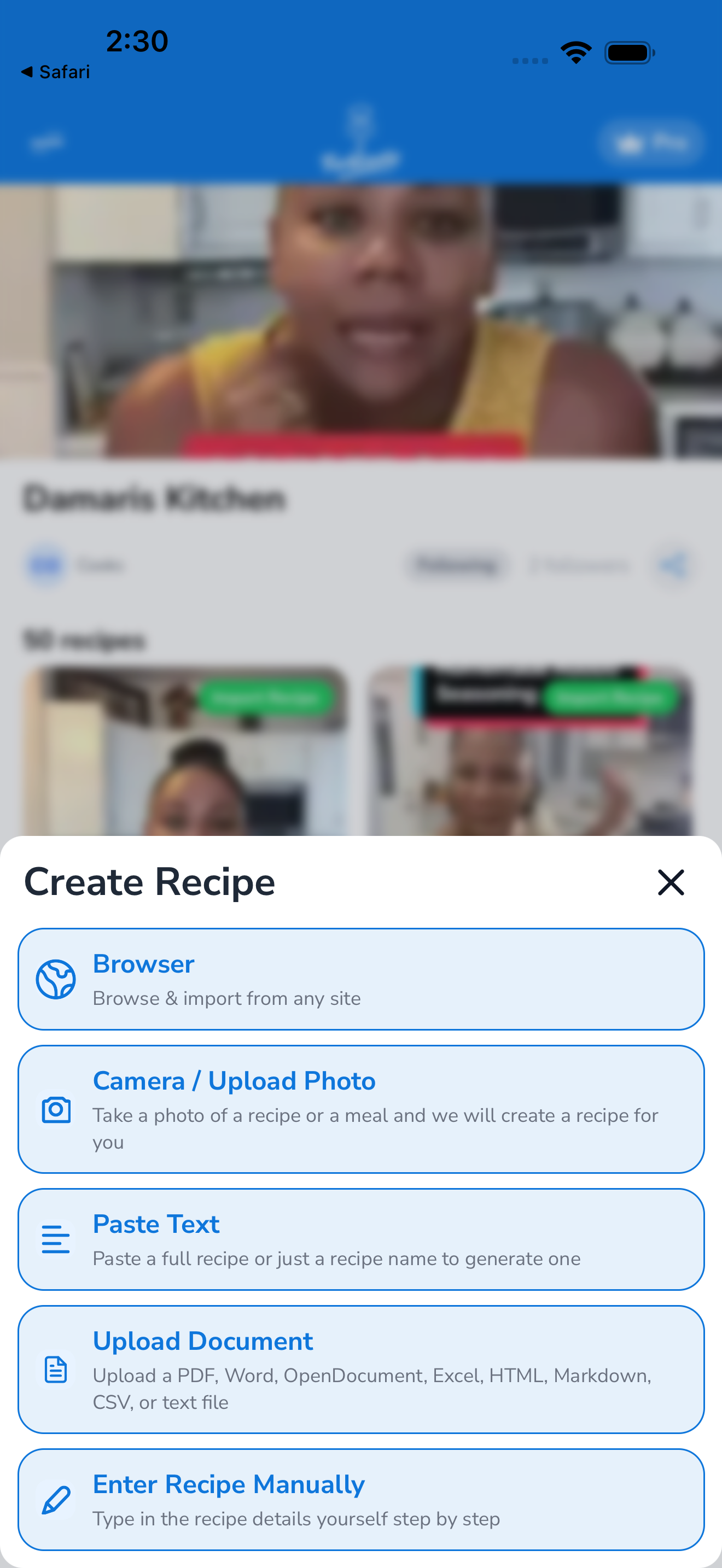
- Ouvrez Forktastic.
- Appuyez sur l’onglet Importer.
- Appuyez sur Depuis Paprika.
- Appuyez sur Sélectionner le fichier Paprika. Le sélecteur de fichiers de votre appareil s’ouvre.
- Naviguez jusqu’au fichier
.paprikarecipesde l’étape 1 et appuyez dessus. - Forktastic affiche un aperçu : le nombre de recettes dans le fichier et celles qu’il importera. Décochez celles que vous ne souhaitez pas importer.
- Appuyez sur Tout importer (ou Importer la sélection).
- Patientez. L’importation d’une grande collection peut prendre une minute ou deux — Forktastic traite chaque recette individuellement.
- Une fois terminé, vous verrez un résumé : combien ont été importées avec succès, combien ont rencontré des problèmes.
Où atterrissent les recettes
Par défaut, toutes les recettes Paprika importées sont placées dans un nouveau carnet de recettes appelé Importé de Paprika. Vous pouvez le renommer, déplacer des recettes vers d’autres carnets, ou les séparer — voir Carnets de recettes.
Les catégories existantes de Paprika sont conservées comme étiquettes de catégorie sur chaque recette. Ainsi, si vous avez étiqueté une recette “Végétarien” et “Dîner” dans Paprika, ces étiquettes sont transférées.
Ce qui est conservé, ce qui ne l’est pas
Conservé :
- Titre de la recette, ingrédients, instructions
- Portions, temps de préparation, temps de cuisson
- Catégories (en tant que catégories Forktastic)
- URL source et notes
- Images de recettes intégrées dans l’exportation
Non conservé (ou géré différemment) :
- Évaluations Paprika → Forktastic utilise son propre système d’évaluation ; les évaluations sont réinitialisées à 0 après l’importation. Réévaluez au fur et à mesure que vous cuisinez.
- Menus Paprika → Forktastic utilise des Plans de repas à la place ; vous devrez rajouter les recettes à votre plan de repas.
- Listes de courses Paprika → La liste de courses de Forktastic est construite à partir des recettes et des entrées manuelles ; les courses existantes ne sont pas transférées.
- Favoris Paprika (URL enregistrées pour importation ultérieure) → ceux-ci ne sont pas transférés ; ajoutez-les à nouveau en favoris dans Forktastic si vous les souhaitez toujours.
L’importation en masse est déduite de votre quota gratuit
Les importations Paprika utilisent votre quota gratuit de 5 recettes une par une. Si vous avez 200 recettes dans Paprika, vous aurez besoin de Pro pour toutes les importer. Voir Gratuit vs Pro.
Articles connexes
- Ajouter des recettes à un carnet — organiser après l’importation
- Modifier une recette — retoucher les recettes importées
- Abonnement — mettre à niveau si vous avez une grande bibliothèque Paprika