
La restauration des achats ne fonctionne pas
La situation la plus courante : vous avez un abonnement Forktastic Pro actif, mais les fonctionnalités Pro ne sont pas déverrouillées après la réinstallation de l’application ou la connexion sur un nouvel appareil. La restauration des achats est la solution habituelle, mais elle ne fonctionne parfois pas du premier coup.
Cette page décrit le processus de diagnostic.
Étape 1 — Vérifier que l’abonnement est bien actif
Avant de dépanner Forktastic, confirmez que l’abonnement existe au niveau du magasin d’applications.
iOS
- Réglages → Votre identifiant Apple → Abonnements.
- Recherchez Forktastic Pro dans la liste.
- S’il figure avec une date de renouvellement future → actif. Passez à l’Étape 2.
- S’il n’est pas du tout répertorié → vous n’avez pas d’abonnement actif sur cet identifiant Apple. Soit :
- Vous êtes connecté avec un identifiant Apple différent de celui qui a souscrit → changez.
- L’abonnement a été annulé ou a expiré → consultez Annuler pour vous réabonner.
Android
- Play Store → Compte → Abonnements.
- Recherchez Forktastic Pro.
- Même logique que pour iOS — confirmez qu’il existe et qu’il est actif.
Web
- Ouvrez Forktastic sur
app.forktastic.com. - Connectez-vous.
- Options → Détails de l’abonnement devrait afficher le statut.
Étape 2 — Confirmer que vous êtes connecté au bon compte Forktastic
Les abonnements Forktastic sont liés à l’adresse e-mail de votre compte Forktastic. Si vous vous êtes connecté avec une adresse e-mail différente de celle avec laquelle vous avez souscrit, la restauration ne trouvera rien.
- Options → Paramètres du compte → vérifiez l’e-mail en haut.
- Si l’e-mail est incorrect, déconnectez-vous et connectez-vous avec la bonne adresse.
Si vous vous êtes inscrit avec Apple ou Google et que vous n’êtes pas sûr de l’e-mail associé au compte :
- Options → Paramètres du compte → Sécurité → Méthodes de connexion.
- Le compte Apple / Google lié est affiché, ainsi que l’e-mail canonique.
Étape 3 — Exécuter la restauration des achats
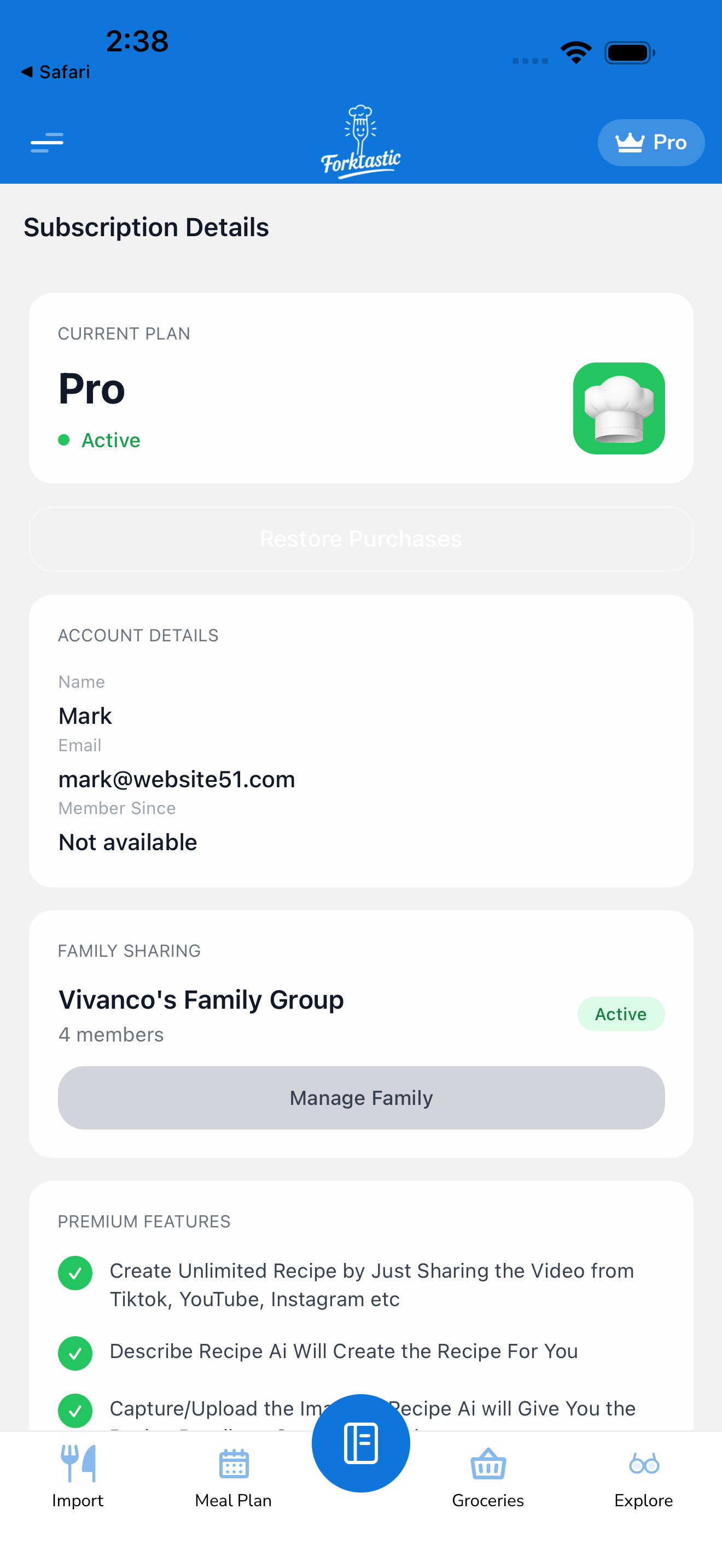
- Options → Détails de l’abonnement.
- Appuyez sur Restaurer les achats.
- Attendez 5 à 10 secondes.
- Forktastic interroge le magasin ; le résultat s’affiche.
S’il est indiqué “Abonnement restauré” mais que les fonctionnalités Pro sont toujours verrouillées, consultez l’Étape 5.
S’il est indiqué “Aucun abonnement actif sur ce compte” :
- Le compte du magasin actuellement connecté n’a pas d’abonnement Forktastic Pro. Soit vous utilisez le mauvais identifiant Apple / compte Google (changez), soit l’abonnement était sur une plateforme différente (voir Étape 4).
Étape 4 — Abonnements multiplateformes
Si vous avez souscrit sur une plateforme (par exemple, iOS) et que vous essayez de restaurer sur une autre (par exemple, Android), la restauration sur la nouvelle plateforme ne le trouvera pas — chaque magasin d’applications ne voit que ses propres abonnements.
Solution de contournement : Le droit Pro est synchronisé en fonction de votre compte Forktastic, et non de la plateforme. Tant que vous êtes connecté avec la même adresse e-mail Forktastic, Pro devrait s’activer automatiquement sur toutes les plateformes.
-
Si Pro n’est pas actif malgré la même adresse e-mail : le lien Forktastic → magasin peut être obsolète. Déconnectez-vous et reconnectez-vous sur la plateforme où Pro ne fonctionne pas.
-
Pour les utilisateurs web avec un abonnement iOS / Android : le web lit le droit d’accès depuis votre backend Forktastic. S’il ne détecte pas l’abonnement, le backend n’a pas encore reçu la mise à jour du droit d’accès du magasin. Attendez une heure, déconnectez-vous / reconnectez-vous.
Étape 5 — Fonctionnalités Pro toujours verrouillées après une restauration réussie
Parfois, la restauration réussit mais l’interface utilisateur ne se rafraîchit pas.
- Déconnectez-vous de Forktastic (Options → Paramètres du compte → Déconnexion).
- Forcez la fermeture de l’application.
- Rouvrez et connectez-vous.
- Les fonctionnalités Pro devraient maintenant être déverrouillées.
Si elles sont toujours verrouillées :
- Essayez une autre fonctionnalité Pro. Parfois, la vérification d’une fonctionnalité est mise en cache séparément. Si Photo Match est verrouillé mais que le partage familial fonctionne (ou vice versa), la vérification spécifique à la fonctionnalité nécessite un rafraîchissement.
- Mettez à jour l’application. Les anciennes versions de l’application peuvent avoir une logique de vérification des droits obsolète. Mettez à jour vers la dernière version depuis l’App Store / Play Store.
Étape 6 — Problèmes de synchronisation côté serveur
Rarement, le magasin et le backend Forktastic se désynchronisent (vous avez un abonnement actif avec Apple, mais les enregistrements de Forktastic vous indiquent comme expiré).
Cela nécessite une intervention manuelle :
- Ouvrez Options → Détails de l’abonnement.
- Prenez une capture d’écran de la page.
- Ouvrez App Store → Abonnements → Forktastic Pro (ou l’équivalent Google Play).
- Prenez également une capture d’écran de cette page.
- Envoyez un e-mail à support@forktastic.com avec les deux captures d’écran, l’adresse e-mail de votre compte et une description de ce qui se passe.
Le support peut resynchroniser manuellement le droit d’accès.
Abonnement en pause / en attente
Certaines fonctionnalités du magasin (par exemple, la mise en pause d’un abonnement Google Play) placent un abonnement dans un état non actif qui ressemble à “expiré” du côté de Forktastic. Reprenez l’abonnement dans le magasin, puis exécutez la restauration.
Demandes de remboursement
Si vous demandez un remboursement (et non une simple restauration), consultez Annuler → Remboursements.
Articles connexes
- Restaurer les achats — le processus normal
- Gérer votre abonnement
- Passer à Pro