
Ajouter des recettes à un carnet de recettes
Une fois que vous avez créé un carnet de recettes, il existe trois façons de le remplir de recettes.
Pendant l’importation
Le moyen le plus rapide d’organiser au fur et à mesure.
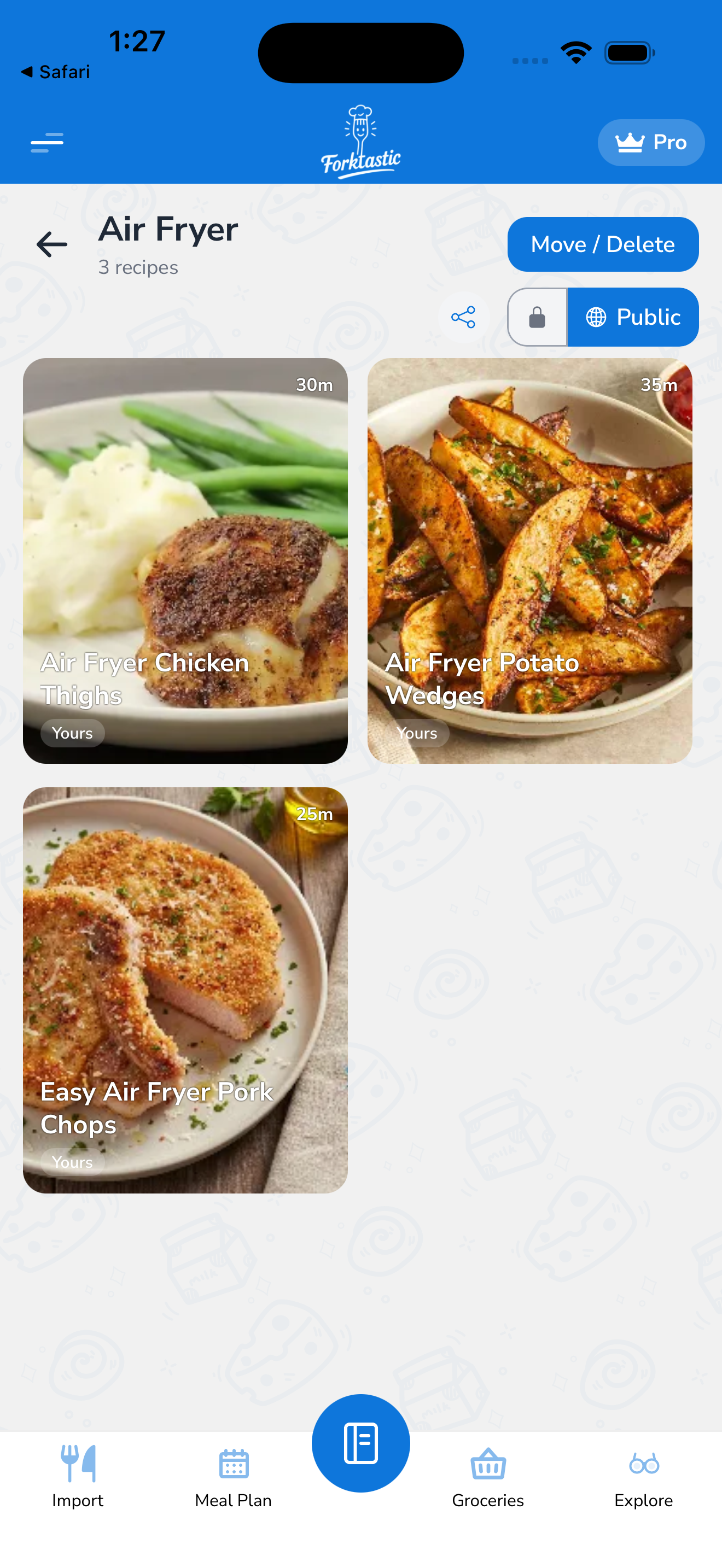
Lorsque vous importez une recette (URL, photo, texte, n’importe où), l’écran de révision final contient un champ Enregistrer dans le carnet de recettes. Par défaut, il affiche Non organisé. Appuyez dessus pour choisir un autre carnet de recettes dans un menu déroulant, ou + Nouveau carnet de recettes pour en créer un directement.
La recette est ajoutée au carnet de recettes choisi dès que vous appuyez sur Enregistrer.
Depuis l’écran d’une recette (une par une)
Si vous avez une recette existante et que vous souhaitez l’ajouter à un carnet de recettes (ou la déplacer d’un carnet à un autre) :
- Ouvrez la recette.
- Appuyez sur Plus (…) dans la barre d’actions.
- Appuyez sur Ajouter au carnet de recettes.
- Le sélecteur de carnets de recettes s’ouvre. Cochez tous les carnets de recettes dans lesquels la recette doit figurer.
- Appuyez sur Terminé.
La recette se trouve maintenant dans ces carnets de recettes. La même recette peut être dans plusieurs carnets de recettes à la fois — vous ne déplacez pas une copie, vous créez une référence croisée.
Pour retirer une recette d’un carnet de recettes (sans la supprimer de votre compte) :
- Ouvrez la recette.
- Plus → Ajouter au carnet de recettes.
- Décochez le carnet de recettes dont vous souhaitez la retirer.
- Appuyez sur Terminé.
Si vous décochez tous les carnets de recettes, la recette retourne à Non organisé.
Depuis un carnet de recettes (en masse)
Si vous avez un tas de recettes à organiser en une seule fois :
- Ouvrez le carnet de recettes que vous souhaitez remplir.
- Appuyez sur + Ajouter des recettes en haut.
- Le sélecteur de recettes s’ouvre, affichant toutes les recettes de tous vos autres carnets de recettes.
- Utilisez la barre de recherche en haut pour trouver des recettes spécifiques.
- Appuyez sur les recettes pour les cocher — le compteur se met à jour dans l’en-tête (“3 sélectionnées”).
- Appuyez sur Ajouter à [nom du carnet de recettes].
Les recettes sélectionnées sont ajoutées en masse. C’est le moyen le plus rapide d’organiser une migration importante (par exemple, après une importation Paprika).
Glisser-déposer (web uniquement)
Sur l’application web à l’adresse app.forktastic.com :
- Ouvrez votre onglet Carnets de recettes.
- Faites glisser une vignette de recette d’un carnet de recettes vers un autre.
- La recette est déplacée (sémantique de carnet de recettes unique pour le glisser-déposer, contrairement au comportement de référence croisée du sélecteur).
Pour copier une recette entre des carnets de recettes sur le web, maintenez la touche Option (Mac) ou Alt (Windows) enfoncée pendant le glisser-déposer.
Carnet de recettes par défaut (Non organisé)
Forktastic gère automatiquement un carnet de recettes appelé Non organisé. Chaque nouvelle importation sans carnet de recettes choisi y est ajoutée. Vous pouvez le considérer comme votre boîte de réception.
Vous pouvez renommer Non organisé en quelque chose d’autre (par exemple, “Boîte de réception”), mais vous ne pouvez pas le supprimer — Forktastic a toujours besoin d’un carnet de recettes de secours pour les importations.
Articles liés
- Créer un carnet de recettes — si vous n’en avez pas encore
- Importer des recettes — d’où proviennent la plupart des recettes
- Renommer ou supprimer un carnet de recettes