
Changer votre mot de passe
Si vous vous êtes inscrit avec une adresse e-mail et un mot de passe, vous pouvez changer votre mot de passe à tout moment. Si vous vous êtes inscrit avec Apple ou Google, vous n’avez pas de mot de passe par défaut — mais vous pouvez en ajouter un pour également activer la connexion par e-mail/mot de passe en plus de la connexion sociale.
Changer un mot de passe existant
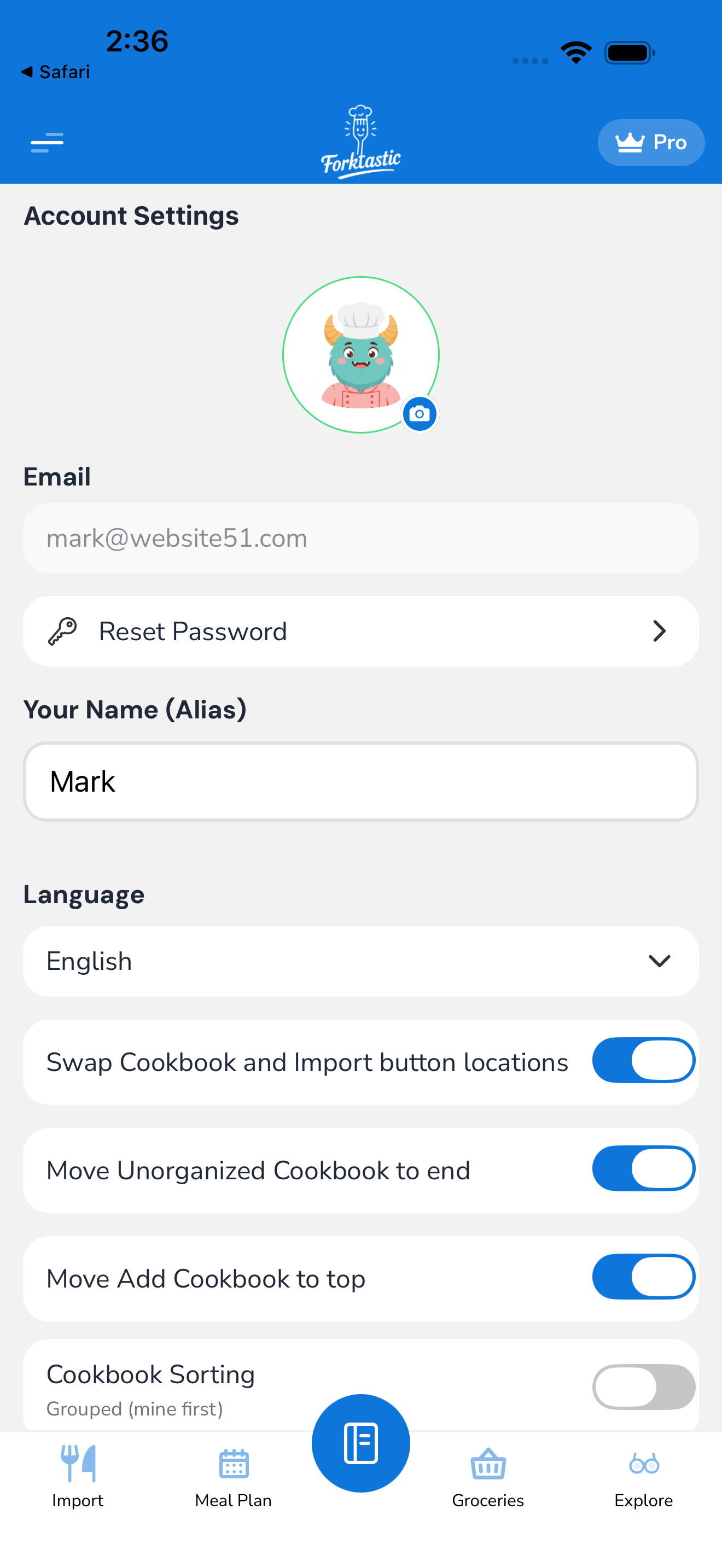
- Ouvrez Options → Paramètres du compte → Sécurité.
- Appuyez sur Changer le mot de passe.
- Saisissez votre mot de passe actuel.
- Saisissez le nouveau mot de passe (au moins 8 caractères, mélange de lettres et de chiffres recommandé).
- Confirmez le nouveau mot de passe.
- Appuyez sur Enregistrer.
Forktastic vous déconnecte de tous les autres appareils pour des raisons de sécurité. Vous devrez vous reconnecter avec le nouveau mot de passe sur tout autre appareil que vous utilisez.
Ajouter un mot de passe à un compte social
Si vous vous êtes inscrit avec Apple ou Google et que vous souhaitez également pouvoir vous connecter avec votre e-mail/mot de passe (afin de pouvoir vous connecter sur le web sans être redirigé vers votre fournisseur social) :
- Ouvrez Options → Paramètres du compte → Sécurité → Méthodes de connexion.
- Appuyez sur Ajouter un mot de passe.
- Saisissez l’e-mail de votre compte (pré-rempli si vous en avez un) et un nouveau mot de passe.
- Confirmez.
Vous pouvez maintenant vous connecter avec l’une ou l’autre méthode.
Mot de passe oublié ?
Si vous ne vous souvenez plus de votre mot de passe mais que vous avez toujours accès à votre e-mail :
- Sur l’écran de connexion, appuyez sur Mot de passe oublié.
- Saisissez l’e-mail de votre compte.
- Forktastic envoie un lien de réinitialisation.
- Ouvrez le lien depuis votre e-mail → vous arrivez sur une page de réinitialisation.
- Saisissez un nouveau mot de passe deux fois.
- Appuyez sur Réinitialiser le mot de passe.
Le lien est valide pendant 1 heure à compter de l’envoi. S’il expire, demandez-en un nouveau.
Consultez Réinitialiser un mot de passe oublié pour le chemin de dépannage lorsque la réinitialisation ne semble pas fonctionner.
Dissocier une méthode de connexion sociale
Si vous ne souhaitez plus que la connexion Apple ou Google soit liée à votre compte :
- Ouvrez Options → Paramètres du compte → Sécurité → Méthodes de connexion.
- Appuyez sur Apple ou Google dans la liste.
- Appuyez sur Dissocier.
- Confirmez.
Attention : vous ne pouvez dissocier une méthode de connexion que si votre compte dispose d’au moins une autre façon de se connecter. Si votre seule méthode de connexion est Apple (pas de mot de passe, pas de Google), Forktastic ne vous permettra pas de dissocier Apple — cela vous bloquerait l’accès. Ajoutez d’abord un mot de passe, puis dissociez Apple.
Changer l’e-mail de votre compte
Vous pouvez changer l’adresse e-mail associée à votre compte — utile si vous avez changé de fournisseur de messagerie ou fait une faute de frappe lors de l’inscription :
- Ouvrez Options → Paramètres du compte → Sécurité → E-mail du compte.
- Appuyez sur Changer l’e-mail.
- Saisissez le nouvel e-mail.
- Forktastic envoie un lien de vérification à la nouvelle adresse e-mail.
- Ouvrez le lien depuis la nouvelle boîte de réception → le changement est confirmé.
- Forktastic informe également l’ancienne adresse e-mail que le changement a été effectué (bonne pratique de sécurité).
Si vous n’avez accès à aucune des deux adresses e-mail, contactez support@forktastic.com avec les détails de votre compte.
Sécurité de la connexion
Quelques notes sur la façon dont Forktastic gère la sécurité de la connexion :
- Les sessions sont émises sous forme de jetons spécifiques à l’appareil ; se déconnecter sur un appareil ne déconnecte pas les autres. Utilisez Déconnecter toutes les sessions dans les paramètres de sécurité pour révoquer partout.
- Les tentatives de connexion échouées sont limitées en débit par IP et par compte. Trop d’échecs entraînent un verrouillage temporaire (généralement 10 minutes).
- L’authentification à deux facteurs n’est pas actuellement prise en charge mais est sur la feuille de route. Pour l’instant, utilisez un mot de passe fort et activez la biométrie au niveau de l’appareil (Face ID / Touch ID / empreinte digitale) pour le lancement de l’application.
Verrouillage de l’application (protection supplémentaire)
Si vous partagez un téléphone ou souhaitez une couche de protection supplémentaire au sein de l’application :
- Options → Paramètres du compte → Sécurité → Verrouillage de l’application → activez.
- L’application nécessite Face ID / Touch ID / un code d’accès chaque fois que vous l’ouvrez.
Ceci s’ajoute à votre mot de passe de compte. C’est un verrouillage au niveau de l’appareil ; désinstaller et réinstaller Forktastic le contourne (vous auriez toujours besoin de votre mot de passe pour vous reconnecter).