
Capturer des photos d'aliments pour Photo Match
La première étape de Photo Match est la capture — prendre des photos de ce que vous avez. L’AI fonctionne mieux lorsqu’elle peut voir clairement chaque article, donc quelques règles de cadrage simples sont utiles.
Photo Match est une fonctionnalité Pro.
Comment démarrer
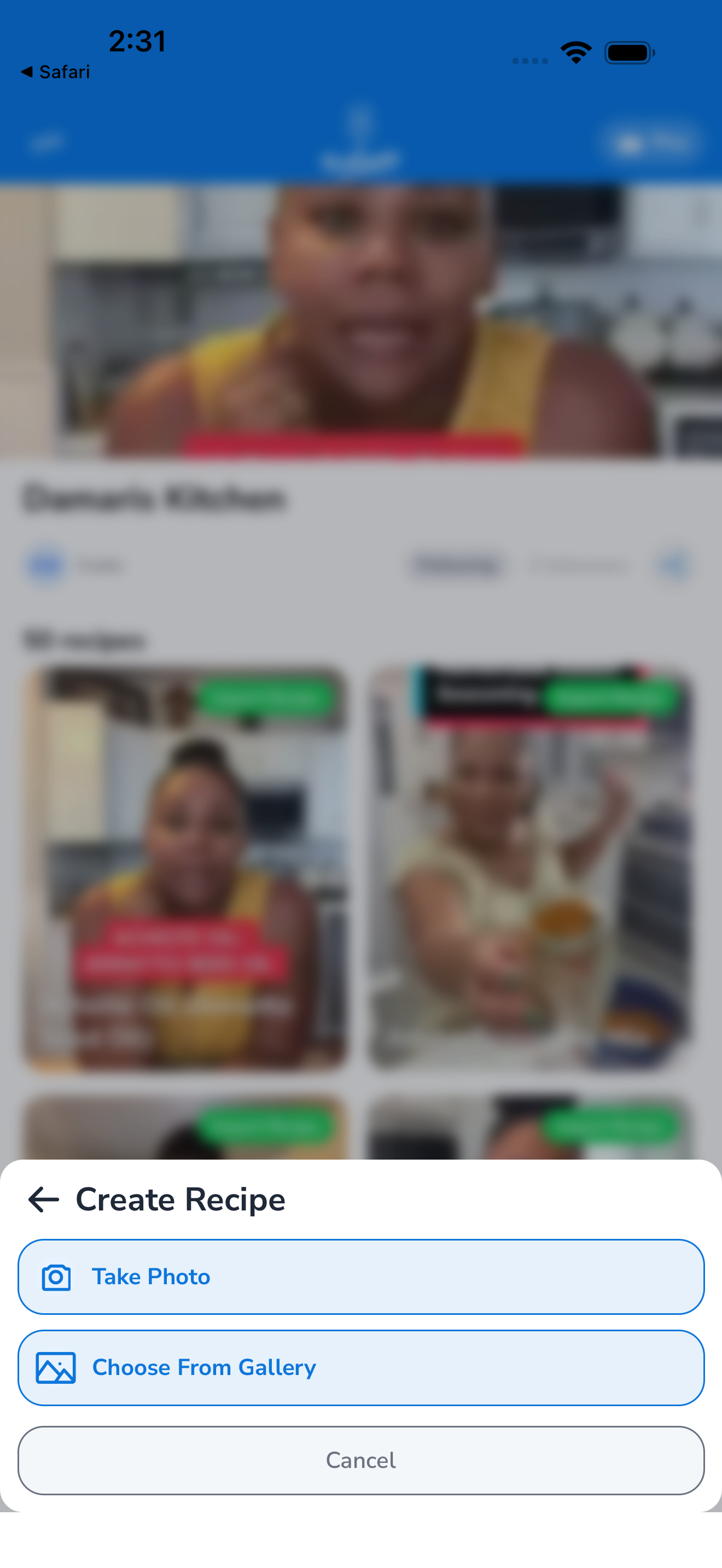
- Ouvrez Photo Match — vous le trouverez dans le menu Options, l’onglet Importer, ou en appuyant sur un point d’entrée “Photo Match” à l’intérieur d’un plan de repas.
- Appuyez sur Prendre une photo — utilise votre appareil photo.
- Appuyez sur Choisir dans la bibliothèque — sélectionne une image existante.
La première photo ouvre le flux de travail de capture multi-photos. Après chaque prise, le compteur (“1 sur 10”) s’incrémente et Forktastic propose Prendre une autre ou Terminé.
Combien de photos
Vous pouvez soumettre 1 à 10 photos en une seule session Photo Match. Meilleures pratiques :
- Réfrigérateur : 3 à 4 photos (une de chaque étagère, une de la porte)
- Garde-manger : 2 à 3 photos (différentes sections)
- Comptoir : 1 photo s’il y a un tas discret
- Inventaire total : mélange des éléments ci-dessus, jusqu’à 10
Qualité > quantité. Quatre photos claires valent mieux que dix photos floues.
Conseils de cadrage
L’AI est robuste mais prévisible : elle fonctionne mieux lorsque les articles sont visibles et identifiables.
À faire :
- Ouvrez entièrement le réfrigérateur / placard pour que les articles soient bien visibles
- Tirez les articles vers l’avant de l’étagère afin qu’ils ne soient pas cachés derrière d’autres articles
- Photographiez avec une bonne lumière — lumière du plafond de la cuisine, ou lumière naturelle à travers une fenêtre
- Tenez le téléphone fermement — les photos floues limitent l’identification
À ne pas faire :
- Photographier des emballages fermés par l’arrière (l’étiquette doit être visible)
- Empiler tant de photos que les articles se chevauchent fortement
- Photographier sous des angles extrêmes (une vue de dessus fonctionne mieux que des angles latéraux aigus)
Modifier / supprimer une photo avant de soumettre
Après chaque capture, le bas de l’écran affiche une bande de vignettes. Appuyez sur n’importe quelle vignette pour :
- Aperçu — afficher en taille réelle
- Reprendre — remplacer cette photo par une nouvelle prise
- Supprimer — supprimer du lot
Vous n’avez pas besoin de tout recommencer pour corriger une mauvaise photo.
Soumettre pour analyse
Lorsque vous avez terminé la capture :
- Appuyez sur Terminé (ou Analyser, selon la version de l’application).
- Forktastic télécharge les photos et effectue la vision + l’extraction des ingrédients.
- L’analyse prend 20 à 60 secondes selon le nombre de photos et les détails.
- L’écran de révision s’ouvre — voir Réviser les ingrédients extraits.
Confidentialité et gestion des photos
- Les photos sont téléchargées sur les serveurs sécurisés de Forktastic pour traitement.
- Après analyse, les photos sont conservées pendant 24 heures puis supprimées. Elles ne sont ni utilisées pour l’entraînement ni partagées.
- Les données d’ingrédients extraites restent dans votre compte.
Si vous ne souhaitez pas que les photos soient téléchargées du tout, Photo Match n’est pas utilisable — l’AI fonctionne côté serveur.
Articles connexes
- Réviser les ingrédients extraits — étape suivante
- Aperçu de Photo Match — quand utiliser Photo Match par rapport à d’autres fonctionnalités
- Importer depuis une photo — fonctionnalité différente pour les recettes en photos