
Remplir automatiquement la liste de courses depuis votre plan de repas
Voici le flux de travail d’achat phare de Forktastic : planifiez d’abord votre semaine, puis laissez Forktastic transformer le plan de repas en une liste de courses consolidée. Les ingrédients en double provenant de différentes recettes sont fusionnés — par exemple, « 2 tasses de farine » d’une recette et « 1 tasse de farine » d’une autre deviennent « 3 tasses de farine » dans votre liste.
Générer la liste de courses
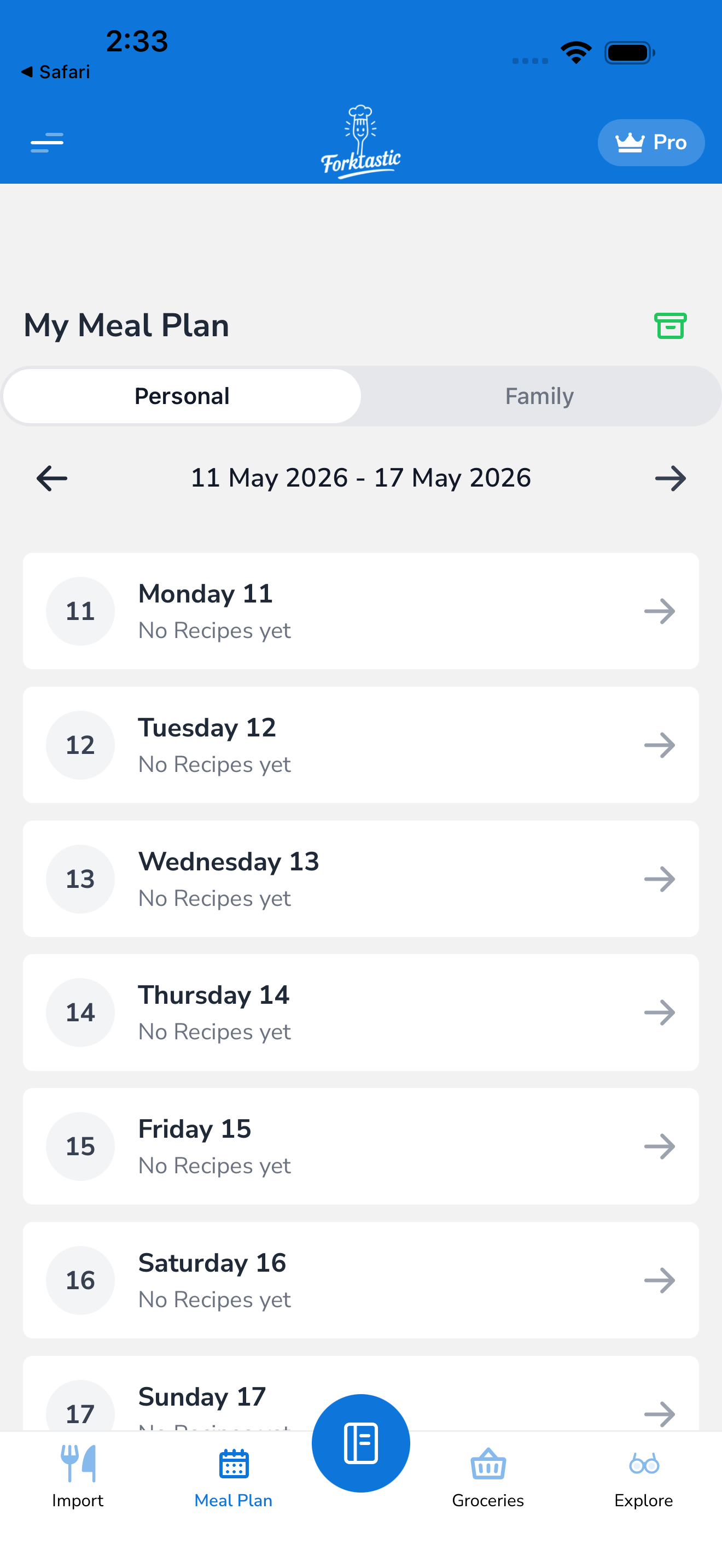
- Ouvrez l’onglet Plan de repas.
- Assurez-vous d’avoir programmé des recettes pour la semaine pour laquelle vous souhaitez faire les courses. Voir Assigner des recettes aux créneaux.
- Appuyez sur Plus → Créer une liste de courses.
- Le sélecteur s’ouvre :
- Plage de dates — par défaut cette semaine (lun–dim) ; changez pour la semaine prochaine, une plage personnalisée ou « les 7 prochains jours à partir d’aujourd’hui »
- Repas à inclure — par défaut les quatre (petit-déjeuner, déjeuner, dîner, collation) ; décochez ceux que vous gérez différemment
- Exclure les repas déjà cuisinés — activé par défaut ; décochez si vous voulez aussi les ingrédients pour les repas passés
- Appuyez sur Aperçu.
Forktastic affiche la liste d’ingrédients consolidée avant de l’ajouter aux courses.
- Passez la liste en revue. Décochez tout ce dont vous n’avez pas besoin (articles de garde-manger, restes des dernières courses).
- Appuyez sur Ajouter aux courses.
Tous les articles apparaissent dans l’onglet Courses.
Comment fonctionne la consolidation
Si plusieurs recettes utilisent le même ingrédient, Forktastic les fusionne lorsque :
- Même nom d’ingrédient (ou correspondance proche — « huile d’olive » et « huile d’olive extra vierge » fusionnent avec une petite note)
- Unités compatibles (tasses + tasses ; cuillères à soupe + cuillères à soupe ; peut convertir g + kg automatiquement). Les unités incompatibles (tasses + g pour la farine) sont conservées séparément, les deux étant affichées.
Ainsi :
Recette de pâtes : 2 tasses de farineRecette de biscuits : 1 tasse de farineRecette de pain : 500 g de farineDans la liste consolidée, cela devient :
Farine : 3 tasses + 500 gLa liste de courses affiche les deux, car Forktastic ne connaît pas votre préférence de conversion — mais vous pouvez la modifier pour obtenir une valeur unique.
Pour les ingrédients que vous préférez avoir en une seule valeur :
- Appuyez sur l’article consolidé.
- Appuyez sur Convertir tout en grammes (ou Convertir tout en tasses).
- Forktastic utilise la densité standard pour cet ingrédient et vous donne un seul chiffre.
Regroupement par recette (facultatif)
Par défaut, la liste de courses regroupe les articles par catégorie (Produits frais, Produits laitiers, etc.). Si vous préférez voir « ingrédients pour la lasagne, puis ingrédients pour le poulet sauté », modifiez Courses → Trier → Par recette.
Notez que la vue Par recette ne consolide pas les doublons — vous verrez la farine listée une fois sous chaque recette. Passez à la vue Par catégorie pour obtenir la vue consolidée.
Exclusions du garde-manger
Si vous avez une liste de garde-manger définie (sel, poivre, huile, produits de base que vous avez toujours), Forktastic les décoche automatiquement dans l’aperçu du plan de repas vers la liste de courses, afin que vous n’ajoutiez pas de sel à votre liste chaque semaine.
Configurez dans Options → Courses → Articles du garde-manger. Ajoutez les produits de base courants une seule fois ; ils seront exclus par la suite.
Relancer le générateur
Vous pouvez régénérer à tout moment — par exemple, si vous changez d’avis en milieu de semaine et ajoutez une nouvelle recette au dîner de vendredi :
- Exécutez à nouveau Plan de repas → Plus → Créer une liste de courses.
- Forktastic détecte que vous avez déjà rempli la liste de cette semaine et propose :
- Ajouter uniquement les nouveaux articles — ajoute uniquement les ingrédients qui ne sont pas déjà dans votre liste de courses
- Remplacer les articles de cette semaine — supprime le lot auto-rempli précédent et ajoute de nouveaux articles
- Ajouter tout — ajoute des doublons (probablement pas ce que vous voulez)
La plupart des utilisateurs choisissent Ajouter uniquement les nouveaux articles.
Listes générées vs modifications manuelles
Les articles que vous ajoutez manuellement à la liste de courses restent dans la liste même après une régénération. L’option « Remplacer les articles de cette semaine » n’affecte que les articles provenant du remplissage automatique du plan de repas, et non ceux que vous avez saisis vous-même.