
Importer une recette à partir d'une photo
Si votre recette est sur papier — une fiche imprimée, une page de magazine, une double page de livre de cuisine, un pense-bête sur le frigo — vous pouvez la capturer avec votre appareil photo (ou une capture d’écran de votre bibliothèque) et l’OCR + l’IA de Forktastic lira le texte pour le transformer en une recette structurée.
C’est aussi le moyen le plus rapide de numériser une pile de recettes de famille que vous aviez l’intention de scanner.
Étape par étape
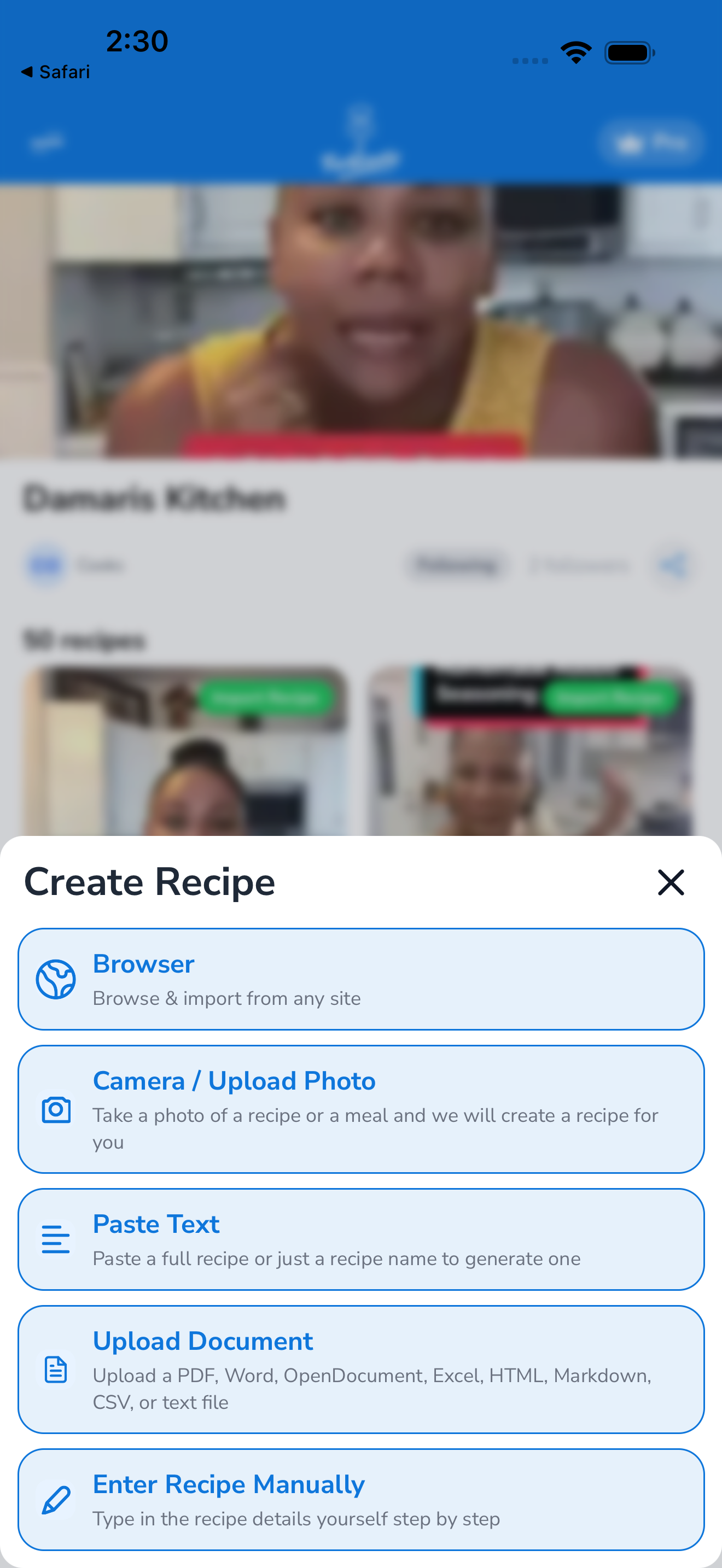
- Appuyez sur l’onglet Importer.
- Appuyez sur À partir d’une photo (ou Scanner une recette — l’intitulé dépend de la version de l’application).
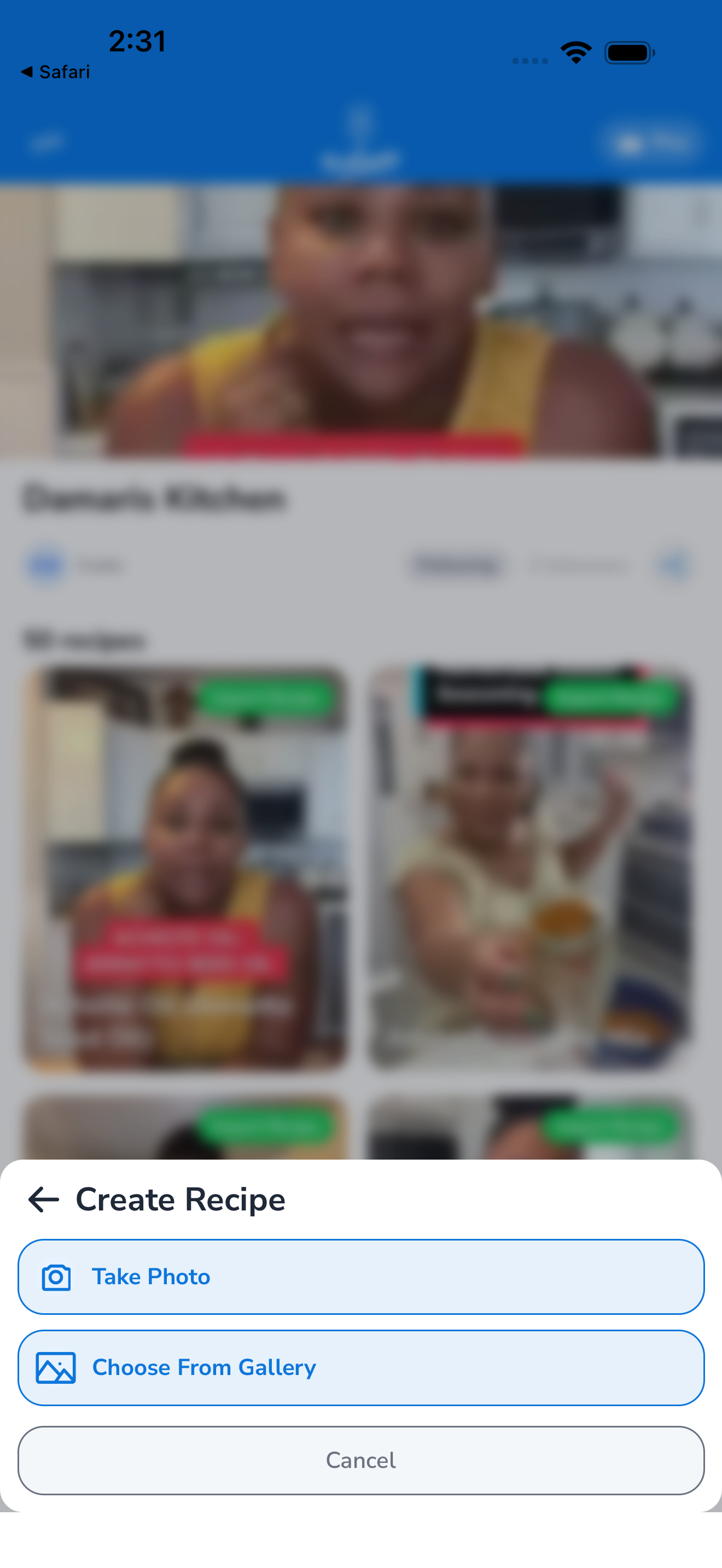
- Choisissez une source :
- Appareil photo — ouvrez l’appareil photo pour prendre une photo immédiatement
- Bibliothèque de photos — choisissez une image existante de votre pellicule
- Si vous utilisez l’appareil photo : cadrez la recette de manière à ce que tout le texte soit lisible. Tenez le téléphone fermement, idéalement avec un bon éclairage. Appuyez sur le bouton de l’obturateur. Vous pouvez reprendre la photo si le résultat est flou.
- Si vous utilisez la bibliothèque : parcourez vos photos et appuyez sur celle contenant la recette. Vous pouvez recadrer avant de continuer.
- Appuyez sur Importer. Forktastic télécharge l’image et exécute l’OCR + l’extraction de la recette. Cela prend 10 à 20 secondes, plus longtemps qu’une importation d’URL car il doit d’abord lire l’image.
- Vérifiez la recette extraite. L’extraction de photos est plus sujette aux erreurs que celle d’URL — examinez attentivement les quantités, les unités et les étapes d’instruction. Modifiez tout ce qui est incorrect.
- Choisissez un livre de cuisine, appuyez sur Enregistrer.
Recettes multi-pages
Si votre recette s’étend sur plusieurs pages (une double page de magazine, une longue page de livre de cuisine nécessitant plus d’une photo), vous pouvez capturer plusieurs images :
- Appuyez sur À partir d’une photo et sélectionnez Plusieurs photos dans le sélecteur de source.
- Prenez ou choisissez chaque page dans l’ordre.
- Appuyez sur Tout importer. Forktastic assemble le texte avant d’exécuter l’extraction.
Obtenir les meilleurs résultats
L’OCR fonctionne mieux lorsque :
- L’éclairage est uniforme. Évitez les ombres dures de votre main ou des lumières au plafond.
- La page est plate. Les dos de livres de cuisine courbés déforment le texte ; aplatissez la page ou photographiez chaque moitié séparément.
- Toute la recette est dans le cadre. Si les ingrédients sont à gauche et les instructions à droite, capturez les deux — ne recadrez pas trop serré.
- Le texte est net. Appuyez sur l’écran pour faire la mise au point sur le texte avant de prendre la photo.
- La police est lisible. L’écriture manuscrite cursive est parfois mal lue ; le texte imprimé fonctionne mieux.
Si une recette n’est pas bien extraite, vous pouvez également essayer Importer à partir de texte — tapez ou collez les ingrédients vous-même, et l’AI les structurera.
Qu’en est-il des recettes manuscrites ?
L’OCR gère le texte imprimé de manière fiable et le texte manuscrit de manière variable. Les lettres majuscules fonctionnent bien. L’écriture cursive est aléatoire. Si vous numérisez une fiche de recette de grand-mère, attendez-vous à passer une minute à corriger l’extraction.
Limite du forfait gratuit
Les importations de photos sont décomptées de votre quota gratuit de 5 recettes. Voir Gratuit vs Pro.
Articles similaires
- Photo Match — une fonctionnalité différente : identifier les ingrédients (pas les recettes) à partir de photos de plats
- Importer à partir de texte — lorsque l’OCR ne coopère pas
- Modifier une recette — corriger les erreurs d’OCR après l’enregistrement