
Créer un groupe familial
Un groupe familial vous permet de partager des livres de recettes et des recettes avec les personnes avec qui vous cuisinez — un partenaire, vos enfants, un colocataire, un parent. Les membres peuvent consulter les recettes des uns et des autres, voir ce qui a été cuisiné récemment dans le fil d’activité familial et (si vous le souhaitez) collaborer sur les listes de courses.
Le Partage familial est une fonctionnalité Pro. La personne qui crée la famille a besoin d’un abonnement Pro actif. Les membres invités peuvent rejoindre et consulter le contenu partagé sans leur propre abonnement Pro, mais pour importer de nouvelles recettes au-delà du quota gratuit de 5 recettes, ils auront également besoin de Pro.
Avant de commencer
- Vous avez besoin d’un abonnement Forktastic Pro actif. Si vous n’en avez pas encore, consultez Mettre à niveau vers Pro.
- Vous ne pouvez être le créateur que d’un seul groupe familial à la fois. (Vous pouvez cependant en rejoindre plusieurs.)
- Le créateur devient le propriétaire de la famille — les propriétaires peuvent inviter, supprimer des membres et renommer le groupe.
Étape par étape
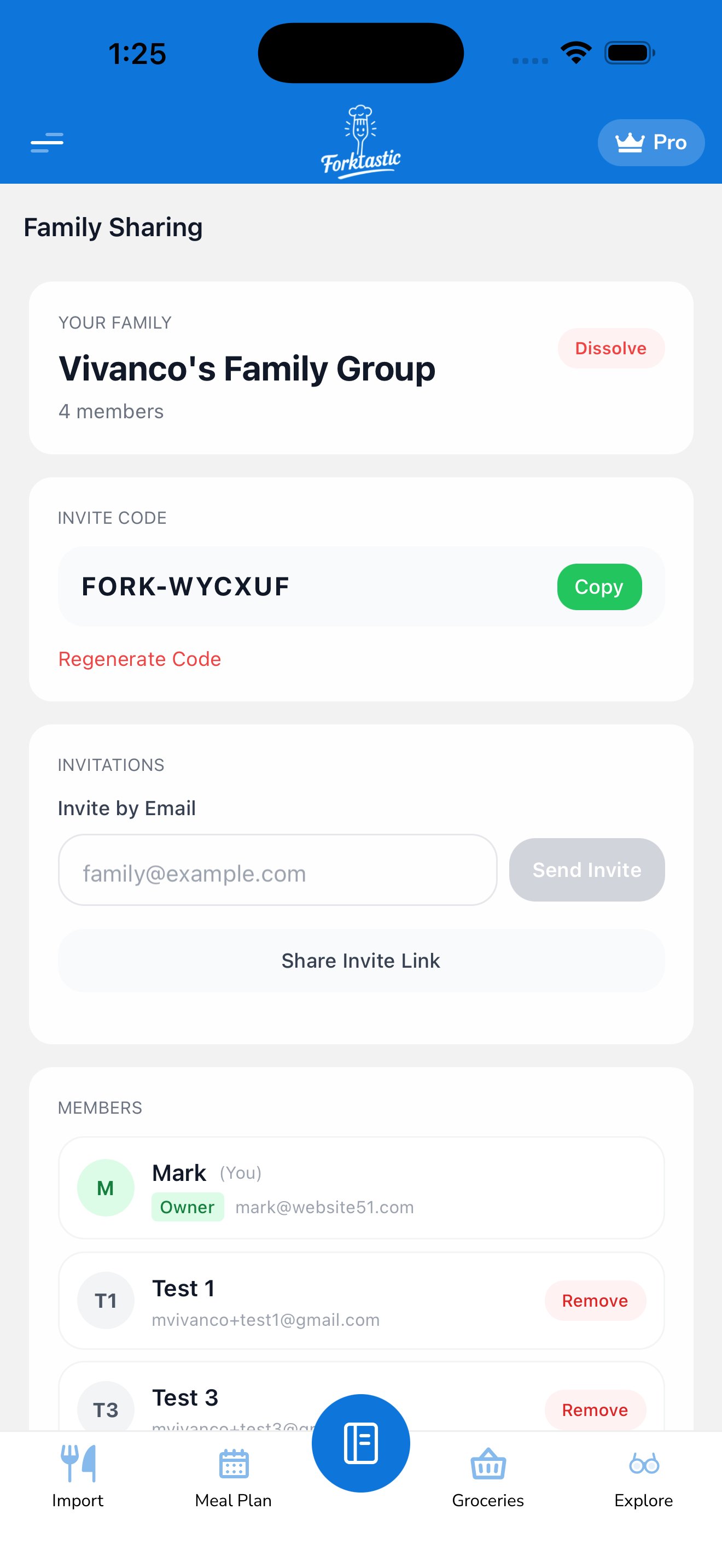
- Ouvrez Forktastic. Il n’y a pas d’onglet Famille dans la barre inférieure — ouvrez-le depuis Options → Famille (ou cherchez une entrée Famille dans votre écran de compte).
- Si vous ne faites pas partie d’une famille, vous verrez un bouton Créer une famille.
- Appuyez sur Créer une famille.
- Saisissez un nom de famille — tout ce que vous voulez (par exemple, “La Famille Vivanco”, “L’Équipe du Dîner du Dimanche”). Ce nom sera visible par toutes les personnes que vous invitez.
- Appuyez sur Créer.
- Votre nouveau groupe familial est créé avec vous comme seul membre (le propriétaire).
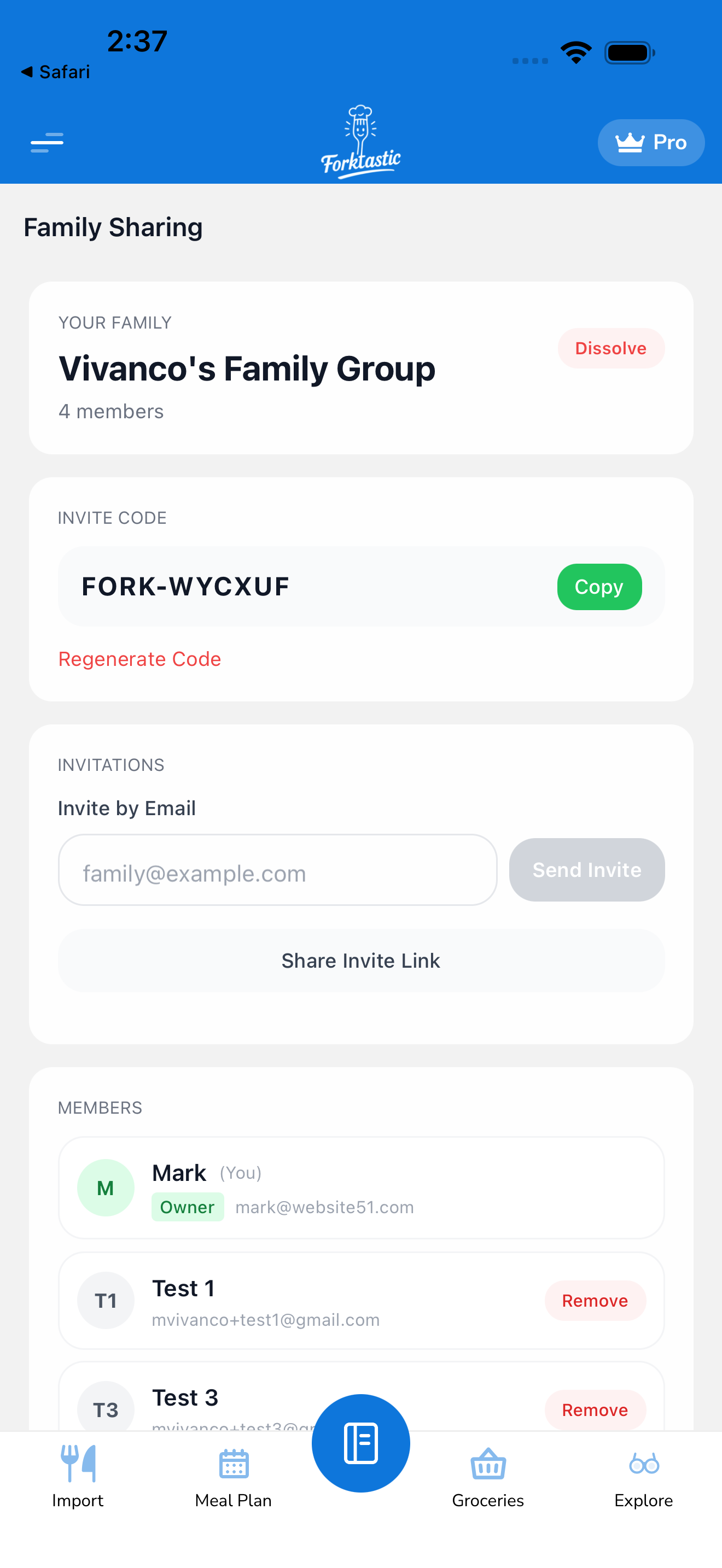
Ce que vous pouvez faire en tant que propriétaire
Une fois votre groupe familial créé, l’écran Famille affiche :
- Le nom de la famille (modifiable en appuyant dessus)
- La liste des membres — toutes les personnes actuellement dans la famille, avec leur avatar et leur date d’adhésion
- Le fil d’activité — ce qui a été cuisiné, ajouté ou partagé récemment
- Un bouton Inviter un membre — pour ajouter plus de personnes
- Une option quitter / supprimer dans les paramètres
Pour inviter des personnes, rendez-vous sur Inviter des membres.
Ce que les membres de la famille peuvent voir
Une fois qu’une personne accepte votre invitation, elle peut :
- Parcourir tous les livres de recettes que vous avez marqués comme partagés avec la famille
- Ouvrir et consulter les recettes contenues dans ces livres de recettes partagés
- Ajouter des recettes partagées à leur propre plan de repas ou liste de courses
- Voir votre activité récente (recettes cuisinées, recettes ajoutées) dans le fil
Ils ne peuvent pas :
- Voir les livres de recettes que vous n’avez pas marqués comme partagés
- Voir vos paramètres de compte ou informations personnelles au-delà de votre nom d’affichage et de votre avatar
- Modifier ou supprimer vos recettes (accès en lecture seule ; vous gardez le contrôle)
Vous pouvez révoquer le partage livre de recettes par livre de recettes à tout moment. Voir Partager des livres de recettes et des recettes avec la famille.
Renommer la famille
- Appuyez sur le nom de la famille en haut de l’écran Famille.
- Modifiez le nom.
- Appuyez sur Enregistrer.
Le nouveau nom est immédiatement visible par tous les membres.
Supprimer le groupe familial
Si vous souhaitez dissoudre entièrement la famille :
- Ouvrez l’écran Famille.
- Faites défiler vers le bas et appuyez sur Supprimer le groupe familial.
- Confirmez. Tous les membres sont supprimés, la famille disparaît pour tout le monde, et aucune recette n’est supprimée — chaque membre conserve ses propres livres de recettes personnels intacts.
La suppression est permanente et irréversible. Si vous souhaitez simplement partir sans dissoudre le groupe, consultez Supprimer un membre et utilisez plutôt l’option “quitter”.
Articles connexes
- Inviter des membres — faites venir les personnes avec qui vous cuisinez
- Rejoindre une famille via un code d’invitation — si vous êtes de l’autre côté d’une invitation
- Partager des livres de recettes et des recettes avec la famille — contrôlez ce qui est visible
- Le fil d’activité familial — voyez qui a cuisiné quoi