
Supprimer un membre de la famille
Parfois, un membre de la famille doit partir — un colocataire déménage, un adolescent ouvre son propre compte, un beau-parent… enfin. Forktastic donne au propriétaire de la famille la possibilité de supprimer n’importe quel membre, et à tout membre la possibilité de partir de son propre chef.
Cette page couvre les deux cas, ainsi que ce qu’il advient du contenu partagé par la suite.
Si vous êtes le propriétaire — supprimer quelqu’un d’autre
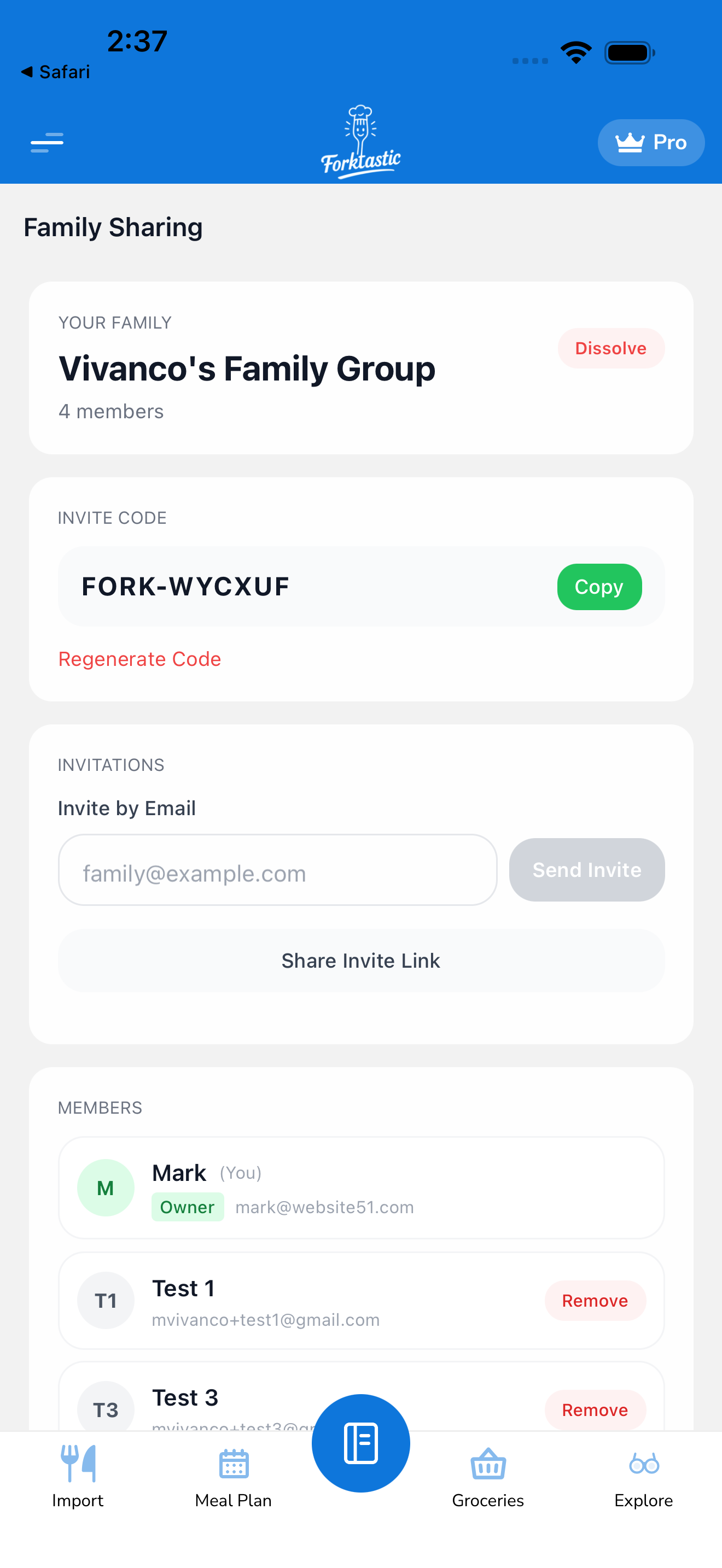
- Ouvrez l’écran Famille.
- Appuyez sur la liste des Membres (ou faites défiler jusqu’à elle si elle se trouve sur l’écran principal).
- Appuyez sur l’avatar ou le nom du membre que vous souhaitez supprimer.
- Appuyez sur Supprimer de la famille.
- Confirmez.
Le membre est supprimé immédiatement. Il perd l’accès à tous les carnets de recettes et recettes partagés dès qu’il est supprimé.
Si vous êtes un membre — partez de votre propre chef
Vous n’avez pas besoin de l’autorisation du propriétaire.
- Ouvrez l’écran Famille.
- Appuyez sur l’icône Paramètres de la famille (engrenage).
- Appuyez sur Quitter cette famille.
- Confirmez.
Même effet — vous êtes parti, vous perdez l’accès au contenu partagé. Vos propres carnets de recettes personnels, recettes, plan de repas et liste de courses ne sont pas affectés.
Ce qu’il advient du contenu partagé
Après qu’un membre est supprimé ou quitte :
Leur accès prend fin :
- Les carnets de recettes partagés disparaissent de leur onglet Carnets de recettes
- Les recettes partagées ne sont plus visibles
- Le fil d’activité de la famille ne les inclut plus
Les recettes qu’ils ont importées dans des carnets de recettes partagés restent :
- S’ils ont ajouté des recettes à un carnet de recettes partagé (par exemple, “Dîners de semaine”), ces recettes restent dans ce carnet pour le reste de la famille
- L’importateur original est toujours crédité sur chaque recette (vous pouvez donc voir qui a ajouté quoi)
- Le membre qui quitte conserve sa propre copie personnelle de ces recettes — Forktastic ne les supprime pas de son compte
Historique du fil d’activité :
- Les événements passés du membre qui quitte restent dans le fil (ils constituent un enregistrement historique)
- Les nouveaux événements de leur part cessent évidemment d’apparaître
Le propriétaire peut-il être supprimé ?
Non — le propriétaire ne peut pas être supprimé par les autres membres. Si le propriétaire souhaite se retirer, il a deux options :
- Transférer la propriété à un autre membre, puis partir. (Ouvrez les paramètres de la famille, appuyez sur Transférer la propriété, choisissez le nouveau propriétaire. Le nouveau propriétaire doit avoir un abonnement Pro actif.)
- Supprimer entièrement le groupe familial, ce qui supprime tout le monde et dissout la famille. Consultez Créer un groupe familial pour les étapes de suppression.
Rejoindre
Un membre supprimé ou parti de son propre chef peut rejoindre si le propriétaire envoie une nouvelle invitation. Consultez Inviter des membres. Leur contenu précédemment partagé (recettes qu’ils ont ajoutées aux carnets de recettes familiaux) leur sera à nouveau visible immédiatement après avoir rejoint.
Se retirer de toutes les familles
Si vous souhaitez quitter tous les groupes familiaux dont vous faites partie :
- Quittez chacun d’eux individuellement en suivant les étapes ci-dessus.
- Ou, si vous fermez entièrement votre compte Forktastic, consultez Supprimer votre compte — la suppression du compte vous retire automatiquement de tous les groupes familiaux.
Confidentialité après la suppression
Un membre supprimé ou parti perd l’accès au contenu partagé, mais Forktastic ne supprime pas leurs copies et n’informe personne, à part la mise à jour de la liste des membres et du fil d’actualité. Ils ne peuvent pas voir ce que vous faites dans la famille après leur départ ; vous ne pouvez pas voir ce qu’ils font dans leur propre compte privé.
Articles connexes
- Créer un groupe familial — l’option de suppression réservée au propriétaire
- Partager des carnets de recettes et des recettes avec la famille — comment fonctionne le partage de contenu
- Inviter des membres — pour ajouter quelqu’un à nouveau