
Réinitialiser un mot de passe oublié
Si vous ne pouvez pas vous connecter parce que vous avez oublié votre mot de passe, le processus de réinitialisation prend environ une minute. La plupart des problèmes de réinitialisation sont liés à l’e-mail qui n’arrive pas ou au lien de réinitialisation qui expire.
Réinitialiser votre mot de passe
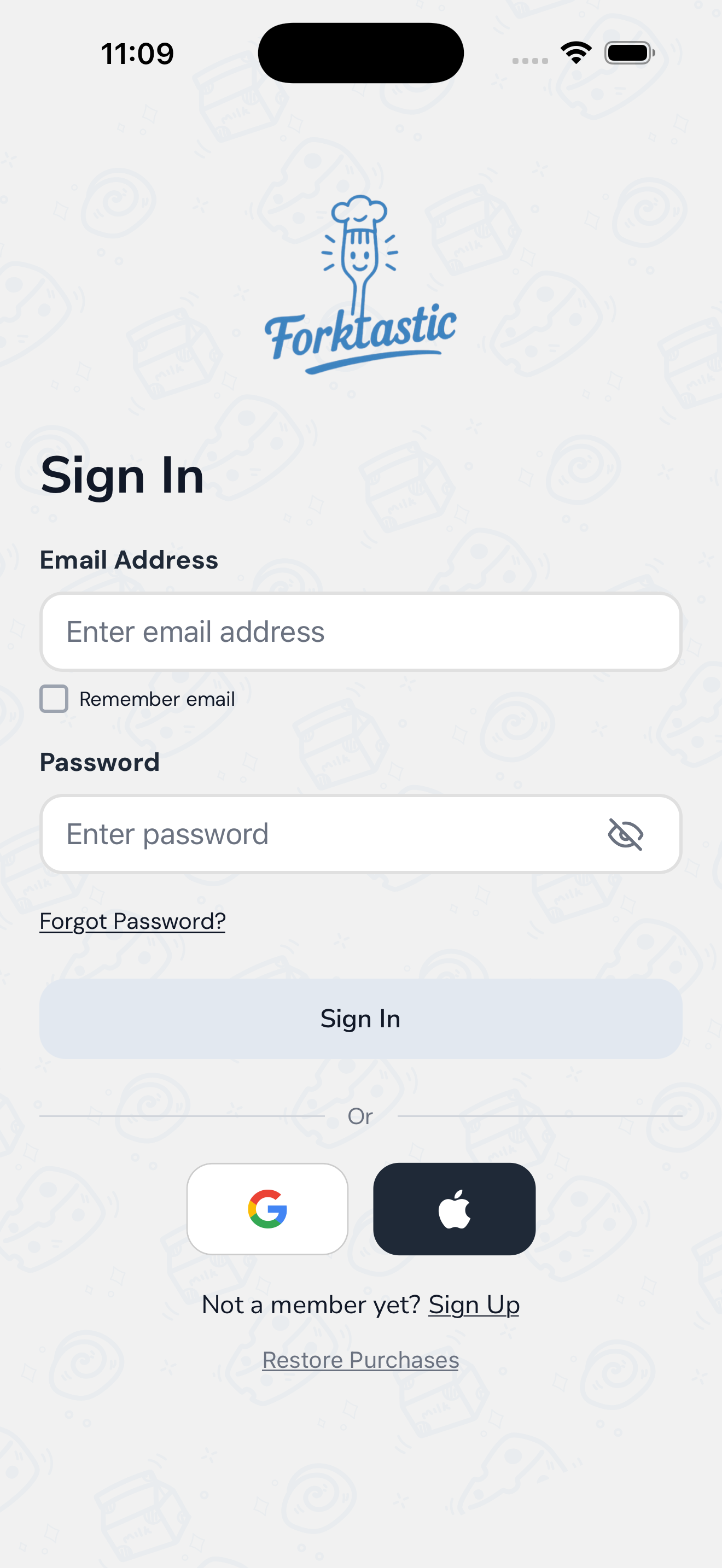
- Sur l’écran de Connexion, appuyez sur Mot de passe oublié.
- Saisissez l’adresse e-mail de votre compte.
- Appuyez sur Envoyer le lien de réinitialisation.
- Vérifiez votre boîte de réception pour un e-mail de
noreply@forktastic.com(objet : “Réinitialisez votre mot de passe Forktastic”). - Appuyez sur le lien Réinitialiser le mot de passe dans l’e-mail.
- Le lien ouvre un formulaire de réinitialisation de mot de passe (dans l’application si elle est installée, sinon dans votre navigateur).
- Saisissez un nouveau mot de passe (au moins 8 caractères).
- Confirmez le nouveau mot de passe.
- Appuyez sur Définir un nouveau mot de passe.
Vous êtes immédiatement connecté avec le nouveau mot de passe sur l’appareil où vous avez cliqué sur le lien de réinitialisation. Sur les autres appareils, vous devrez vous connecter à nouveau.
L’e-mail de réinitialisation n’arrive pas
Problème le plus courant. Essayez dans l’ordre :
Vérifier les spams / courriers indésirables
Les filtres anti-spam interceptent parfois les e-mails transactionnels. Vérifiez dans :
- Dossier Spam
- Dossier Courrier indésirable
- Onglet Promotions (Gmail)
- Onglet Mises à jour (Gmail)
Si vous le trouvez, marquez-le comme Non spam pour éduquer le filtre, puis appuyez sur le lien de réinitialisation.
Attendre quelques minutes
La livraison des e-mails peut prendre 1 à 5 minutes pendant les périodes de forte affluence. Si moins de 10 minutes se sont écoulées, accordez-lui plus de temps.
Vérifier l’adresse e-mail saisie
Les fautes de frappe arrivent. Le formulaire de réinitialisation ne vous indique pas si l’e-mail correspond à un compte existant (cela divulguerait des informations sur l’existence du compte à des attaquants). Une faute de frappe n’envoie donc rien en silence.
Appuyez sur Renvoyer ou redémarrez le processus de réinitialisation avec l’e-mail orthographié exactement comme il figure sur votre compte.
Vérifier si vous avez utilisé la connexion Apple / Google
Si vous vous êtes inscrit initialement avec Apple ou Google et n’avez jamais ajouté de mot de passe, vous n’avez pas de mot de passe à réinitialiser. L’e-mail de réinitialisation indique “aucun mot de passe n’est défini pour ce compte — connectez-vous avec [Apple / Google] ou ajoutez un mot de passe depuis les paramètres de votre compte”.
Pour vous connecter : utilisez le bouton Apple / Google sur l’écran de connexion.
Utiliser une adresse e-mail différente (orthographe alternative)
Si votre e-mail contient des points (mark.vivanco@gmail.com) — Gmail traite mark.vivanco@gmail.com et markvivanco@gmail.com comme la même adresse, mais Forktastic pourrait avoir enregistré une seule forme. Essayez de réinitialiser avec les deux orthographes.
Pour les alias “Masquer mon adresse e-mail” d’Apple : l’e-mail de réinitialisation est envoyé à l’alias, qui le transmet à votre véritable adresse e-mail — accordez quelques minutes supplémentaires pour que le transfert arrive.
Lien de réinitialisation expiré
Les liens de réinitialisation sont valides pendant 1 heure à compter de l’envoi. Passé ce délai, le lien renvoie une page “expiré”.
Solution : redémarrez le processus de réinitialisation. Nouveau lien, même e-mail.
”Compte introuvable” après avoir saisi l’e-mail
Si vous êtes sûr que l’e-mail est correct mais que le système ne le trouve pas :
- Peut-être vous êtes-vous inscrit avec une adresse e-mail différente. Essayez d’autres adresses que vous auriez pu utiliser.
- Peut-être votre compte a-t-il été supprimé à un moment donné. Voir Supprimer votre compte — une fois la période de grâce de 30 jours passée, l’e-mail est libéré ; vous devrez vous inscrire à nouveau.
Accès impossible au compte e-mail
Si vous avez perdu l’accès à votre compte e-mail (fournisseur fermé, compte bloqué) :
- Restaurez d’abord l’accès à votre e-mail via le processus de récupération de votre fournisseur de messagerie. C’est la voie la plus simple.
- Si cela est vraiment impossible, envoyez un e-mail à support@forktastic.com depuis une autre adresse e-mail, en incluant :
- Votre ancienne adresse e-mail de compte (celle à laquelle vous ne pouvez pas accéder)
- Une preuve de propriété du compte (une capture d’écran d’un écran de l’application montrant l’e-mail, la date d’inscription si vous vous en souvenez, l’historique de vos achats d’abonnement si vous êtes un utilisateur Pro)
- Le support peut mettre à jour manuellement l’e-mail de votre compte après vérification. C’est plus lent (quelques jours) mais ça fonctionne.
Configurer des méthodes de connexion alternatives
Pour éviter de futurs oublis de mot de passe, liez Apple ou Google à votre compte :
- Options → Paramètres du compte → Sécurité → Méthodes de connexion.
- Appuyez sur Ajouter Apple ou Ajouter Google.
- Confirmez.
Vous pouvez maintenant vous connecter avec le fournisseur social au lieu de taper un mot de passe.
Utiliser un gestionnaire de mots de passe
Pour une utilisation quotidienne, enregistrez votre mot de passe Forktastic dans un gestionnaire de mots de passe :
- Trousseau iCloud (iOS / macOS — automatique si vous l’avez enregistré lors de la connexion)
- 1Password / Bitwarden / Dashlane / etc. — enregistré lors de l’inscription
- Gestionnaire de mots de passe Google (Android / Chrome — automatique)
La saisie automatique du gestionnaire de mots de passe signifie que vous n’avez jamais besoin de vous souvenir du mot de passe.
Articles connexes
- Changer votre mot de passe
- Créer votre compte — y compris la connexion sociale