
Créer un livre de recettes
Les livres de recettes sont des collections de recettes nommées — comme « Dîners de semaine », « Recettes de maman » ou « Pâtisseries de fêtes ». Vous pouvez en avoir autant que vous le souhaitez, et la même recette peut figurer dans plusieurs livres de recettes.
Par défaut, chaque recette nouvellement importée atterrit dans votre livre de recettes Non organisé. La création de livres de recettes nommés vous permet de déplacer les recettes dans la structure qui correspond réellement à votre façon de cuisiner.
Étape par étape
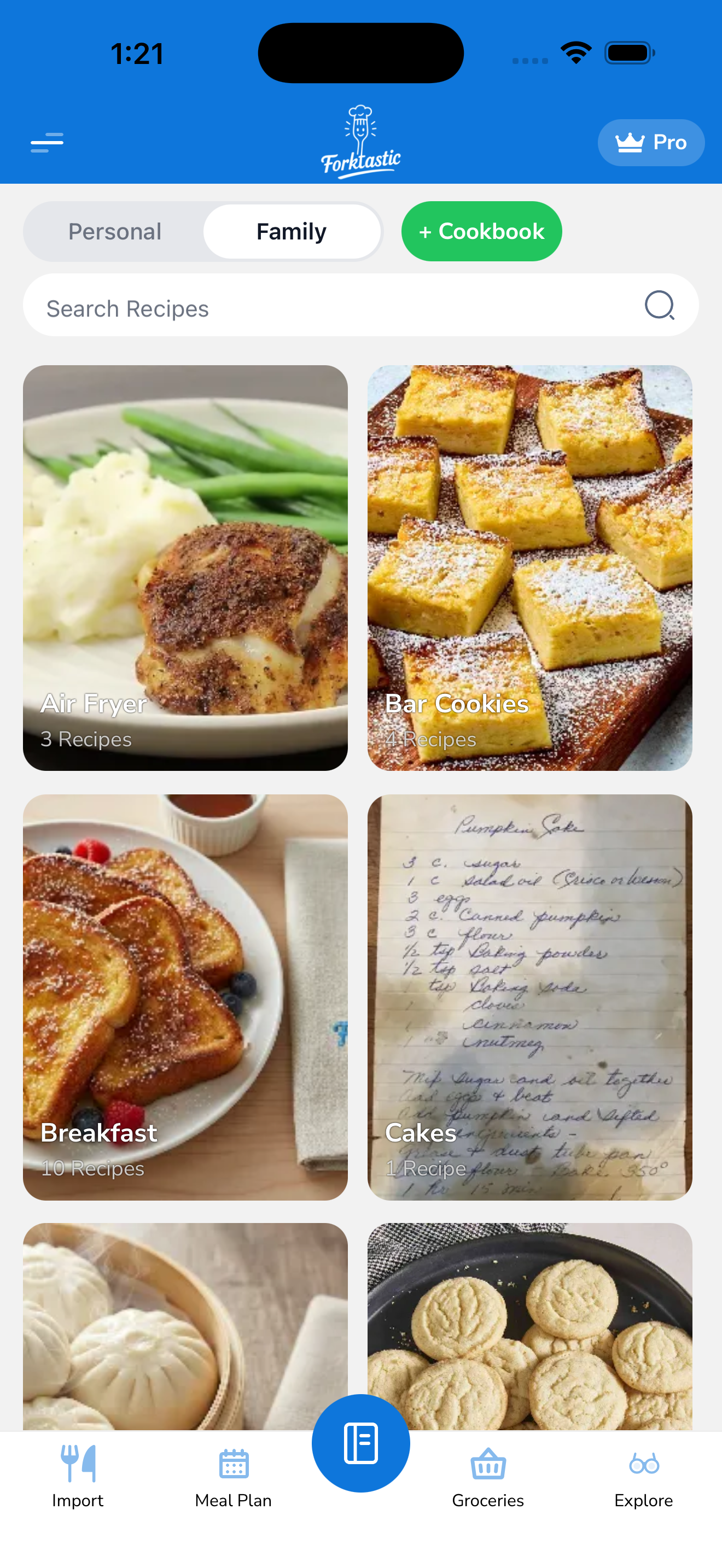
- Ouvrez l’onglet Livres de recettes (le premier onglet dans la barre inférieure).
- Appuyez sur le bouton + Créer un livre de recettes en haut de l’écran.
- Remplissez les champs :
- Nom — le nom de ce livre de recettes (obligatoire). Visible pour vous et les membres de votre famille si vous le partagez.
- Image de couverture — facultatif. Appuyez pour choisir depuis l’appareil photo, la bibliothèque, ou utilisez un préréglage Forktastic (une illustration culinaire qui correspond au thème du livre de recettes).
- Couleur — choisissez dans une palette. La couleur apparaît sur la vignette du livre de recettes dans votre onglet Livres de recettes et offre un repère visuel lorsque vous parcourez votre liste.
- Appuyez sur Créer.
Le nouveau livre de recettes apparaît en haut de votre onglet Livres de recettes, vide et prêt à accueillir des recettes.
Suggestions de noms
Quelques modèles qui fonctionnent bien :
- Par occasion : « Dîners de semaine », « Brunch du dimanche », « Pâtisseries de fêtes », « BBQ »
- Par cuisine : « Mexicaine », « Italienne », « Coréenne », « Indienne »
- Par personne : « Recettes de maman », « Livre de recettes de grand-mère »
- Par régime : « Végétarien », « Faible en glucides », « Adapté aux enfants »
- Par source de collection : « Importé de Paprika », « E-mails de maman », « Découvertes TikTok »
Vous pouvez renommer un livre de recettes à tout moment — voir Renommer ou supprimer un livre de recettes.
Facultatif : partagé avec la famille dès le début
Si vous faites partie d’un groupe familial et que vous souhaitez que le nouveau livre de recettes soit visible par tous dès le premier jour :
- Activez l’option Partager avec la famille lors de la création.
- Choisissez la famille si vous en faites partie de plusieurs.
Le livre de recettes commence vide, mais dès que vous ajoutez des recettes, elles sont visibles par la famille. Voir Partager des livres de recettes et des recettes avec la famille pour le modèle de partage complet.
Après la création
Une fois le livre de recettes créé, vous pouvez :
- Ajouter des recettes — voir Ajouter des recettes à un livre de recettes
- Le partager — voir Partager des livres de recettes et des recettes avec la famille
- En faire un PDF — voir Créer un livre de recettes PDF
- Le renommer ou le supprimer — voir Renommer ou supprimer un livre de recettes
Limites
Il n’y a aucune limite sur le nombre de livres de recettes que vous pouvez créer, que ce soit avec le forfait gratuit ou Pro. Les livres de recettes eux-mêmes ne coûtent rien — la limite du forfait gratuit s’applique aux recettes importées (5 en gratuit), pas aux livres de recettes.
Articles connexes
- Ajouter des recettes à un livre de recettes — une fois que vous avez un livre de recettes
- Parcourir les livres de recettes publics — découverte via l’onglet Explorer