
Cochez les articles au fur et à mesure de vos courses
La liste de courses de Forktastic est conçue pour des achats actifs — des cibles de tapotement rapides, un état persistant sur tous les appareils, et l’option de garder les articles cochés visibles ou de les masquer au fur et à mesure.
Cocher un article
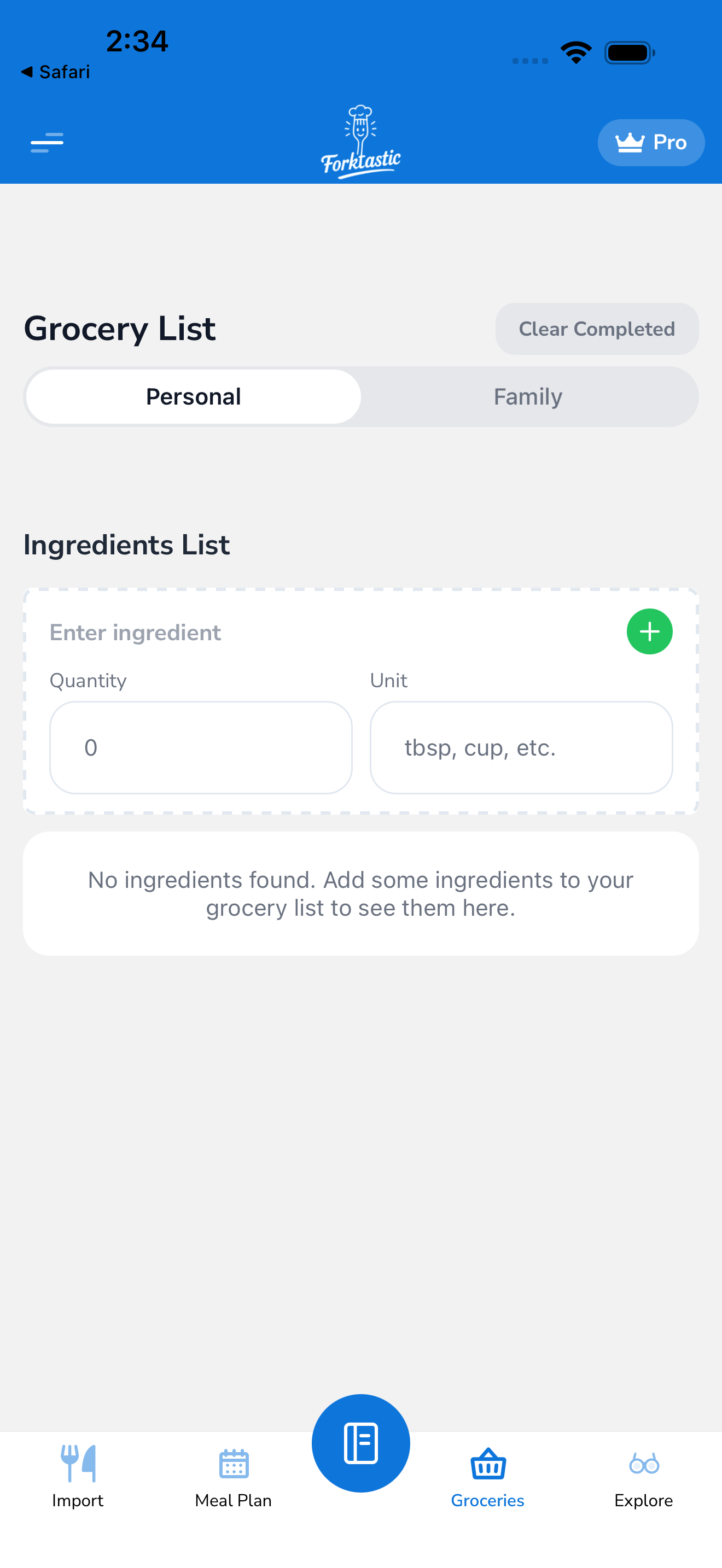
Dans l’onglet Courses :
- Touchez la case à cocher à gauche de n’importe quel article → le marque comme coché.
- L’article est barré et s’estompe.
- Le décompte total en haut se met à jour (“12 sur 18”).
Touchez à nouveau pour décocher si vous avez marqué quelque chose par accident.
Ce que signifie “coché”
Deux comportements configurables. Dans Options → Courses → Articles cochés :
- Garder visible (barré) — par défaut. Les articles cochés restent dans la liste avec un barré afin que vous puissiez voir ce que vous avez déjà pris.
- Déplacer en bas — les articles cochés se regroupent dans une section “Cochés” en bas de chaque catégorie, rendant les articles non cochés plus visibles.
- Masquer immédiatement — les articles cochés disparaissent de la vue (ils sont toujours dans la liste, juste masqués).
Choisissez ce qui convient le mieux à votre style de courses. La plupart des utilisateurs préfèrent l’option par défaut (visible avec barré) car cela aide à la vérification finale à la caisse.
Courses terminées — vider la liste
Lorsque vous avez trouvé tout (ou tout ce que vous allez trouver lors de ce voyage) :
- Touchez Plus → Effacer les articles cochés. Supprime tous les articles cochés de la liste. Les articles non cochés restent (pour le prochain voyage, ou à ajouter à une autre course).
- Ou, Plus → Archiver le voyage. Supprime tous les articles (cochés et non cochés) et enregistre le voyage dans l’Historique des courses. Utile si vous souhaitez conserver un enregistrement de ce que vous avez acheté.
- Ou, Plus → Tout effacer. Vide entièrement la liste ; rien n’est enregistré. Réinitialisation rapide.
Historique des courses
Si vous archivez des voyages, vous pouvez les consulter plus tard :
- Onglet Courses → Plus → Historique des courses.
- Liste des voyages archivés passés par date.
- Touchez n’importe quel voyage pour voir ce qu’il contenait.
Utile pour :
- Réflexion “Qu’ai-je acheté la semaine dernière ?”
- Réutiliser une liste (touchez Réajouter aux courses sur un voyage passé)
- Registre familial (si vous partagez la liste de courses en famille)
Synchronisation entre appareils
Votre liste de courses se synchronise en temps réel sur tous les appareils sur lesquels vous êtes connecté. Si votre partenaire coche “lait” sur son téléphone au magasin pendant que vous cochez “pain” à la maison, les deux mises à jour apparaissent sur les deux appareils en quelques secondes.
Cela rend les courses partagées (l’un de vous au magasin, l’autre ajoutant des articles depuis la maison) sans effort.
Partager la liste de courses avec la famille
La liste de courses elle-même n’est pas partagée avec la famille par défaut — elle est personnelle, même au sein d’un groupe familial. Pour la partager :
- Options → Courses → Partager avec la famille.
- Choisissez la famille.
Maintenant, tout le groupe familial voit et modifie la même liste de courses. Mises en garde :
- N’importe qui peut ajouter ou supprimer des articles.
- N’importe qui peut cocher des articles.
- Les articles ajoutés par une personne spécifique affichent son initiale sous forme de petit badge afin que vous puissiez savoir qui a ajouté quoi.
Vous pouvez désactiver le partage familial à tout moment ; la liste redevient privée.
Imprimer ou envoyer la liste
Si quelqu’un d’autre fait les courses (et n’utilise pas Forktastic) :
- Onglet Courses → Plus → Partager la liste en texte — copie une version en texte brut dans le presse-papiers ; collez-la dans un message ou un e-mail.
- Onglet Courses → Plus → Enregistrer au format PDF — exporte la liste au format PDF imprimable.
Les deux formats conservent les quantités, les unités et les regroupements par catégorie.