
Receitas ausentes em um dispositivo — problemas de sincronização
O Forktastic sincroniza suas receitas, livros de receitas, planos de refeições, lista de compras e assinaturas familiares em todos os dispositivos nos quais você faz login. Quando algo está ausente em um dispositivo, mas visível em outro, o problema é quase sempre uma de três coisas: conta errada logada, cache local desatualizado ou atraso temporário no backend.
Passo 1 — Verifique se você está na mesma conta
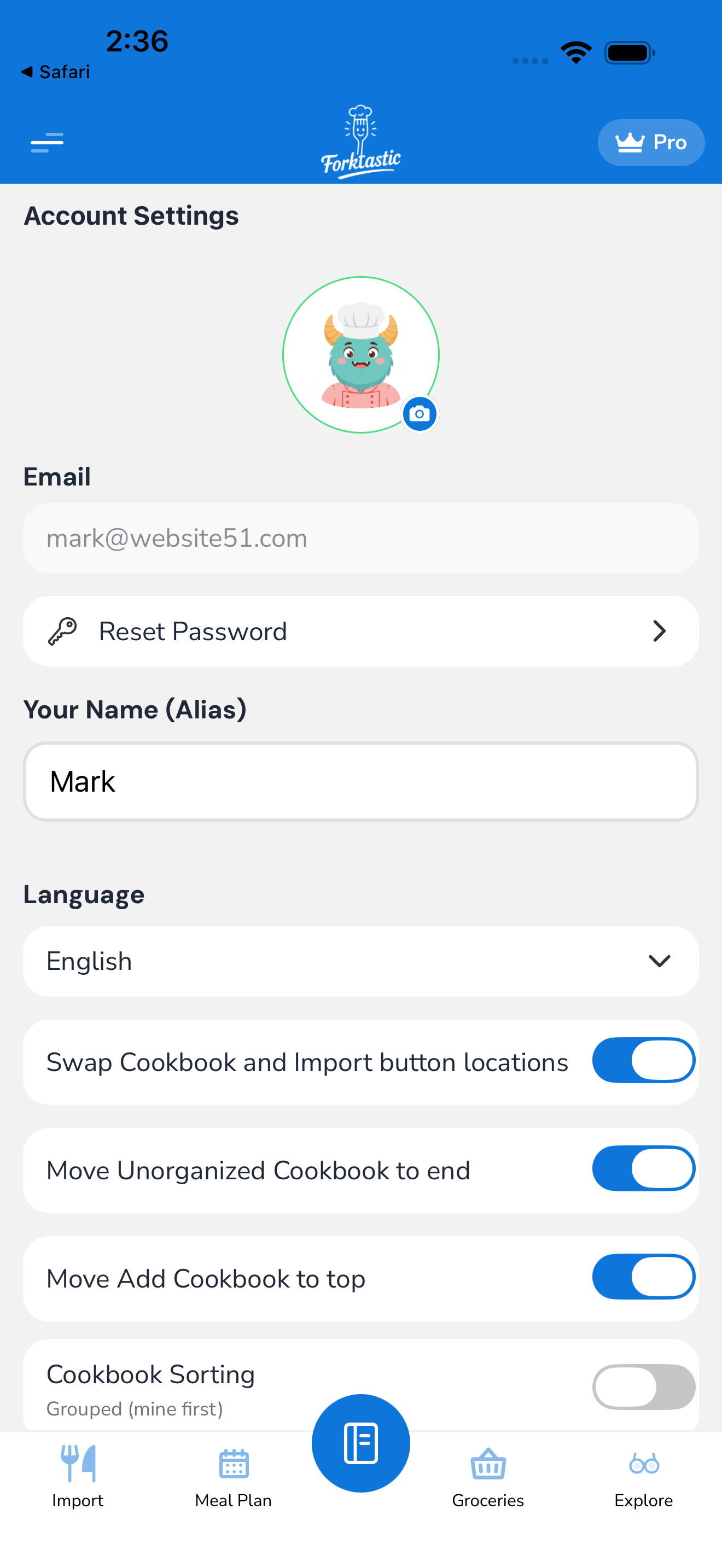
A confusão de login é, de longe, a causa mais comum.
- Em ambos os dispositivos, abra Opções → Configurações da conta.
- Verifique o e-mail no topo.
- Se os dois dispositivos mostrarem e-mails diferentes, essa é a sua resposta — são contas separadas. Saia do dispositivo que mostra a conta errada e faça login com o e-mail correto.
Se os e-mails corresponderem, mas as receitas ainda estiverem diferentes, continue para o Passo 2.
Passo 2 — Forçar uma ressincronização
O cache local pode ficar desatualizado. Forçar uma ressincronização geralmente resolve o problema.
Método A — puxar para atualizar
- Abra a aba Livro de Receitas.
- Puxe para baixo a partir do topo da lista (o gesto padrão de atualização em dispositivos móveis).
- Um indicador de carregamento aparece brevemente.
- Verifique se a receita ausente agora está lá.
Isso busca novamente a lista de livros de receitas do backend do Forktastic.
Método B — sair e entrar novamente
Se puxar para atualizar não ajudar:
- Opções → Configurações da conta → Sair.
- Faça login novamente com o mesmo e-mail.
- O Forktastic busca tudo novamente do zero.
Isso limpa todo o cache local e força um novo download.
Método C — Limpar cache (configurações)
Uma versão mais branda de sair — limpa os caches sem desconectá-lo:
- Opções → Configurações da conta → Avançado → Limpar cache.
- Confirme.
- O aplicativo recarrega seus dados locais do backend.
Passo 3 — Aguarde o atraso do backend
Se você acabou de fazer uma alteração no Dispositivo A (adicionou uma receita), pode levar de alguns segundos a um minuto para aparecer no Dispositivo B. A sincronização não é instantânea, especialmente entre continentes.
Se já se passaram mais de 5 minutos, isso não é um atraso normal. Tente o Passo 2.
Passo 4 — Verifique a localização real da receita
Às vezes, uma receita não está ausente — ela está em um livro de receitas diferente do que você pensa.
- No dispositivo onde você pode ver a receita, abra-a.
- Observe em qual livro de receitas ela está (mostrado no cabeçalho da receita).
- No dispositivo onde ela está “ausente”, abra esse livro de receitas específico diretamente.
Receitas em Não Organizadas são fáceis de ignorar; verifique lá também.
Passo 5 — Compartilhadas em família vs. pessoais
Se você faz parte de um grupo familiar, as receitas compartilhadas em família aparecem na sua seção Família da aba Livro de Receitas — não nos seus livros de receitas pessoais.
Se uma receita está ausente no Dispositivo A, mas visível no Dispositivo B, verifique se:
- Está no seu livro de receitas pessoal no Dispositivo B (sincronizado — deve estar em todo lugar)
- Está na sua seção família no Dispositivo B (então é uma receita compartilhada em família; também deve estar em todo lugar se você faz parte da família)
Passo 6 — O que é realmente sincronizado vs. o que não é
Para referência, aqui está o que sincroniza e o que não sincroniza:
Sincronizado entre dispositivos:
- Receitas (todos os dados)
- Livros de receitas (estrutura + associações)
- Planos de refeições
- Lista de compras (entre dispositivos na mesma conta)
- Associações familiares
- Notas em receitas
- Avaliações e comentários
- Livros de receitas seguidos
- Inventário salvo do Photo Match
- Configurações da conta (idioma, tema, unidades)
Não sincronizado (local do dispositivo):
- Estado de retomada do Cook Mode (onde você parou em uma receita)
- Requisito biométrico de bloqueio do aplicativo (por dispositivo)
- Histórico de notificações (por dispositivo, mas os eventos são originados do servidor)
- Lista de visualizados recentemente (por dispositivo)
Se algo que você esperava sincronizar está na lista “não sincronizado”, isso é por design.
Passo 7 — Problemas de rede
Se a sincronização parece estar perpetuamente quebrada, você pode estar em uma rede que bloqueia o backend do Forktastic.
- Tente uma rede diferente. Mude do Wi-Fi para dados móveis (ou vice-versa) e veja se a sincronização é retomada.
- Redes corporativas / VPN às vezes bloqueiam o domínio do Forktastic. Desative a VPN momentaneamente.
- Portais cativos (Wi-Fi de hotel) sem login parecem conectados, mas bloqueiam o tráfego. Abra um navegador e confirme se você consegue carregar
forktastic.com.
Passo 8 — Múltiplas receitas ausentes ou dessincronizadas
Se muitas receitas (não apenas uma) estão ausentes ou desatualizadas:
- Execute uma ressincronização completa (Passo 2, Método B).
- Aguarde 1–2 minutos.
- Verifique novamente.
Se você ainda tiver dados ausentes generalizados, isso é potencialmente um problema de backend. Envie um e-mail para support@forktastic.com com:
- Seu e-mail da conta
- Quantas receitas estão ausentes aproximadamente
- Quais dispositivos mostram o quê
- Carimbo de data/hora aproximado de quando o problema começou
O backend do Forktastic possui recursos de rollback / replay para cenários de falha de sincronização; o suporte pode investigar.
Diagnóstico de sincronização
Para usuários curiosos por tecnologia, o aplicativo possui um indicador de status de sincronização:
- Opções → Configurações da conta → Avançado → Status da sincronização.
- Mostra o carimbo de data/hora da última sincronização, o último erro (se houver) e um log de sincronização em tempo real.
Isso é útil ao relatar problemas ao suporte — inclua uma captura de tela.
Relacionado
- Configurações e conta — sair, limpar cache
- Crie sua conta — incluindo configuração para múltiplos dispositivos