
Restauração de compras não funciona
A situação mais comum: você tem uma assinatura Forktastic Pro ativa, mas os recursos Pro não são desbloqueados após reinstalar o aplicativo ou fazer login em um novo dispositivo. Restaurar compras é a solução normal, mas às vezes não funciona na primeira tentativa.
Esta página aborda o fluxo de diagnóstico.
Passo 1 — Verifique se a assinatura está realmente ativa
Antes de solucionar problemas do Forktastic, confirme se a assinatura existe no nível da loja.
iOS
- Ajustes → Seu ID Apple → Assinaturas.
- Procure por Forktastic Pro na lista.
- Se estiver lá com uma data de renovação futura → ativa. Prossiga para o Passo 2.
- Se não estiver listada de todo → você não tem uma assinatura ativa neste ID Apple. Ou:
- Você está conectado com um ID Apple diferente daquele que assinou → mude.
- A assinatura foi cancelada ou expirou → veja Cancelar para re-assinar.
Android
- Play Store → Conta → Assinaturas.
- Procure por Forktastic Pro.
- Mesma lógica do iOS — confirme se existe e está ativa.
Web
- Abra o Forktastic em
app.forktastic.com. - Faça login.
- Opções → Detalhes da assinatura deve mostrar o status.
Passo 2 — Confirme se está conectado à conta Forktastic correta
As assinaturas do Forktastic estão vinculadas ao seu e-mail da conta Forktastic. Se você fez login com um e-mail diferente daquele com o qual assinou, a restauração não encontrará nada.
- Opções → Configurações da conta → verifique o e-mail no topo.
- Se estiver errado, saia e faça login com o e-mail correto.
Se você se inscreveu com Apple ou Google e não tem certeza de qual e-mail está na conta:
- Opções → Configurações da conta → Segurança → Métodos de login.
- A conta Apple / Google vinculada é mostrada, juntamente com o e-mail canónico.
Passo 3 — Execute Restaurar compras
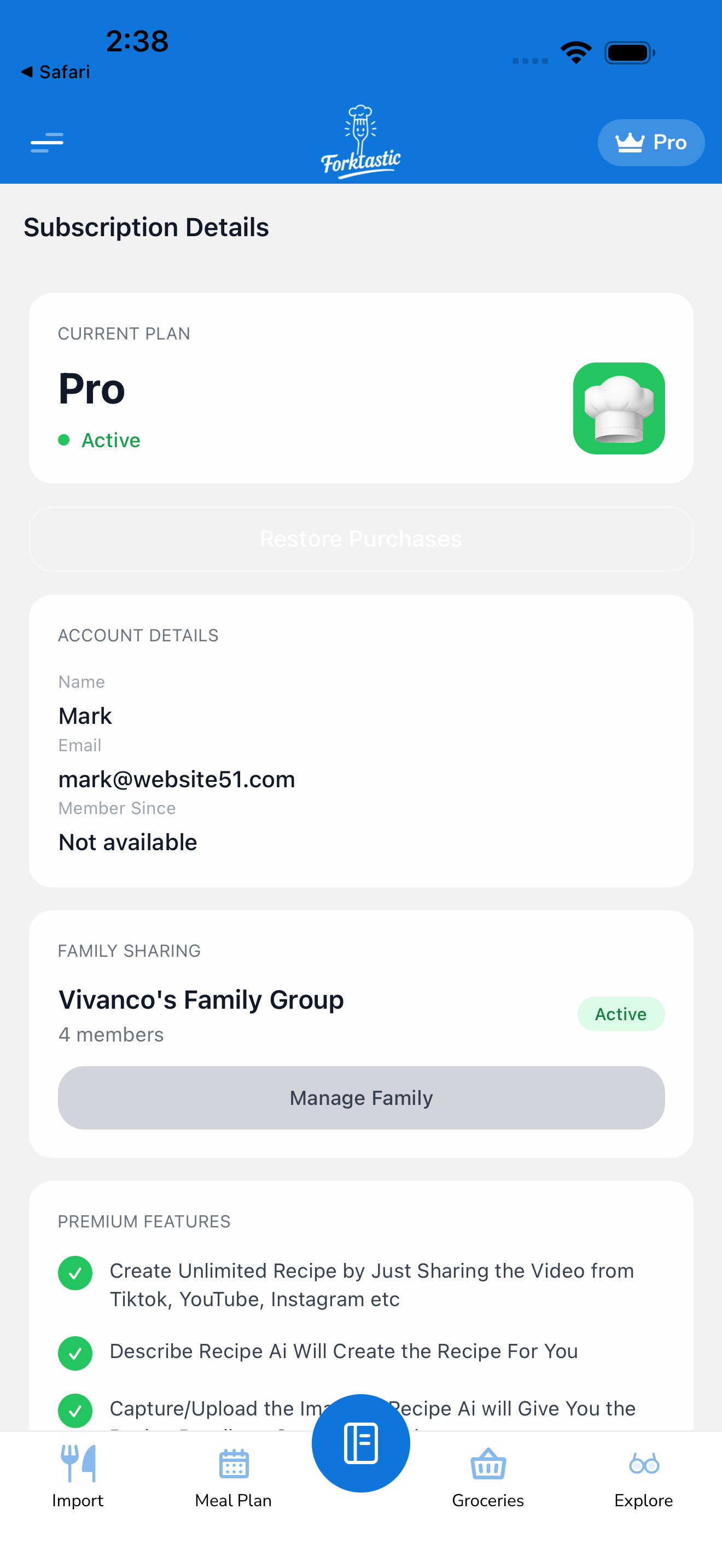
- Opções → Detalhes da assinatura.
- Toque em Restaurar compras.
- Aguarde 5–10 segundos.
- O Forktastic consulta a loja; o resultado é exibido.
Se disser “Assinatura restaurada” mas os recursos Pro ainda estiverem bloqueados, veja o Passo 5.
Se disser “Nenhuma assinatura ativa nesta conta”:
- A conta da loja atualmente conectada não tem uma assinatura Forktastic Pro. Ou você está no ID Apple / conta Google errada (mude), ou a assinatura estava em uma plataforma diferente (veja o Passo 4).
Passo 4 — Assinaturas entre plataformas
Se você assinou em uma plataforma (por exemplo, iOS) e está a tentar restaurar em outra (por exemplo, Android), a restauração na nova plataforma não a encontrará — cada loja de aplicativos vê apenas as suas próprias assinaturas.
Solução alternativa: O direito Pro é sincronizado com base na sua conta Forktastic, não na plataforma. Enquanto você estiver conectado com o mesmo e-mail Forktastic, o Pro deverá ativar-se automaticamente em todas as plataformas.
-
Se o Pro não estiver ativo apesar do mesmo e-mail: a vinculação Forktastic → loja pode estar desatualizada. Saia e faça login novamente na plataforma onde o Pro não está a funcionar.
-
Para utilizadores da web com assinatura iOS / Android: a web lê o direito do seu backend Forktastic. Se não estiver a reconhecer a assinatura, o backend ainda não recebeu a atualização do direito da loja. Aguarde uma hora, saia / entre novamente.
Passo 5 — Recursos Pro ainda bloqueados após restauração bem-sucedida
Às vezes, a restauração é bem-sucedida, mas a interface do utilizador não atualiza.
- Sair do Forktastic (Opções → Configurações da conta → Sair).
- Forçar encerramento do aplicativo.
- Reabrir e fazer login.
- Os recursos Pro devem agora estar desbloqueados.
Se ainda estiverem bloqueados:
- Experimente um recurso Pro diferente. Às vezes, a verificação de um recurso é armazenada em cache separadamente. Se o Photo Match estiver bloqueado, mas o compartilhamento familiar funcionar (ou vice-versa), a verificação específica do recurso precisa de uma atualização.
- Atualize o aplicativo. Versões antigas do aplicativo podem ter lógica de verificação de direito desatualizada. Atualize para a versão mais recente na App Store / Play Store.
Passo 6 — Problemas de sincronização do lado do servidor
Raramente, a loja e o backend do Forktastic ficam dessincronizados (você tem uma assinatura ativa com a Apple, mas os registos do Forktastic mostram-no como expirado).
Isso requer intervenção manual:
- Abra Opções → Detalhes da assinatura.
- Tire uma captura de ecrã da página.
- Abra App Store → Assinaturas → Forktastic Pro (ou equivalente na Google Play).
- Tire uma captura de ecrã dessa página também.
- Envie um e-mail para support@forktastic.com com ambas as capturas de ecrã, o e-mail da sua conta e uma descrição do que está a acontecer.
O suporte pode ressincronizar manualmente o direito.
Assinatura pausada / em espera
Alguns recursos da loja (por exemplo, pausa de assinatura na Google Play) colocam uma assinatura num estado não ativo que parece “expirado” do lado do Forktastic. Retome a assinatura na loja e, em seguida, execute a restauração.
Pedidos de reembolso
Se você está a procurar um reembolso (e não apenas uma restauração), veja Cancelar → Reembolsos.
Relacionado
- Restaurar compras — o fluxo normal
- Gerir a sua assinatura
- Atualizar para Pro