
Criar um livro de receitas em PDF
Um livro de receitas em PDF transforma uma seleção das suas receitas do Forktastic num único PDF, imprimível e partilhável. É o formato certo para:
- Imprimir um livro de receitas pessoal para oferecer como presente
- Enviar uma coleção de receitas selecionadas a um familiar que não usa aplicações
- Arquivar uma coleção para ocasiões especiais (uma refeição de chá de panela, menu de férias)
Os livros de receitas em PDF são um recurso Pro. A exportação de PDF de receita única está disponível no nível gratuito — veja Partilhar uma receita.
Os cinco passos
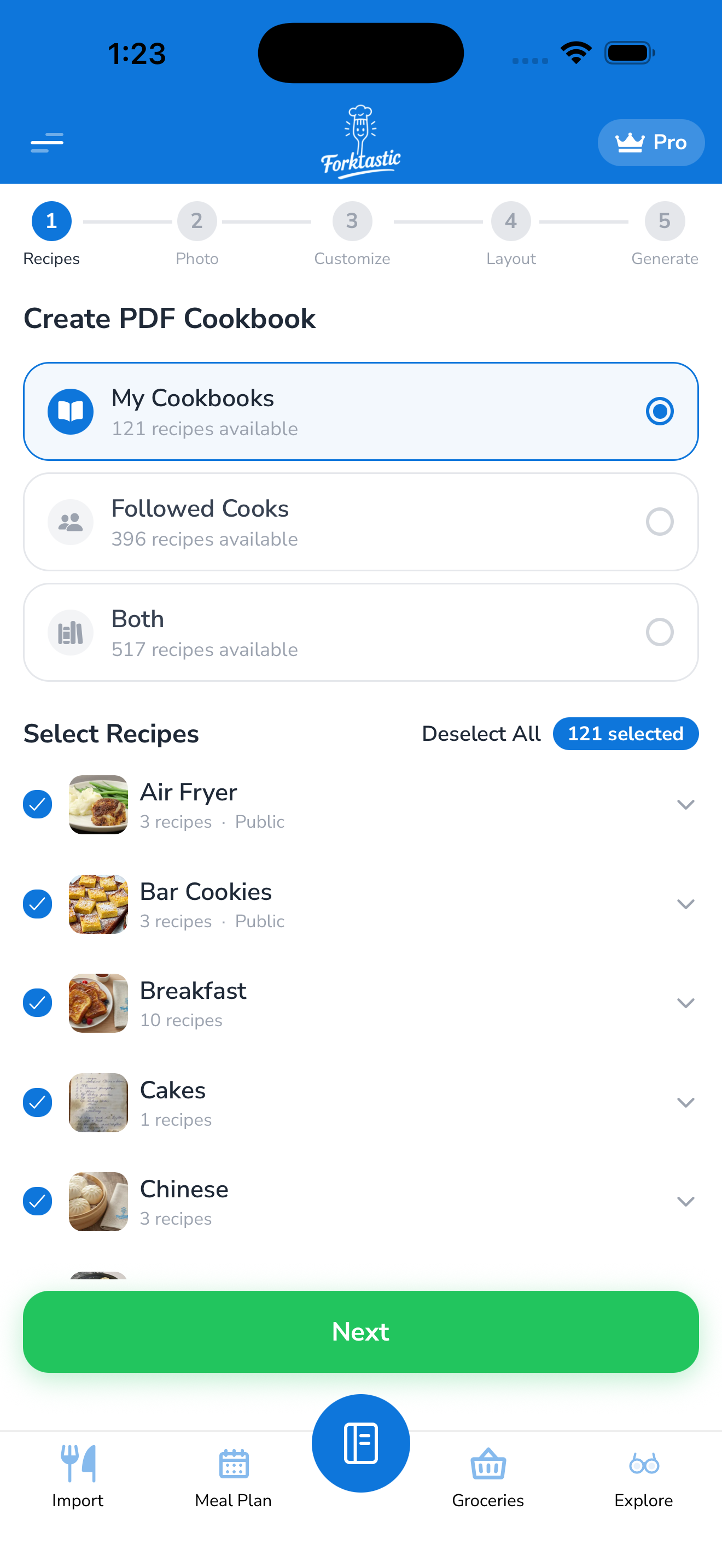
O Forktastic guia-o através de cinco passos:
- Selecionar receitas e livros de receitas
- Personalizar (título do livro, autor, texto de introdução)
- Escolher um layout
- Escolher um estilo de capa
- Gerar
Cada passo leva cerca de 30 segundos. O processo completo geralmente é concluído em 3 a 5 minutos.
Passo 1 — Selecionar receitas e livros de receitas
- Abra o separador Livro de Receitas → Mais → Criar livro de receitas em PDF.
- O ecrã de seleção abre com uma lista de todos os seus livros de receitas.
- Toque num livro de receitas para incluir todas as suas receitas, ou toque em > para detalhar e escolher receitas individuais.
- Use a barra de pesquisa para encontrar receitas específicas de qualquer livro de receitas.
- O cabeçalho mostra a contagem atual (“23 receitas selecionadas”). Toque em Seguinte.
Passo 2 — Personalizar
- Título do livro — como o PDF será chamado (predefine para o nome do livro de receitas)
- Autor — predefine para o seu nome de exibição do Forktastic; altere para um nome diferente (por exemplo, “Da cozinha de Mark e Helen”) se for um presente
- Subtítulo — opcional, impresso abaixo do título
- Texto de introdução — introdução opcional de uma página antes das receitas (bom para uma dedicatória ou nota)
Toque em Seguinte.
Passo 3 — Escolher um layout
Três opções de layout afetam a estrutura de cada página de receita:
- Compacto — duas receitas por página, fontes menores. Bom para livros de receitas de referência.
- Padrão — uma receita por página, colunas equilibradas de ingredientes/instruções. O mais popular.
- Espaçoso — uma receita por página com foto, notas de preparação e espaço em branco extra. Melhor para impressão ou para oferecer como presente.
Toque num cartão de layout para pré-visualizar. Toque em Seguinte.
Passo 4 — Escolher um estilo de capa
Escolha um estilo visual para a capa frontal:
- Marca — Capa com a marca Forktastic e o logótipo
- Foto — usa uma das suas fotos de receita como capa de sangria total
- Minimalista — apenas texto, tipografia limpa
- Vintage — borda ilustrada, estética clássica de livro de receitas
- Negrito — título grande, cor brilhante
- Em branco — sem design, apenas título e autor (bom se for adicionar uma capa personalizada mais tarde)
Toque num estilo para pré-visualizar a capa com o seu título e autor já preenchidos. Toque em Seguinte.
Passo 5 — Gerar
- O Forktastic constrói o PDF — isso leva de 10 a 60 segundos, dependendo do número de receitas e se o seu livro de receitas tem muitas fotos.
- Quando concluído, verá uma pré-visualização das primeiras páginas.
- Toque em Guardar nos Ficheiros para o manter localmente, ou em Partilhar para o enviar através da folha de partilha do dispositivo (e-mail, AirDrop, aplicação de mensagens).
O PDF é seu para fazer o que quiser — imprimir em casa, enviar para um serviço de impressão sob demanda como Lulu ou Blurb, enviar por e-mail, guardar no armazenamento na nuvem.
O que o PDF inclui
Cada página de receita contém:
- Título
- Foto de capa (se tiver uma)
- Porções, tempo de preparação, tempo de cozedura
- Lista de ingredientes (nas suas unidades preferidas)
- Instruções passo a passo
- URL da fonte (se importado)
O PDF não inclui:
- As suas notas pessoais (privadas para si)
- Classificações ou avaliações familiares
- Tabelas nutricionais (ative nas definições se as quiser — veja abaixo)
Opções adicionais
Antes de gerar, expanda a secção Opções no passo 2:
- Incluir nutrição — adiciona um painel nutricional por receita
- Incluir páginas de introdução do livro de receitas — se selecionou livros de receitas inteiros, cada livro de receitas terá uma página divisória
- Tamanho da página — Carta, A4, A5
Limites
A geração de PDF é ilimitada no Pro. Não há custo por PDF; pode gerar quantos quiser.
O número máximo de receitas num único PDF é 200. Se tiver mais, gere vários PDFs (por exemplo, um por livro de receitas) e combine-os numa ferramenta de PDF à sua escolha.
Relacionado
- Partilhar uma receita — para PDFs de receita única (suportado no nível gratuito)
- Gratuito vs Pro — o livro de receitas em PDF é Pro