
Preencher lista de compras automaticamente a partir de uma receita
Se você está prestes a cozinhar uma receita e não tem todos os ingredientes, copie-os para sua lista de compras com um toque. Forktastic transfere cada ingrediente com sua quantidade atual (respeitando seus ajustes de porções) e unidades.
Passo a passo
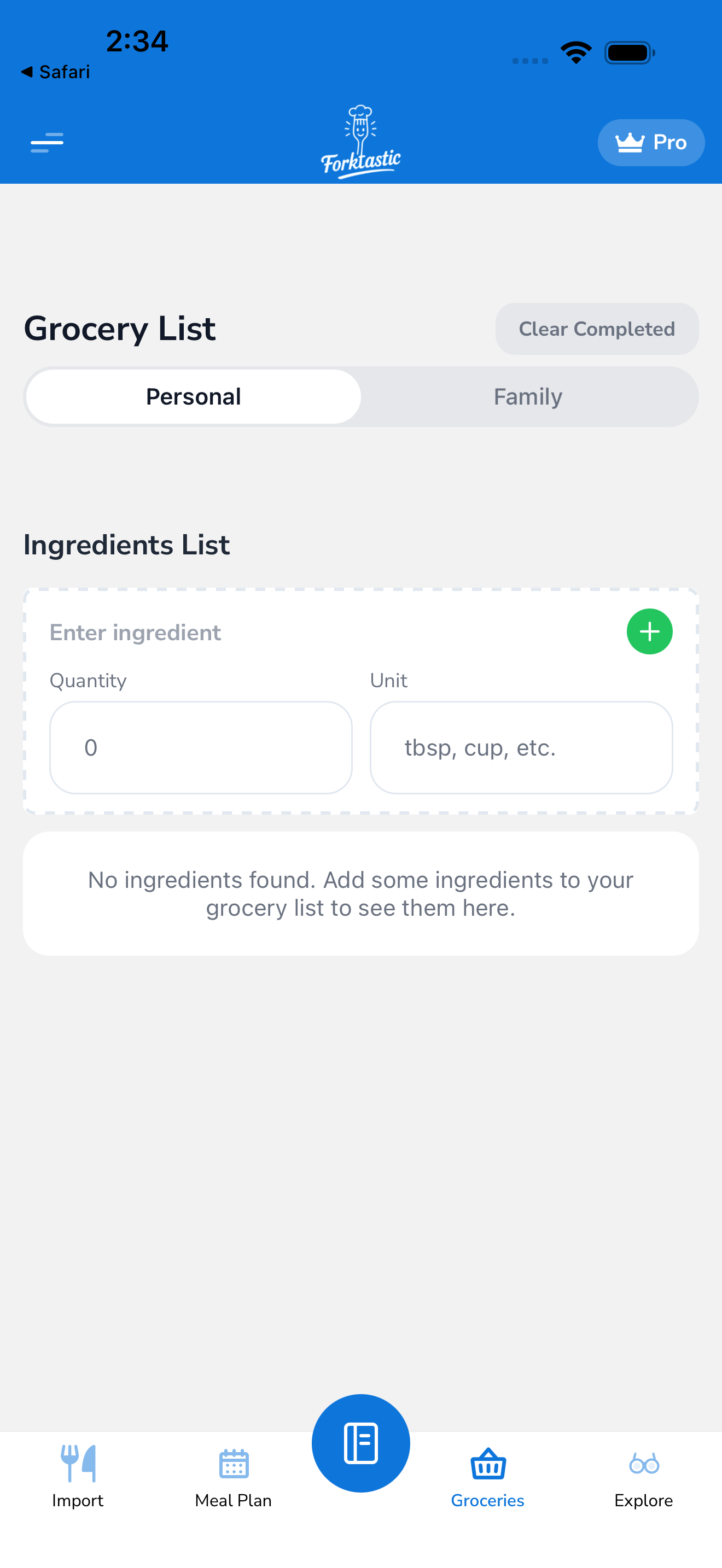
- Abra a receita.
- Toque em Adicionar à lista de compras na barra de ações.
- Um modal de confirmação se abrirá, mostrando todos os ingredientes que serão adicionados.
- Opcional: desmarque quaisquer ingredientes que você já tenha (o modal possui caixas de seleção por ingrediente).
- Toque em Adicionar à lista de compras.
Os itens aparecem na sua aba Compras, agrupados sob o nome da receita.
Várias receitas de uma vez
Para adicionar ingredientes de várias receitas:
- Repita o processo acima para cada receita — todas se acumularão na lista de compras.
- Ou, use o caminho do planejamento de refeições: agende as receitas no seu planejamento de refeições e, em seguida, execute Preencher automaticamente a partir do seu planejamento de refeições — isso consolida ingredientes duplicados entre as receitas (assim, “2 xícaras de farinha” de uma receita + “1 xícara de farinha” de outra se torna “3 xícaras de farinha” na sua lista).
Como as porções são tratadas
As quantidades adicionadas à lista de compras refletem suas porções atuais para aquela visualização da receita. Se você escalou a receita de 4 para 8 porções antes de adicionar à lista de compras, a lista de compras receberá as quantidades para 8 porções.
Se você alterar as porções depois de adicionar à lista de compras, a lista de compras não será atualizada. Adicione novamente (ou edite os itens manualmente) para refletir as novas quantidades.
Pulando ingredientes que você já tem
O modal de confirmação é onde você normalmente desmarcaria itens como:
- Itens básicos da despensa (sal, pimenta, azeite, temperos básicos)
- Ingredientes que você comprou na última vez
- Ingredientes listados como “a gosto” ou “opcional”
A desmarcação é por adição, não global. Se você sempre pula o sal, pode definir uma lista de exclusão da despensa em Opções → Compras → Itens da despensa — esses ingredientes são desmarcados automaticamente por padrão sempre que aparecem em um modal “Adicionar à lista de compras”.
Agrupado por receita
Os itens adicionados de uma receita são agrupados sob o nome dessa receita na lista de compras (com um pequeno ícone de chapéu de chef e o título da receita como um divisor). Outros itens permanecem em suas categorias.
Se você preferir uma visualização de categoria plana, altere Compras → Classificar → Por categoria — os agrupamentos de receitas são ocultados nessa visualização; os itens são intercalados com todo o resto.
Remover uma receita da lista de compras
Se você decidir não cozinhar uma receita afinal:
- Abra a aba Compras.
- Encontre o grupo da receita.
- Toque no menu … no cabeçalho do grupo da receita → Remover itens desta receita.
Ou, deslize para a esquerda no cabeçalho da receita → toque em Remover.
Todos os itens adicionados dessa receita são removidos de uma vez. Quaisquer itens que você adicionou manualmente (não parte do preenchimento automático) permanecem.
E se um ingrediente da receita disser “1 cebola grande”?
Forktastic transfere o texto do ingrediente literalmente. “1 cebola grande” se torna “1 cebola grande” na sua lista de compras — você não precisa que seja convertido para gramas. O mesmo acontece com “um punhado de manjericão” ou “1 limão, raspas e suco” — estes são transferidos como estão.
Relacionado
- Adicionar itens manualmente — para itens que não são de receita
- Preencher automaticamente a partir do seu planejamento de refeições — para várias receitas consolidadas
- Ajustar porções — qual escala se aplica antes de adicionar