
Importar receitas do Paprika
Se você tem usado o Paprika Recipe Manager e quer migrar para o Forktastic, não precisa reimportar as receitas uma por uma. O Forktastic pode ler o arquivo de exportação do Paprika diretamente e trazer toda a sua coleção de uma só vez.
O que você vai precisar
- Uma cópia instalada do Paprika 3 (Mac, Windows, iOS ou Android) com as receitas que você deseja mover.
- O arquivo Paprika exportado (
.paprikarecipes), que é um pacote de todas as suas receitas. - Forktastic instalado no dispositivo em que você fará a importação.
Passo 1 — Exportar do Paprika
A etapa de exportação é feita dentro do Paprika, não no Forktastic. O menu exato varia de acordo com a plataforma:
Paprika no Mac / Windows:
- Abra o Paprika.
- Selecione as receitas que deseja exportar. Cmd+A / Ctrl+A para selecionar todas, ou escolha as específicas.
- Arquivo → Exportar → Formato de Receita Paprika.
- Salve o arquivo
.paprikarecipesresultante em algum lugar que você possa acessar do seu telefone — iCloud Drive, Google Drive, Dropbox, ou simplesmente use o AirDrop.
Paprika no iOS:
- Abra o Paprika.
- Ajustes → Sincronizar → Exportar Receitas como Formato de Receita Paprika.
- Salve em Arquivos ou compartilhe via AirDrop.
Paprika no Android:
- Abra o Paprika.
- Configurações → Backup e Exportar → Exportar Receitas.
- Salve no seu dispositivo ou compartilhe.
Você terá um único arquivo .paprikarecipes contendo todas as receitas que selecionou.
Passo 2 — Importar para o Forktastic
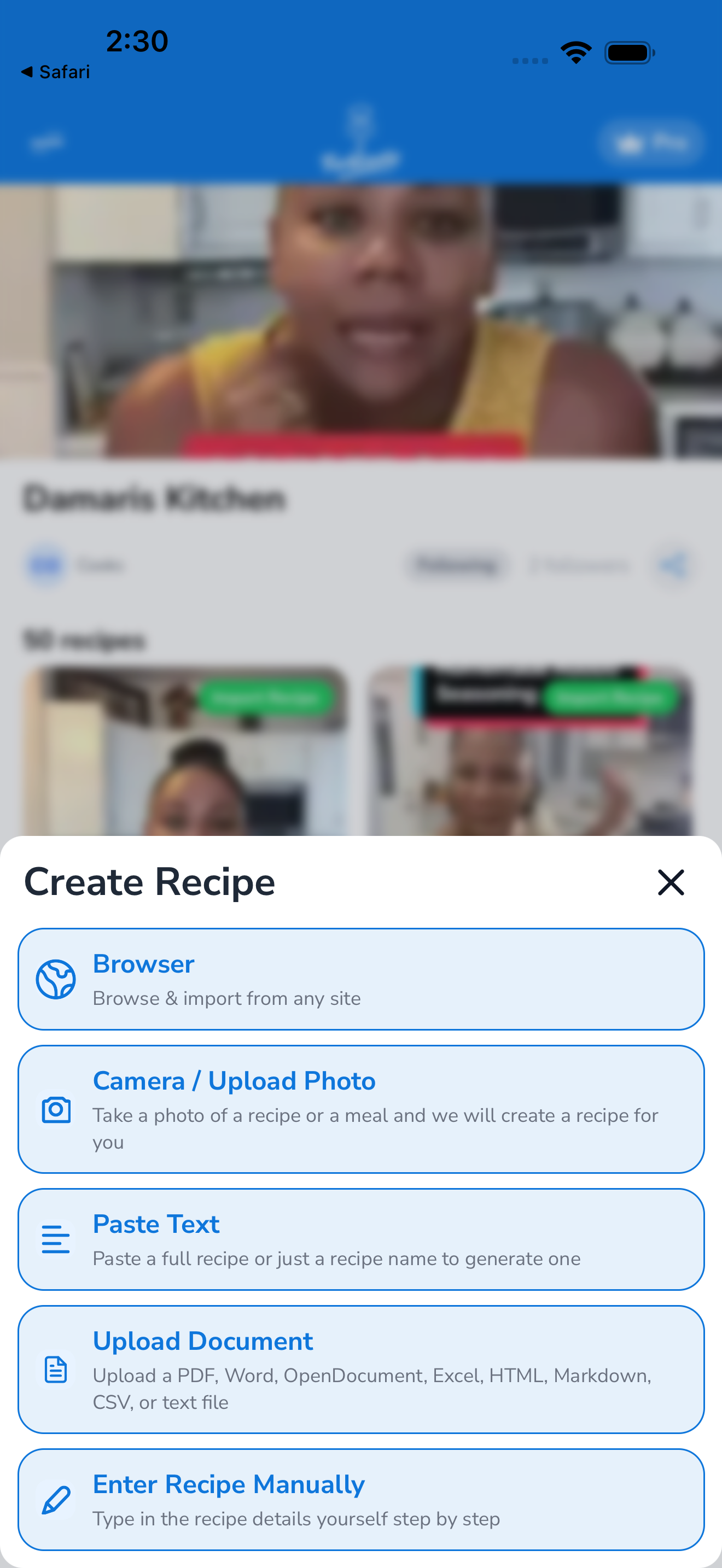
- Abra o Forktastic.
- Toque na aba Importar.
- Toque em Do Paprika.
- Toque em Selecionar arquivo Paprika. O seletor de arquivos do seu dispositivo será aberto.
- Navegue até o arquivo
.paprikarecipesdo Passo 1 e toque nele. - O Forktastic mostrará uma prévia: quantas receitas estão no arquivo e quais serão importadas. Desmarque as que você não deseja.
- Toque em Importar tudo (ou Importar selecionados).
- Espere. A importação de uma grande coleção pode levar um ou dois minutos — o Forktastic processa cada receita individualmente.
- Ao terminar, você verá um resumo: quantas foram importadas com sucesso, quantas tiveram problemas.
Onde as receitas são salvas
Por padrão, todas as receitas importadas do Paprika vão para um novo livro de receitas chamado Importadas do Paprika. Você pode renomeá-lo, mover receitas para outros livros de receitas ou dividi-las — veja Livros de Receitas.
As categorias existentes do Paprika são preservadas como tags de categoria em cada receita. Então, se você marcou uma receita como “Vegetariana” e “Jantar” no Paprika, essas tags serão transferidas.
O que é preservado, o que não é
Preservado:
- Título da receita, ingredientes, instruções
- Porções, tempo de preparo, tempo de cozimento
- Categorias (como categorias do Forktastic)
- URL da fonte e notas
- Imagens da receita incorporadas na exportação
Não preservado (ou tratado de forma diferente):
- Avaliações do Paprika → O Forktastic usa seu próprio sistema de avaliação; as avaliações são redefinidas para 0 após a importação. Reavalie enquanto cozinha.
- Menus do Paprika → O Forktastic usa Planos de Refeição em vez disso; você precisará readicionar as receitas ao seu plano de refeições.
- Compras do Paprika → A lista de compras do Forktastic é construída a partir de receitas e entrada manual; as compras existentes não são transferidas.
- Favoritos do Paprika (URLs salvas para importar mais tarde) → estes não são transferidos; adicione novamente aos favoritos no Forktastic se ainda os quiser.
A importação em massa conta para sua cota gratuita
As importações do Paprika consomem sua cota gratuita de 5 receitas uma a uma. Se você tem 200 receitas no Paprika, precisará do Pro para importá-las todas. Veja Gratuito vs Pro.
Relacionado
- Adicionar receitas a um livro de receitas — organize após a importação
- Editar uma receita — ajuste as receitas importadas
- Assinatura — faça upgrade se você tiver uma grande biblioteca do Paprika