
Ajustar porções
A maioria das receitas é escrita para um número específico de porções (geralmente 4). O Forktastic permite que você aumente ou diminua a receita inteira com um toque — os ingredientes são atualizados com novas quantidades para que você não precise fazer cálculos mentais.
Isso afeta apenas a sua visualização atual; a receita original no seu livro de receitas permanece com o número de porções salvo.
Como ajustar as porções de uma receita
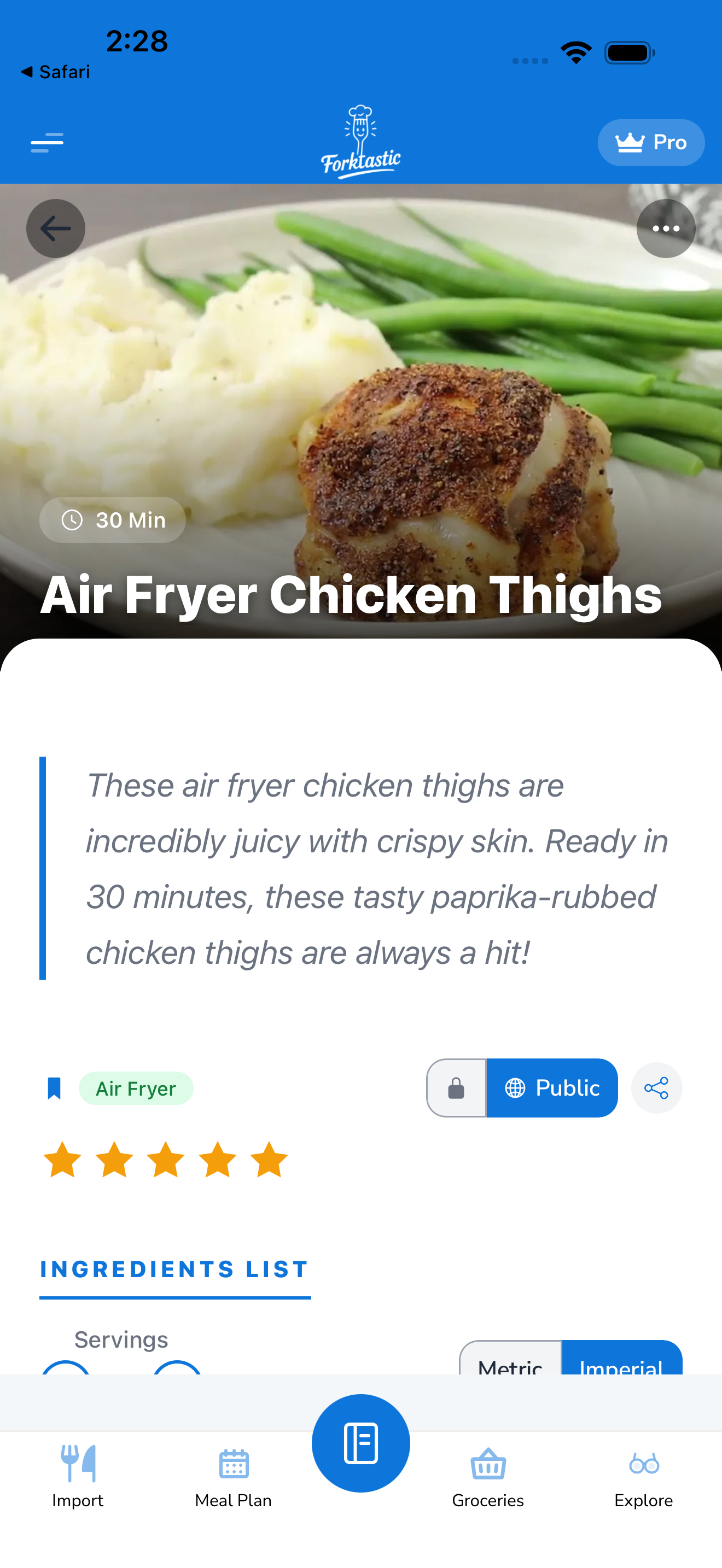
- Abra a receita.
- Encontre o número de porções na faixa de metadados (geralmente mostra “Serve 4”).
- Use um dos dois métodos:
- Toque nos botões + ou − ao lado da contagem de porções.
- Pressione e segure o número de porções e digite um valor exato.
- A quantidade de cada ingrediente é recalculada instantaneamente. Uma receita que pedia 2 xícaras de farinha para 4 porções mostra 4 xícaras para 8 porções, ou 1 xícara para 2 porções.
O que é ajustado
- Quantidades dos ingredientes — todas elas, com arredondamento sensato (por exemplo, “0.33 xícaras” permanece como uma fração)
- Opcional: dicas de tempo de cozimento. Algumas receitas têm notas de tempo por porção; essas também são atualizadas.
O que não é ajustado
- Tempo de cozimento e tempo de preparo — estes não mudam linearmente (um assado não leva o dobro do tempo para 8 porções em comparação com 4). Os tempos de cozimento permanecem como estão escritos.
- Tamanho da forma ou instruções de equipamento — O Forktastic não diz “use uma 9×13” em vez de uma 8×8” para mais porções; isso ainda depende de você.
- Texto das instruções dos passos — “adicione 2 colheres de sopa de manteiga” permanece como o texto original. Use a visualização de Ingredientes como sua fonte de verdade para as quantidades no ajuste atual.
Redefinir para o original
Toque na seta de redefinição ao lado da contagem de porções (ou pressione e segure → Redefinir para o original). As porções retornam ao valor salvo da receita e todos os ingredientes refletem isso.
Salvando uma versão ajustada permanentemente
Se você quase sempre cozinha uma receita em uma escala diferente daquela em que foi salva:
- Ajuste para as suas porções preferidas.
- Toque em Mais → Salvar como nova versão (ou Duplicar).
- Dê um nome diferente (por exemplo, “Massa — família de 6”).
- Salvar.
Agora você tem duas entradas no livro de receitas — a original na escala original e sua versão ajustada. Veja Editar uma receita para detalhes completos sobre o editor de receitas.
Relacionado
- Visualizar uma receita — a tela principal da receita
- Alternar entre unidades métricas e imperiais — diferente de ajustar porções, mas relacionado
- Escrever uma receita do zero — definir uma contagem de porções padrão