
Crie sua conta
Você pode criar uma conta Forktastic de três maneiras:
- E-mail e senha — funciona em todas as plataformas.
- Entrar com Apple — recomendado no iOS; usa seu ID Apple e pode ocultar seu e-mail real.
- Entrar com Google — usa sua conta Google.
Todos os três métodos oferecem a mesma conta. Você pode adicionar uma senha a uma conta social posteriormente, ou vice-versa, em Opções → Configurações da conta.
Cadastre-se com e-mail
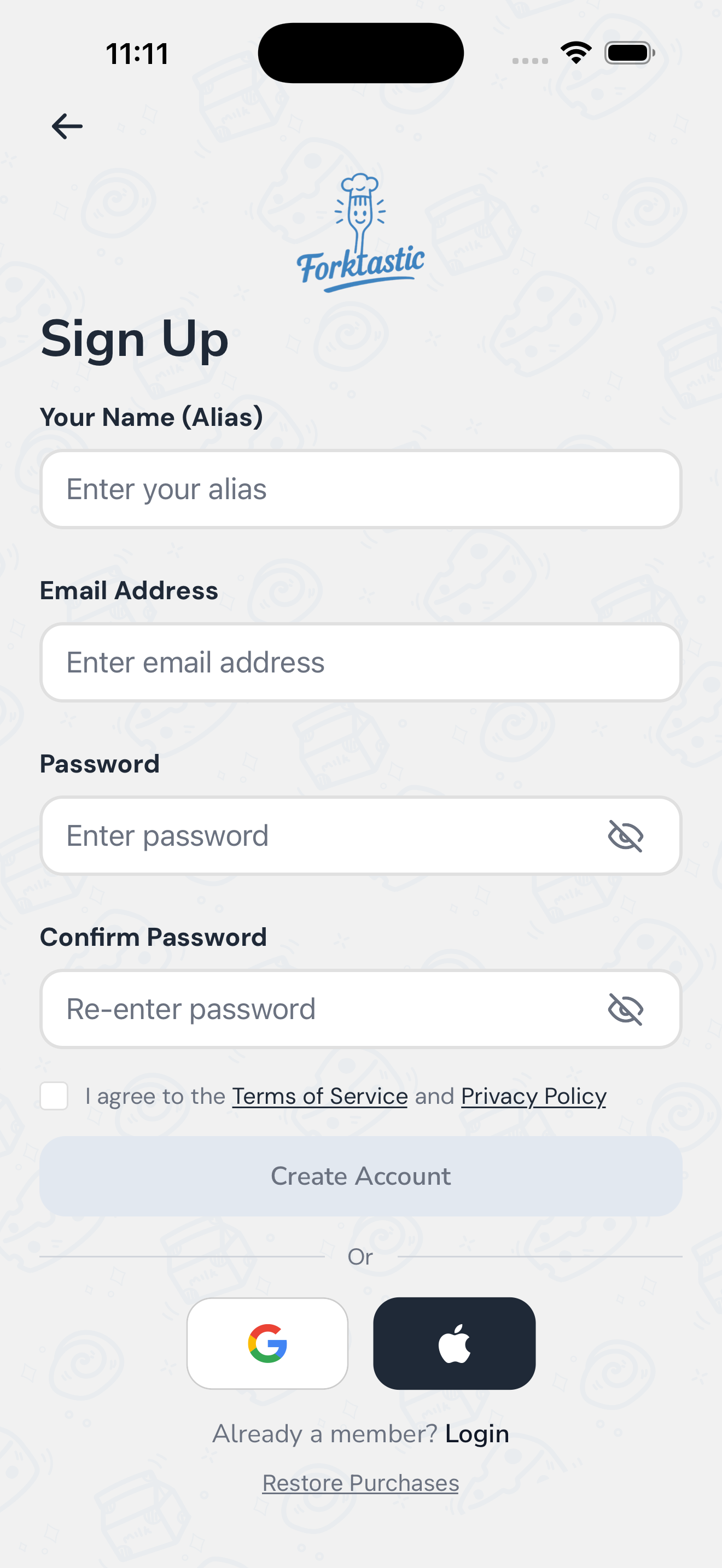
- Abra o aplicativo. Na tela de boas-vindas, toque em Cadastre-se.
- Insira seu endereço de e-mail e uma senha (mínimo de 8 caracteres).
- Leia e aceite os Termos de Serviço e a Política de Privacidade.
- Toque em Cadastre-se.
- Verifique sua caixa de entrada para um e-mail de confirmação e toque no link. O link abre o aplicativo Forktastic (ou, na web, uma página de confirmação).
Assim que seu e-mail for confirmado, você estará logado. O Forktastic inicia o passo a passo de integração para saber um pouco sobre seus objetivos culinários.
Cadastre-se com Apple
Este é o caminho mais rápido no iOS.
- Na tela de boas-vindas, toque em Continuar com Apple.
- Confirme com Face ID, Touch ID ou sua senha do ID Apple.
- Escolha se deseja compartilhar seu e-mail real ou ocultá-lo (a Apple criará um endereço de retransmissão que encaminhará para sua caixa de entrada real).
- Toque em Continuar.
O login com Apple ignora a etapa de confirmação de e-mail. Você vai direto para a integração.
Cadastre-se com Google
- Na tela de boas-vindas, toque em Continuar com Google.
- Escolha a conta Google que deseja usar.
- Confirme as permissões solicitadas.
Assim como o login com Apple, o Google ignora a confirmação de e-mail.
Já tem uma conta?
Em vez disso, toque em Entrar na tela de boas-vindas. Insira o e-mail e a senha (ou use Apple/Google) com os quais você se cadastrou.
Se você esqueceu sua senha, consulte Redefinir uma senha esquecida.
O que acontece após o cadastro
Uma nova conta o leva ao passo a passo de integração — um breve questionário sobre seus objetivos culinários, preferências alimentares e quais recursos são mais importantes para você. Depois disso, o Forktastic exibe a tela de pagamento uma vez (você pode ignorá-la) e o leva à aba Livro de Receitas, pronto para importar sua primeira receita.
Na web
O aplicativo web está em app.forktastic.com. O cadastro funciona da mesma forma que no celular, com uma observação: o OAuth (Apple / Google) na web redireciona para o provedor e depois de volta para o Forktastic. Nós persistimos seu estado de integração em andamento durante o redirecionamento, para que você não perca seu lugar.
Privacidade e dados
O Forktastic armazena seu e-mail, receitas, livros de receitas e planos de refeições em nosso banco de dados para que eles sincronizem entre os dispositivos. Você pode excluir sua conta e todos os dados associados a qualquer momento em Opções → Configurações da conta → Excluir conta. Consulte Excluir sua conta para obter detalhes.
Solução de problemas
- Não recebeu o e-mail de confirmação? Verifique o spam e, em seguida, consulte E-mail de confirmação não chega.
- “Esse e-mail já está em uso”? Tente fazer login em vez disso, ou use Redefinir uma senha esquecida.
- Falha no login com Apple / Google? Certifique-se de estar no iOS 13+ (Apple) ou de ter uma conta Google configurada em seu dispositivo.