
Gerenciar sua assinatura
Uma vez que você é um assinante Pro, a tela Opções → Detalhes da assinatura é o seu centro de gerenciamento. A partir dela, você pode ver seu plano atual, mudar de plano, atualizar o método de pagamento (web) e revisar o histórico de cobrança.
Abrir detalhes da assinatura
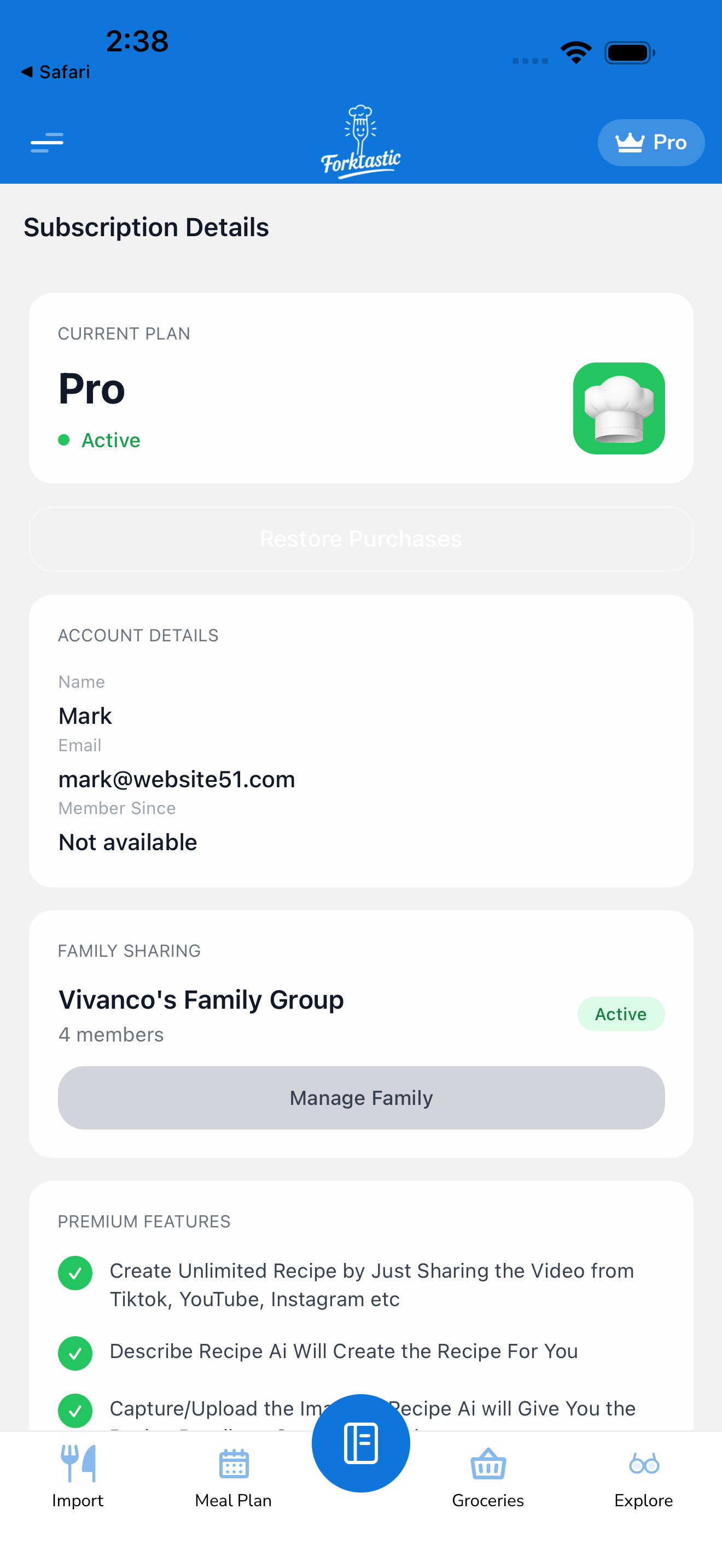
- Abra a aba Opções.
- Toque em Detalhes da assinatura.
Você verá:
- Nome do plano — Pro Mensal / Pro Anual / Gratuito
- Status — Ativo / Em teste / Cancelado (renova até …) / Expirado
- Próxima renovação — a data de início do seu próximo ciclo de cobrança
- Preço — o valor que será cobrado na renovação, na sua moeda local
- Origem — Apple, Google ou Stripe (dependendo de onde você assinou)
- Botão Gerenciar — abre o gerenciamento de assinatura da plataforma apropriada
Alternar entre mensal e anual
Se você assinou mensalmente e deseja mudar para anual (ou vice-versa), o caminho depende da plataforma:
iOS
- Toque em Gerenciar nos Detalhes da assinatura.
- O iOS abre sua página de gerenciamento de assinaturas.
- Toque em Forktastic Pro.
- Escolha Anual (ou Mensal) em “Opções”.
- Confirme com Face ID / senha.
A mudança é prorrateada — a Apple credita a porção não utilizada do seu plano atual e a aplica ao novo plano.
Android
- Toque em Gerenciar.
- O Google Play abre.
- Toque em Forktastic Pro → Alterar plano.
- Escolha Anual ou Mensal.
- Confirme.
O Google também prorrateia a mudança.
Web (Stripe)
- No aplicativo web Forktastic, toque em Gerenciar assinatura.
- O portal do cliente Stripe abre em uma nova aba.
- Toque em Atualizar plano.
- Escolha o novo plano.
- Confirme.
Assinaturas web também podem ser alteradas diretamente em app.forktastic.com/account/subscription.
Atualizar método de pagamento
O Forktastic não armazena seus detalhes de pagamento diretamente. Eles são mantidos pela Apple, Google ou Stripe, dependendo de onde você assinou.
iOS
As assinaturas iOS usam o método de pagamento do seu Apple ID. Para alterar:
- Ajustes do iOS → Seu nome → Pagamento e Entrega.
Android
O Google Play usa o método de pagamento da sua conta Google. Para alterar:
- Play Store → Pagamentos e assinaturas → Métodos de pagamento.
Web
Para alterar o método de pagamento de uma assinatura cobrada pelo Stripe:
- Detalhes da assinatura → Gerenciar.
- Portal do cliente Stripe → Métodos de pagamento → Adicionar novo ou Editar existente.
Histórico de cobrança
Para ver cobranças anteriores:
iOS / Android
Não visível no Forktastic — abra a App Store / Play Store e veja seu histórico de assinaturas lá.
Web
- Detalhes da assinatura → Gerenciar.
- O portal do cliente Stripe mostra o histórico completo com faturas para download.
Implicações do Compartilhamento Familiar
Pro Família — às vezes chamado de “compartilhamento doméstico” — não é um recurso direto do Forktastic. O Forktastic Pro é por conta, independentemente da plataforma.
O que o Forktastic oferece:
- A assinatura Pro do criador da família desbloqueia o Compartilhamento Familiar para o grupo.
- Membros da família veem livros de receitas compartilhados independentemente do seu próprio status Pro.
- Membros da família ainda precisam do seu próprio Pro para seus recursos (suas importações além de 5, seu Photo Match).
Veja Criar um grupo familiar e Gratuito vs Pro.
O que acontece se você parar de pagar?
Se uma renovação falhar (cartão expirado, fundos insuficientes):
- A loja de aplicativos / Stripe tentará a cobrança várias vezes ao longo de vários dias.
- Durante as tentativas, o Pro permanece ativo.
- Se todas as tentativas falharem, sua assinatura expira — os recursos Pro são desativados, você estará no nível gratuito.
- Você pode reativar a assinatura a qualquer momento a partir da tela de pagamento.
Para evitar isso: mantenha seu método de pagamento atualizado na sua conta da loja de aplicativos / Stripe.
Relacionado
- Atualizar para Pro
- Restaurar compras — ressincronizar o status da assinatura
- Cancelar