
Atribuir receitas a horários de refeição
Existem três maneiras de agendar uma receita no seu plano de refeições: a partir do próprio plano de refeições, a partir de uma tela de receita, ou arrastando e soltando na web.
A partir do plano de refeições (mais comum)
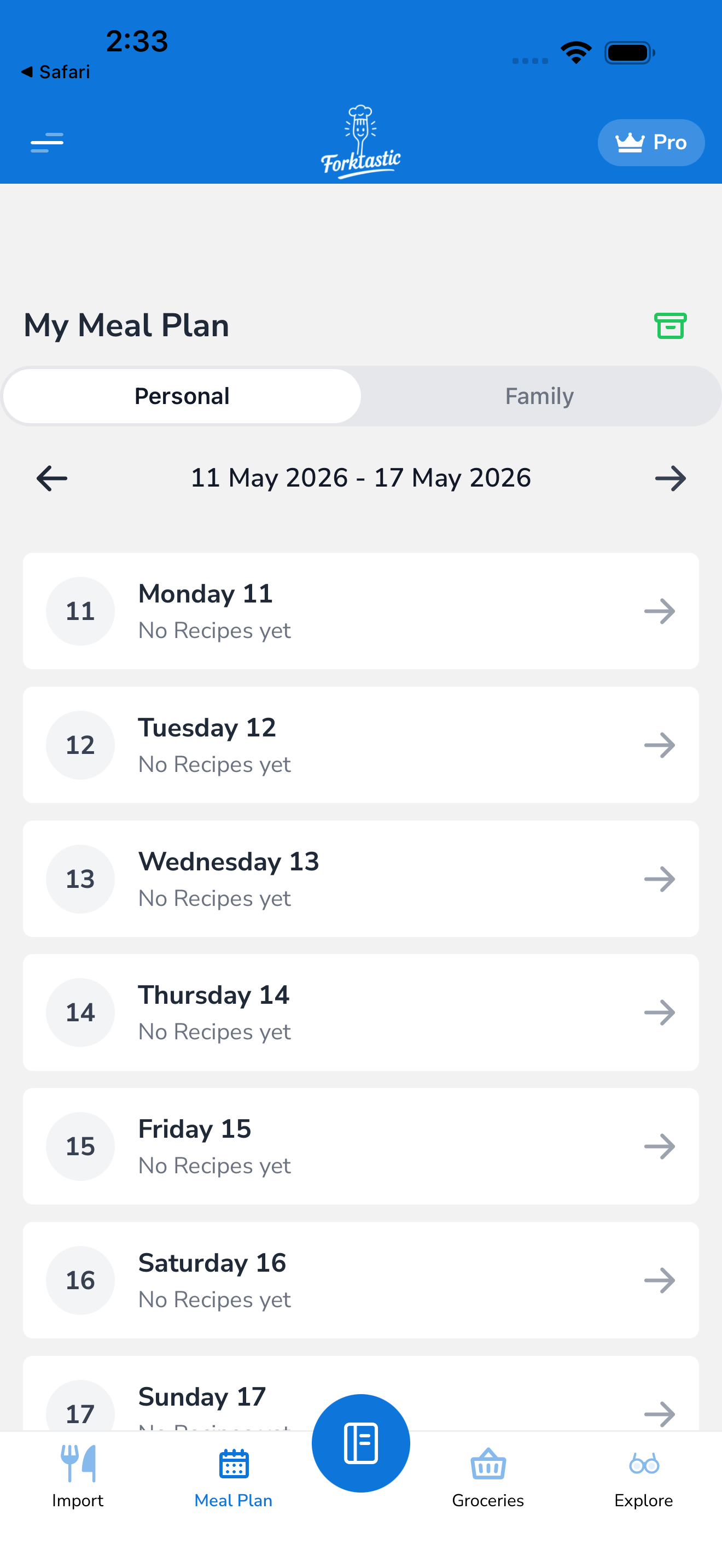
- Abra a aba Plano de Refeições.
- Toque em um espaço vazio (as células ”+”).
- Um seletor de receitas é aberto, mostrando seus livros de receitas. Use a barra de pesquisa para encontrar uma receita específica ou navegue por livro de receitas.
- Toque na receita desejada.
- Está agendada — o espaço agora mostra a imagem de capa e o título da receita.
Para um espaço que já tem uma receita, toque no espaço para ver as opções:
- Ver receita — abre os detalhes da receita
- Substituir — troca por uma receita diferente
- Remover — esvazia o espaço
- Alterar porções — útil se você estiver cozinhando para menos/mais pessoas naquele dia
A partir de uma tela de receita
Se você estiver olhando uma receita e decidir agendá-la:
- Abra a receita.
- Toque em Adicionar ao plano na barra de ações.
- Um seletor de data/espaço é aberto. Escolha o dia e o horário da refeição.
- Opcionalmente, ajuste as porções para esta ocorrência (o padrão são as porções salvas da receita).
- Toque em Agendar.
A receita é adicionada ao seu plano de refeições para aquele dia/horário.
Arrastar e soltar (somente na web)
Em app.forktastic.com:
- Abra o plano de refeições e um livro de receitas lado a lado (o layout da web permite manter ambos visíveis).
- Arraste um cartão de receita do livro de receitas para um espaço de refeição.
- A receita é agendada.
Você também pode arrastar entre os espaços no plano de refeições para mover uma receita agendada para um dia ou refeição diferente.
Agendar a mesma receita várias vezes
Uma receita pode ser agendada em vários dias/horários simultaneamente — útil para sobras (“jantar de terça, almoço de quarta”) ou favoritos repetidos.
Cada ocorrência agendada é independente: você pode ter porções diferentes, marcar como cozida separadamente, etc. Editar a receita original atualiza a tela da receita, mas não as ocorrências no plano de refeições (essas são snapshots).
Atribuição em massa
Se você quiser preencher uma semana inteira de uma vez:
- Na visualização semanal do plano de refeições, toque em Mais → Atribuição em massa.
- O assistente de atribuição em massa o guiará por cada espaço vazio, perguntando “O que para [dia/horário]?” — escolha uma receita, toque em Próximo.
- Confirme no final.
Isso tem o mesmo ritmo de um por um, mas reduz o vai e vem entre o plano de refeições e o seletor.
Sugestão automática de receitas
Toque no botão ✨ Sugerir em qualquer espaço para que o Forktastic proponha 3 receitas com base em:
- Suas preferências alimentares
- O que você cozinhou recentemente (viés de variedade)
- Hora do dia (sugestões de café da manhã tendem ao café da manhã)
- Suas receitas bem avaliadas (favoritas são priorizadas)
Toque em Usar em uma sugestão, ou em Atualizar para outro conjunto.
A sugestão automática é um recurso Pro.
Marcar uma refeição como “cozida”
Depois de cozinhar uma receita agendada, você pode marcá-la como cozida:
- Toque no espaço.
- Toque em Marcar como cozida.
Isso aciona:
- O carimbo de data/hora da “última vez cozida” da receita é atualizado (útil para filtragem de variedade)
- Um evento no feed da família se o livro de receitas for compartilhado em família
- Uma entrada de registro no Apple Health (se o registro no Apple Health estiver ativado)
- Um lembrete suave para avaliar a receita (dispensável)
O Cook Mode também marca automaticamente como cozido quando você termina — veja Iniciar o Cook Mode.