
Recetas que faltan en un dispositivo — problemas de sincronización
Forktastic sincroniza tus recetas, libros de cocina, planes de comidas, lista de compras y membresías familiares en cada dispositivo en el que inicias sesión. Cuando falta algo en un dispositivo pero es visible en otro, el problema es casi siempre una de tres cosas: cuenta incorrecta iniciada, caché local obsoleto o un retraso temporal del backend.
Paso 1 — Verifica que estás en la misma cuenta
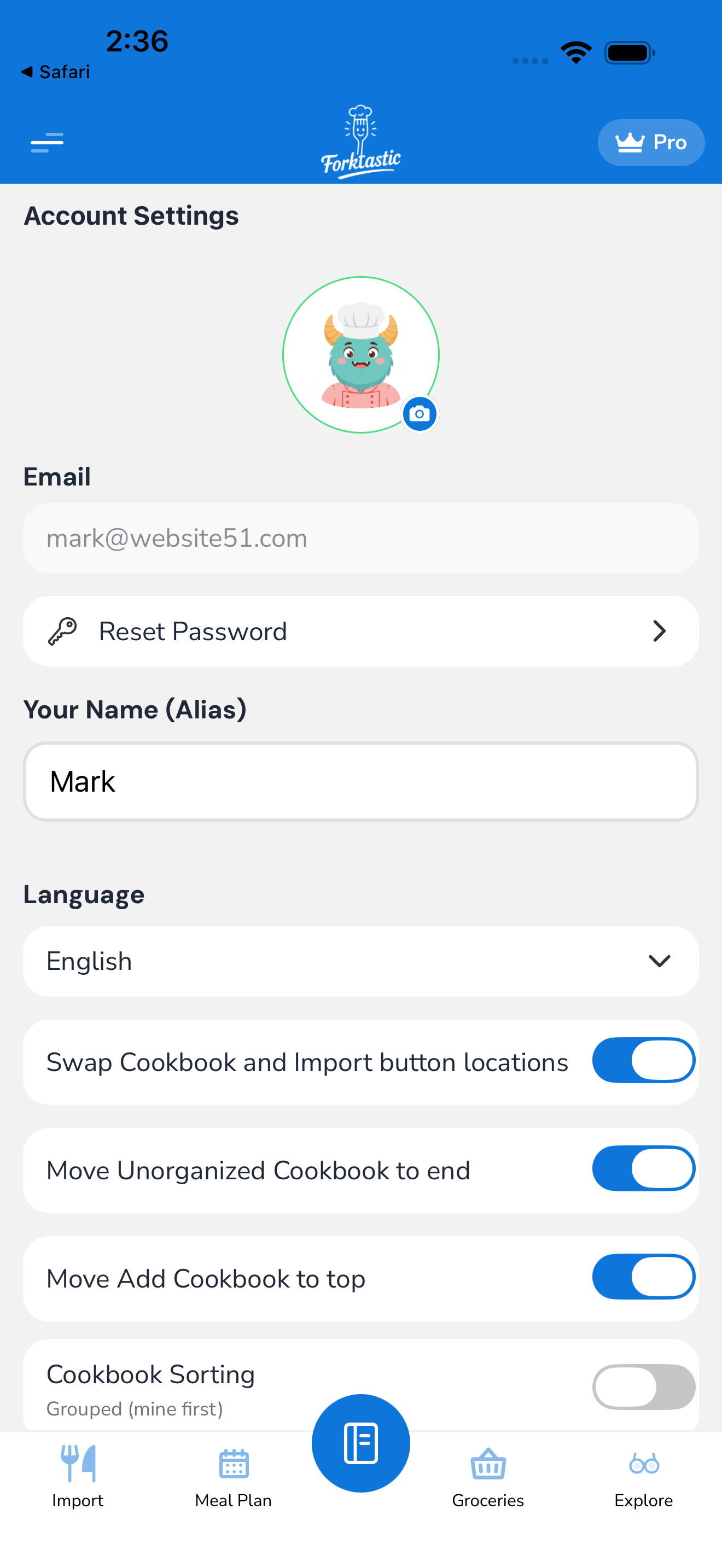
La confusión al iniciar sesión es, con mucho, la causa más común.
- En ambos dispositivos, abre Opciones → Ajustes de la cuenta.
- Verifica el correo electrónico en la parte superior.
- Si los dos dispositivos muestran correos electrónicos diferentes, esa es tu respuesta: son cuentas separadas. Cierra sesión en el dispositivo que muestra la cuenta incorrecta e inicia sesión con el correo electrónico correcto.
Si los correos electrónicos coinciden pero las recetas siguen siendo diferentes, continúa con el Paso 2.
Paso 2 — Forzar una resincronización
La caché local puede volverse obsoleta. Forzar una resincronización suele solucionarlo.
Método A — deslizar para actualizar
- Abre la pestaña Libro de cocina.
- Desliza hacia abajo desde la parte superior de la lista (el gesto estándar de actualización móvil).
- Aparecerá brevemente un indicador de carga.
- Verifica si la receta que faltaba ya está ahí.
Esto vuelve a obtener la lista de libros de cocina del backend de Forktastic.
Método B — cerrar sesión y volver a iniciarla
Si deslizar para actualizar no ayuda:
- Opciones → Ajustes de la cuenta → Cerrar sesión.
- Vuelve a iniciar sesión con el mismo correo electrónico.
- Forktastic vuelve a obtener todo desde cero.
Esto borra toda la caché local y fuerza una descarga nueva.
Método C — Borrar caché (ajustes)
Una versión más suave de cerrar sesión — borra las cachés sin cerrar tu sesión:
- Opciones → Ajustes de la cuenta → Avanzado → Borrar caché.
- Confirma.
- La aplicación recarga sus datos locales del backend.
Paso 3 — Espera el retraso del backend
Si acabas de hacer un cambio en el Dispositivo A (añadir una receta), puede tardar unos segundos a un minuto en aparecer en el Dispositivo B. La sincronización no es instantánea, especialmente entre continentes.
Si han pasado más de 5 minutos, no es un retraso normal. Intenta el Paso 2.
Paso 4 — Verifica la ubicación real de la receta
A veces una receta no falta, sino que está en un libro de cocina diferente al que crees.
- En el dispositivo donde puedes ver la receta, ábrela.
- Anota en qué libro de cocina se encuentra (mostrado en el encabezado de la receta).
- En el dispositivo donde “falta”, abre directamente ese libro de cocina específico.
Las recetas en Sin organizar son fáciles de pasar por alto; revisa también allí.
Paso 5 — Compartidas en familia vs. personales
Si estás en un grupo familiar, las recetas compartidas en familia aparecen en tu sección Familia de la pestaña Libro de cocina, no en tus libros de cocina personales.
Si una receta falta en el Dispositivo A pero es visible en el Dispositivo B, verifica si:
- Está en tu libro de cocina personal en el Dispositivo B (sincronizada — debería estar en todas partes)
- Está en tu sección familiar en el Dispositivo B (entonces es una receta compartida en familia; también debería estar en todas partes si eres parte de la familia)
Paso 6 — Qué se sincroniza realmente vs. qué no
Para referencia, esto es lo que se sincroniza y lo que no:
Sincronizado entre dispositivos:
- Recetas (todos los datos)
- Libros de cocina (estructura + membresías)
- Planes de comidas
- Lista de compras (entre dispositivos en la misma cuenta)
- Membresías familiares
- Notas en recetas
- Calificaciones y reseñas
- Libros de cocina seguidos
- Inventario guardado de Photo Match
- Ajustes de la cuenta (idioma, tema, unidades)
No sincronizado (local del dispositivo):
- Estado de reanudación del Cook Mode (donde lo dejaste en una receta)
- Requisito biométrico de bloqueo de la aplicación (por dispositivo)
- Historial de notificaciones (por dispositivo, pero los eventos provienen del servidor)
- Lista de vistos recientemente (por dispositivo)
Si algo que esperabas que se sincronizara está en la lista de “no sincronizado”, es por diseño.
Paso 7 — Problemas de red
Si la sincronización parece estar perpetuamente rota, podrías estar en una red que bloquea el backend de Forktastic.
- Prueba una red diferente. Cambia de Wi-Fi a datos móviles (o viceversa) y ve si la sincronización se reanuda.
- Las redes corporativas / VPN a veces bloquean el dominio de Forktastic. Deshabilita la VPN momentáneamente.
- Los portales cautivos (Wi-Fi de hotel) sin iniciar sesión parecen conectados pero bloquean el tráfico. Abre un navegador y confirma que puedes cargar
forktastic.com.
Paso 8 — Múltiples recetas faltantes o desincronizadas
Si faltan muchas recetas (no solo una) o están desactualizadas:
- Realiza una resincronización completa (Paso 2, Método B).
- Espera 1–2 minutos.
- Verifica de nuevo.
Si aún tienes datos faltantes de forma generalizada, eso es potencialmente un problema del backend. Envía un correo electrónico a support@forktastic.com con:
- Tu correo electrónico de la cuenta
- Cuántas recetas faltan aproximadamente
- Qué dispositivos muestran qué
- Marca de tiempo aproximada de cuándo comenzó el problema
El backend de Forktastic tiene capacidades de reversión / reproducción para escenarios de fallos de sincronización; el soporte puede investigar.
Diagnóstico de sincronización
Para usuarios curiosos por la tecnología, la aplicación tiene un indicador de estado de sincronización:
- Opciones → Ajustes de la cuenta → Avanzado → Estado de sincronización.
- Muestra la última marca de tiempo de sincronización, el último error (si lo hay) y un registro de sincronización en tiempo real.
Esto es útil al reportar problemas al soporte — incluye una captura de pantalla.
Relacionado
- Ajustes y cuenta — cerrar sesión, borrar caché
- Crear tu cuenta — incluyendo la configuración en múltiples dispositivos