
Marcar artículos a medida que compras
La lista de la compra de Forktastic está diseñada para una compra activa: objetivos de toque rápidos, estado persistente en todos los dispositivos y la opción de mantener los artículos marcados visibles u ocultarlos a medida que avanzas.
Marcar un artículo
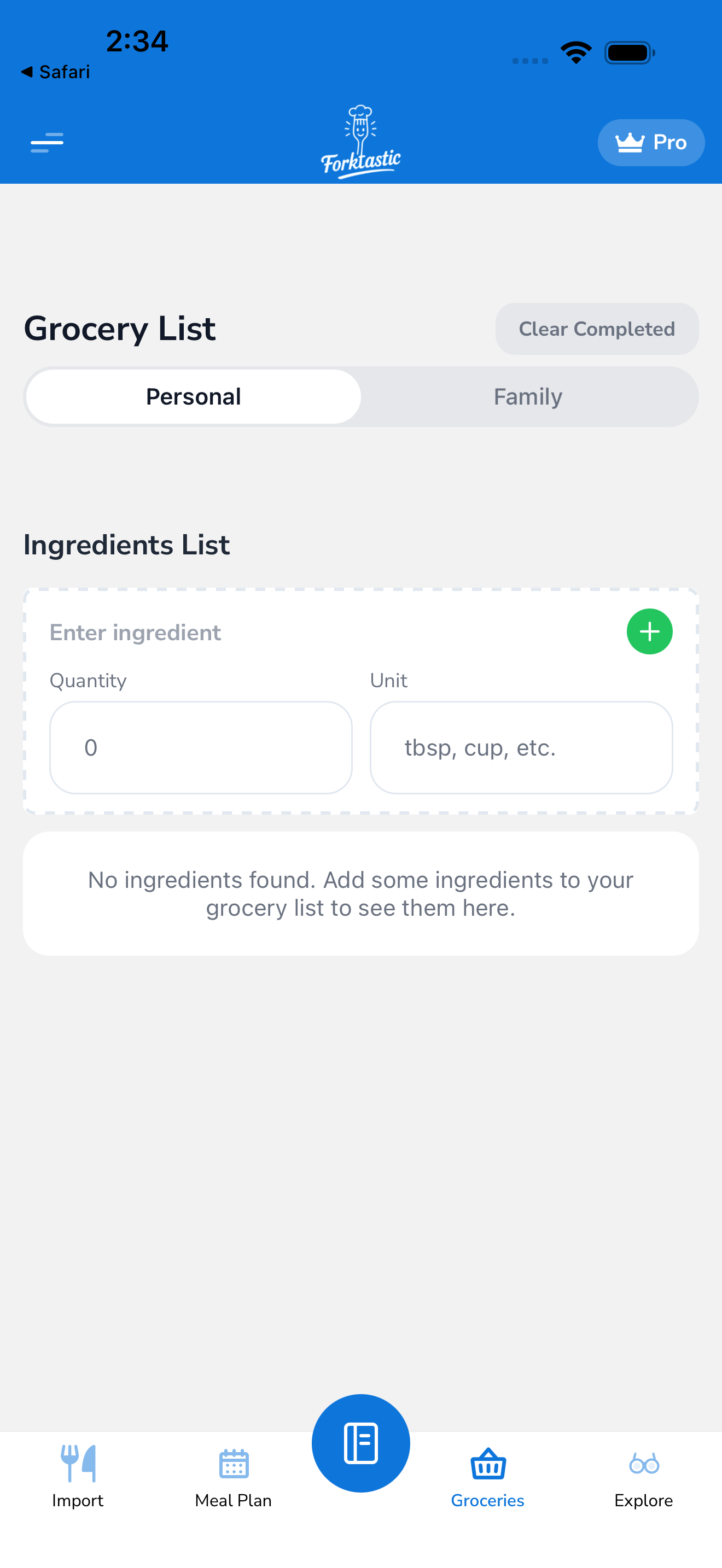
En la pestaña Compra:
- Toca la casilla de verificación a la izquierda de cualquier artículo → lo marca como verificado.
- El artículo se tacha y se atenúa.
- El recuento total en la parte superior se actualiza (“12 de 18”).
Toca de nuevo para desmarcar si marcaste algo por accidente.
Qué significa “marcado”
Dos comportamientos configurables. En Opciones → Compra → Artículos marcados:
- Mantener visible (tachado) — predeterminado. Los artículos marcados permanecen en la lista con un tachado para que puedas ver lo que has comprado.
- Mover al final — los artículos marcados se agrupan en una sección “Marcados” al final de cada categoría, manteniendo los artículos no marcados más visibles.
- Ocultar inmediatamente — los artículos marcados desaparecen de la vista (todavía están en la lista, solo ocultos).
Elige el que mejor se adapte a tu estilo de compra. La mayoría de los usuarios prefieren el predeterminado (visible con tachado) ya que ayuda a verificar dos veces en la caja.
Compra terminada — borrar la lista
Cuando hayas encontrado todo (o todo lo que vas a encontrar en este viaje):
- Toca Más → Borrar artículos marcados. Elimina todos los artículos marcados de la lista. Los artículos no marcados permanecen (para el próximo viaje, o para añadir a otra visita a la tienda).
- O, Más → Archivar viaje. Elimina todos los artículos (marcados y no marcados) y guarda el viaje en el Historial de compras. Útil si quieres un registro de lo que compraste.
- O, Más → Borrar todo. Vacía la lista por completo; no se guarda nada. Reinicio rápido.
Historial de compras
Si archivas viajes, puedes revisarlos más tarde:
- Pestaña Compra → Más → Historial de compras.
- Lista de viajes archivados anteriores por fecha.
- Toca cualquier viaje para ver lo que contenía.
Útil para:
- Reflexionar “¿Qué compré la semana pasada?”
- Reutilizar una lista (toca Volver a añadir a la compra en un viaje anterior)
- Registro familiar (si compartes la lista de la compra con tu familia)
Sincronización entre dispositivos
Tu lista de la compra se sincroniza en tiempo real en todos los dispositivos en los que hayas iniciado sesión. Si tu pareja marca “leche” en su teléfono en la tienda mientras tú marcas “pan” en casa, ambas actualizaciones aparecerán en ambos dispositivos en un par de segundos.
Esto hace que la compra dividida (uno de vosotros en la tienda, otro añadiendo cosas desde casa) sea sencilla.
Compartir la lista de la compra con la familia
La lista de la compra en sí no se comparte con la familia por defecto — es personal, incluso dentro de un grupo familiar. Para compartir:
- Opciones → Compra → Compartir con la familia.
- Elige qué familia.
Ahora todo el grupo familiar ve y edita la misma lista de la compra. Advertencias:
- Cualquiera puede añadir o eliminar artículos.
- Cualquiera puede marcar artículos.
- Los artículos añadidos por una persona específica muestran su inicial como una pequeña insignia para que puedas saber quién añadió qué.
Puedes desactivar el uso compartido familiar en cualquier momento; la lista volverá a ser privada.
Imprimir o enviar la lista
Si otra persona está haciendo la compra (y no usa Forktastic):
- Pestaña Compra → Más → Compartir lista como texto — copia una versión de texto plano al portapapeles; pégala en un mensaje o correo electrónico.
- Pestaña Compra → Más → Guardar como PDF — exporta la lista como un PDF imprimible.
Ambos formatos conservan las cantidades, unidades y agrupaciones por categoría.