
Abrir el plan de comidas
La pestaña Plan de comidas es el segundo icono en la barra inferior. Es un calendario semanal donde cada día tiene espacios para desayuno, almuerzo, cena y un snack — arrastras recetas a los espacios, y Forktastic te muestra una imagen continua de lo que estás comiendo esa semana (incluyendo la nutrición agregada).
Si nunca antes has abierto la pestaña Plan de comidas, esta comienza vacía — sin recetas programadas, sin nutrición que mostrar.
La vista semanal
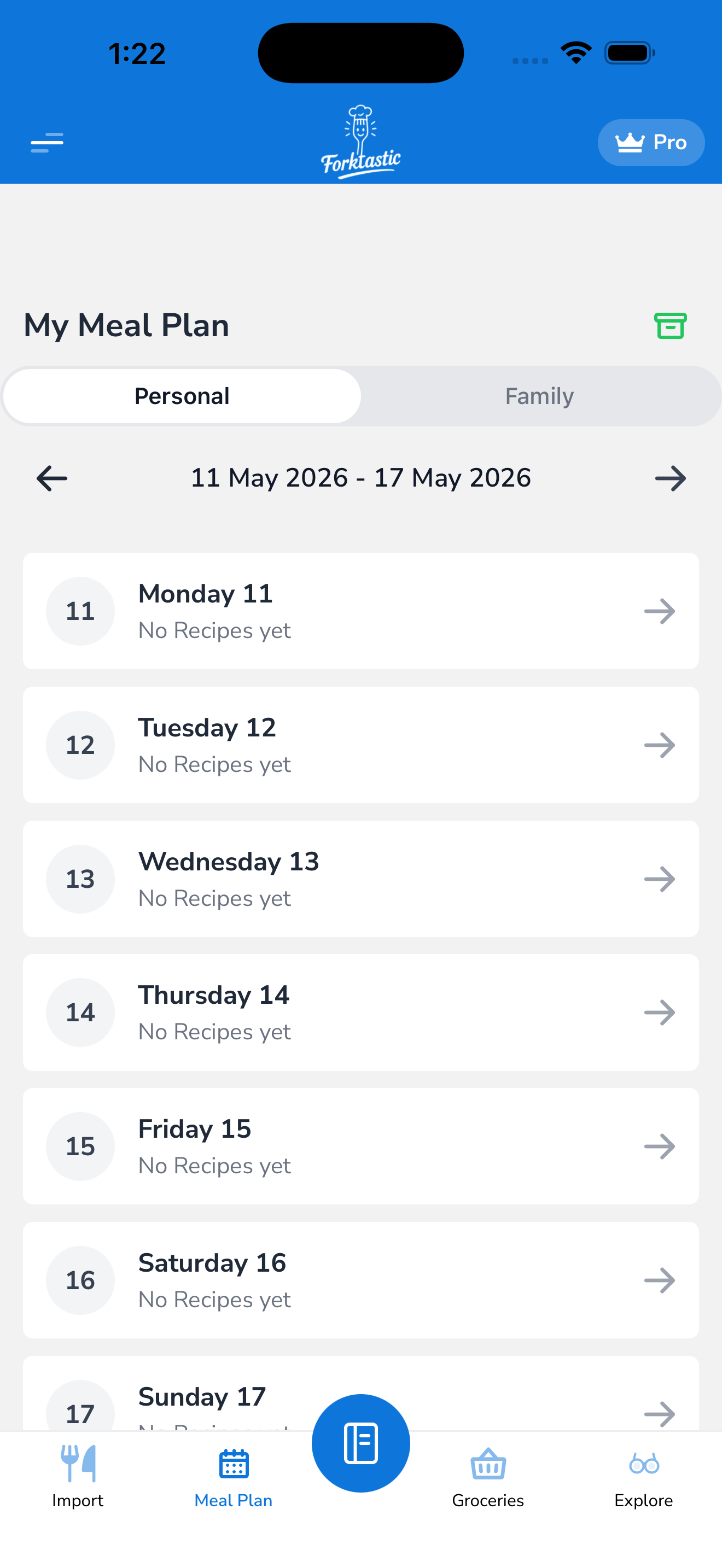
La vista predeterminada es una semana con:
- Encabezados de día — Lun, Mar, Mié, Jue, Vie, Sáb, Dom, con el día actual resaltado en cian de la marca
- Franja de fechas — números de fecha para cada día
- Cuatro filas de comidas — Desayuno, Almuerzo, Cena, Snack
- Celdas — cada celda es un día × espacio para comida. Las celdas vacías muestran un tenue ”+”. Las celdas llenas muestran la imagen de portada de la receta + el título.
Toca una celda para ver lo que hay o añadir una receta. Consulta Asignar recetas a espacios.
Navegar entre semanas
- Desliza a la izquierda o toca la flecha derecha en el encabezado de la semana → semana siguiente
- Desliza a la derecha o toca la flecha izquierda → semana anterior
- Toca el encabezado del rango de fechas → salta a un selector de fechas. Elige cualquier fecha para navegar a esa semana.
La semana actual siempre está a un toque de distancia — toca Hoy en la parte inferior de la pantalla para regresar.
La vista diaria
Si la cuadrícula de 7 días se siente apretada en un teléfono, cambia a la vista diaria:
- Toca el selector de vista en la parte superior derecha (icono de calendario).
- Elige Día.
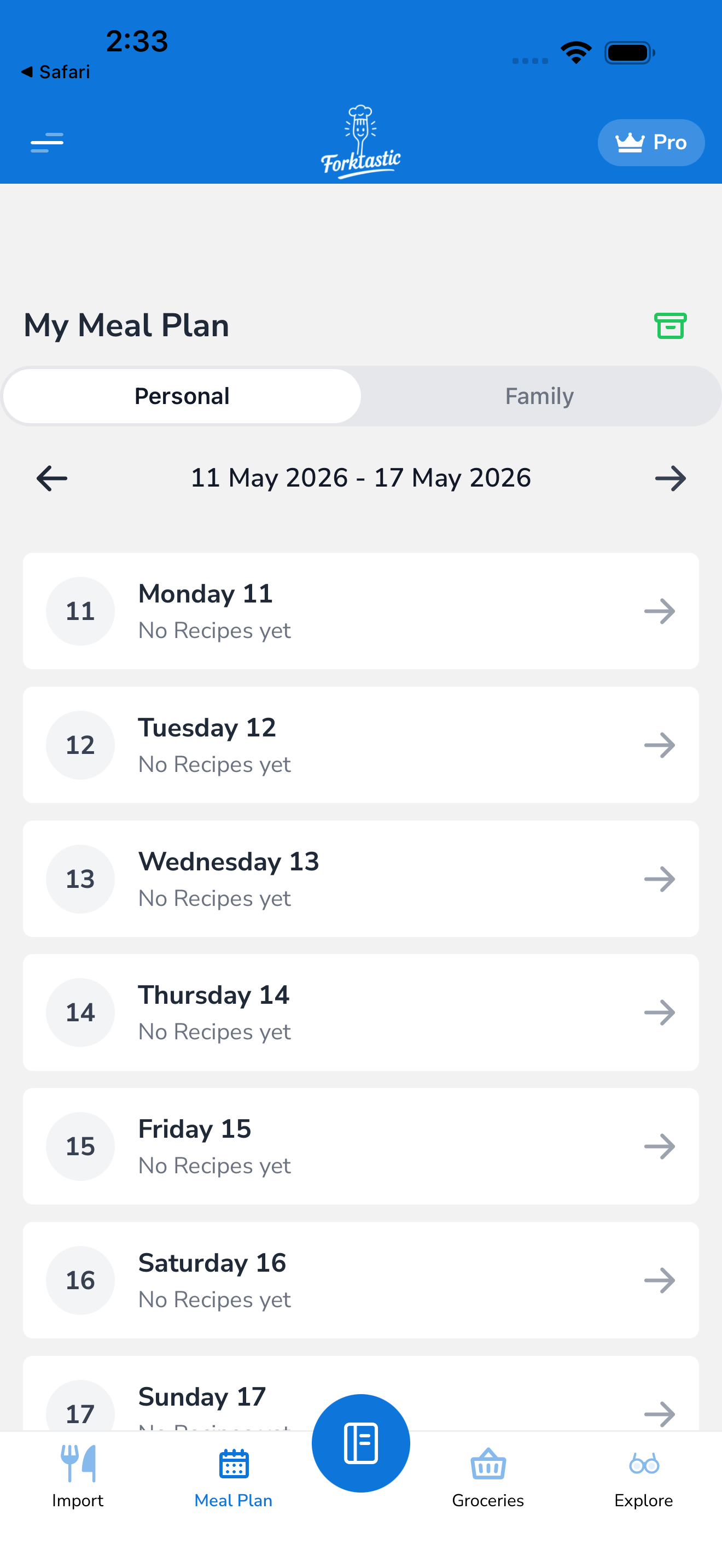
Verás un día a la vez, con los cuatro espacios para comidas apilados verticalmente. Los espacios son más grandes y puedes ver los detalles de la receta (porciones, tiempo de preparación) en línea sin tener que tocar.
Desliza a la izquierda/derecha para moverte día a día.
Espacios para comidas
Por defecto, cada día tiene cuatro espacios: Desayuno, Almuerzo, Cena, Snack. Puedes:
- Ocultar espacios no utilizados — si nunca planificas snacks, oculta esa fila en Opciones → Configuración de la cuenta → Espacios para comidas.
- Añadir un espacio personalizado — si quieres un espacio para “Postre” o “Segundo desayuno”.
La configuración de espacios personalizados es a nivel de cuenta; no puedes tener diferentes espacios en diferentes días.
Resumen nutricional
Toca el icono de nutrición (icono de gráfico) en la parte superior de la vista semanal, o desplázate hasta la parte inferior de la vista diaria, para ver:
- Totales por día — calorías, proteínas, carbohidratos, grasas
- Totales por semana — las mismas métricas sumadas a lo largo de la semana
- Objetivos — si has establecido metas nutricionales diarias en Opciones → Configuración de la cuenta, verás cómo las estás siguiendo
Consulta Vista nutricional semanal para obtener los detalles sobre qué se calcula y cómo.
Generar una lista de compras desde el plan de comidas
La acción de seguimiento más utilizada: convertir tu plan de comidas en una lista de compras.
- Desde la vista semanal, toca Más → Crear lista de compras.
- Forktastic extrae cada ingrediente de cada receta de la semana, consolida los duplicados y los añade a tu lista de compras.
Consulta Autocompletar lista de compras desde el plan de comidas.
Registro en Apple Health
En iOS, también puedes enviar tu plan de comidas a la aplicación Apple Health. Consulta Registrar comidas en Apple Health.