
Asignar recetas a espacios de comida
Hay tres formas de programar una receta en tu plan de comidas: desde el propio plan de comidas, desde la pantalla de una receta o arrastrando y soltando en la web.
Desde el plan de comidas (el más común)
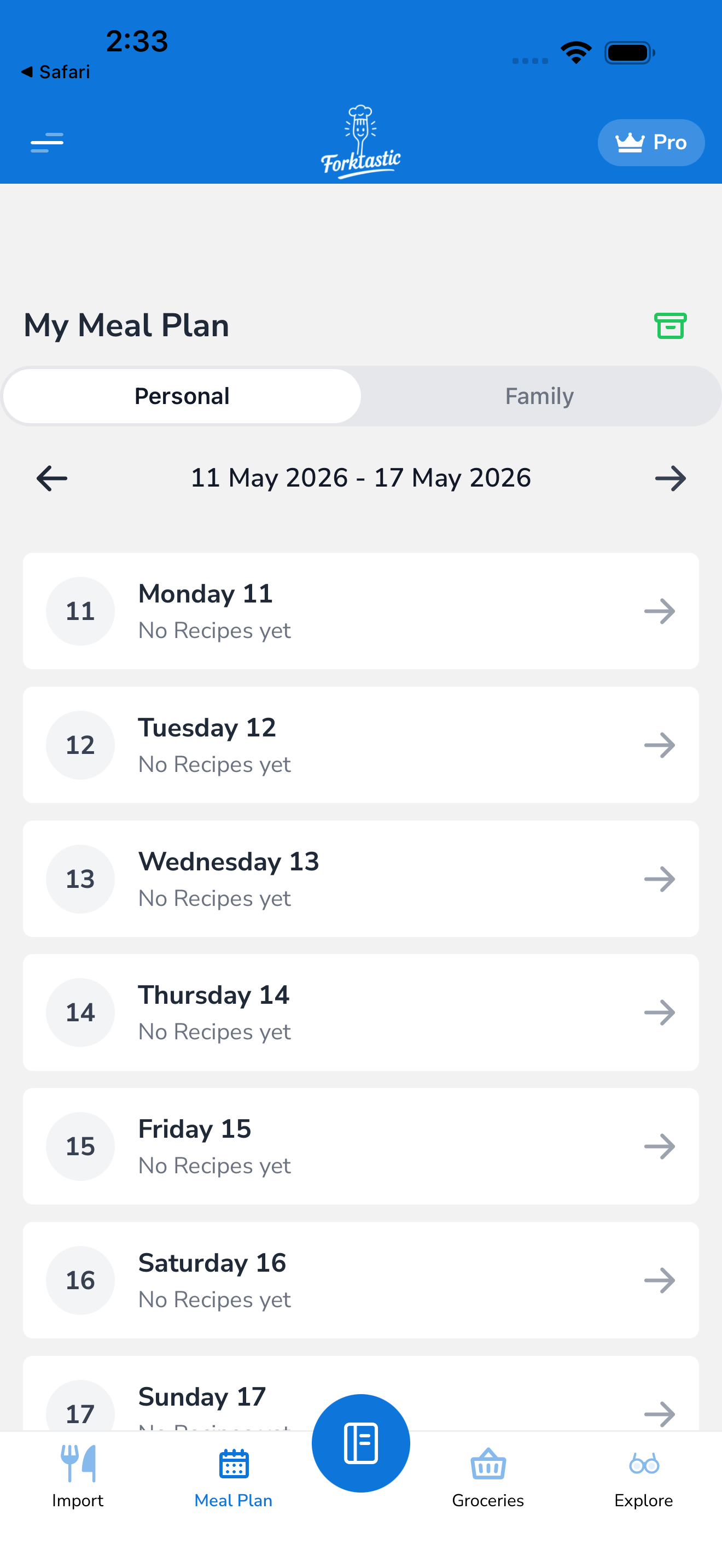
- Abre la pestaña Plan de comidas.
- Toca un espacio vacío (las celdas con ”+”).
- Se abrirá un selector de recetas, mostrando tus libros de cocina. Usa la barra de búsqueda para encontrar una receta específica, o navega por libro de cocina.
- Toca la receta que deseas.
- Ya está programada — el espacio ahora muestra la imagen de portada y el título de la receta.
Para un espacio que ya tiene una receta, toca el espacio para ver las opciones:
- Ver receta — abre los detalles de la receta
- Reemplazar — cambia por una receta diferente
- Eliminar — vacía el espacio
- Cambiar raciones — útil si vas a cocinar para menos/más personas ese día
Desde la pantalla de una receta
Si estás viendo una receta y decides programarla:
- Abre la receta.
- Toca Añadir al plan en la barra de acciones.
- Se abrirá un selector de fecha/espacio. Elige el día y el espacio de comida.
- Opcionalmente, ajusta las raciones para esta ocasión (por defecto, las raciones guardadas de la receta).
- Toca Programar.
La receta se añade a tu plan de comidas para ese día/espacio.
Arrastrar y soltar (solo web)
En app.forktastic.com:
- Abre el plan de comidas y un libro de cocina uno al lado del otro (el diseño web te permite mantener ambos visibles).
- Arrastra una tarjeta de receta del libro de cocina a un espacio de comida.
- La receta queda programada.
También puedes arrastrar entre espacios en el plan de comidas para mover una receta programada a un día o comida diferente.
Programar la misma receta varias veces
Una receta puede programarse en múltiples días/espacios simultáneamente — útil para sobras (“cena del martes, almuerzo del miércoles”) o para repetir favoritos.
Cada ocurrencia programada es independiente: puedes tener diferentes raciones, marcar como cocinada por separado, etc. Editar la receta original actualiza la pantalla de la receta, pero no las ocurrencias del plan de comidas (estas son instantáneas).
Asignación masiva
Si quieres rellenar una semana entera de una vez:
- Desde la vista semanal del plan de comidas, toca Más → Asignación masiva.
- El asistente de asignación masiva te guiará por cada espacio vacío, preguntando “¿Qué para [día/espacio]?” — elige una receta, toca Siguiente.
- Confirma al final.
Esto tiene el mismo ritmo que hacerlo uno por uno, pero reduce el ir y venir entre el plan de comidas y el selector.
Sugerir recetas automáticamente
Toca el botón ✨ Sugerir en cualquier espacio para que Forktastic te proponga 3 recetas basadas en:
- Tus preferencias dietéticas
- Lo que cocinaste recientemente (sesgo de variedad)
- Hora del día (las sugerencias de desayuno se inclinan hacia el desayuno)
- Tus recetas mejor valoradas (las favoritas tienen prioridad)
Toca Usar en una sugerencia, o Actualizar para otro conjunto.
La sugerencia automática es una función Pro.
Marcar una comida como “cocinada”
Después de cocinar una receta programada, puedes marcarla como cocinada:
- Toca el espacio.
- Toca Marcar como cocinada.
Esto activa:
- La marca de tiempo “última vez cocinada” de la receta se actualiza (útil para filtrar por variedad)
- Un evento en el feed familiar si el libro de cocina es compartido en familia
- Una entrada de registro en Apple Health (si el registro en Apple Health está activado)
- Una sugerencia amable para valorar la receta (descartable)
Cook Mode también marca automáticamente como cocinada cuando terminas — consulta Iniciar Cook Mode.