
La restauración de compras no funciona
La situación más común: tienes una suscripción activa a Forktastic Pro, pero las funciones Pro no se desbloquean después de reinstalar la aplicación o iniciar sesión en un nuevo dispositivo. Restaurar compras es la solución habitual, pero a veces no funciona al primer intento.
Esta página cubre el flujo de diagnóstico.
Paso 1 — Verifica que la suscripción esté realmente activa
Antes de solucionar problemas con Forktastic, confirma que la suscripción existe a nivel de la tienda.
iOS
- Ajustes → Tu ID de Apple → Suscripciones.
- Busca Forktastic Pro en la lista.
- Si aparece con una fecha de renovación futura → activa. Procede al Paso 2.
- Si no aparece en absoluto → no tienes una suscripción activa con este ID de Apple. O bien:
- Has iniciado sesión con un ID de Apple diferente al que usaste para suscribirte → cámbialo.
- La suscripción fue cancelada o caducó → consulta Cancelar para volver a suscribirte.
Android
- Play Store → Cuenta → Suscripciones.
- Busca Forktastic Pro.
- Misma lógica que en iOS: confirma que existe y está activa.
Web
- Abre Forktastic en
app.forktastic.com. - Inicia sesión.
- Opciones → Detalles de la suscripción debería mostrar el estado.
Paso 2 — Confirma que has iniciado sesión en la cuenta de Forktastic correcta
Las suscripciones de Forktastic están vinculadas a tu correo electrónico de la cuenta de Forktastic. Si iniciaste sesión con un correo electrónico diferente al que usaste para suscribirte, la restauración no encontrará nada.
- Opciones → Ajustes de la cuenta → verifica el correo electrónico en la parte superior.
- Si es incorrecto, cierra sesión y vuelve a iniciarla con el correo electrónico correcto.
Si te registraste con Apple o Google y no estás seguro de qué correo electrónico está asociado a la cuenta:
- Opciones → Ajustes de la cuenta → Seguridad → Métodos de inicio de sesión.
- Se muestra la cuenta de Apple / Google vinculada, junto con el correo electrónico canónico.
Paso 3 — Ejecuta Restaurar compras
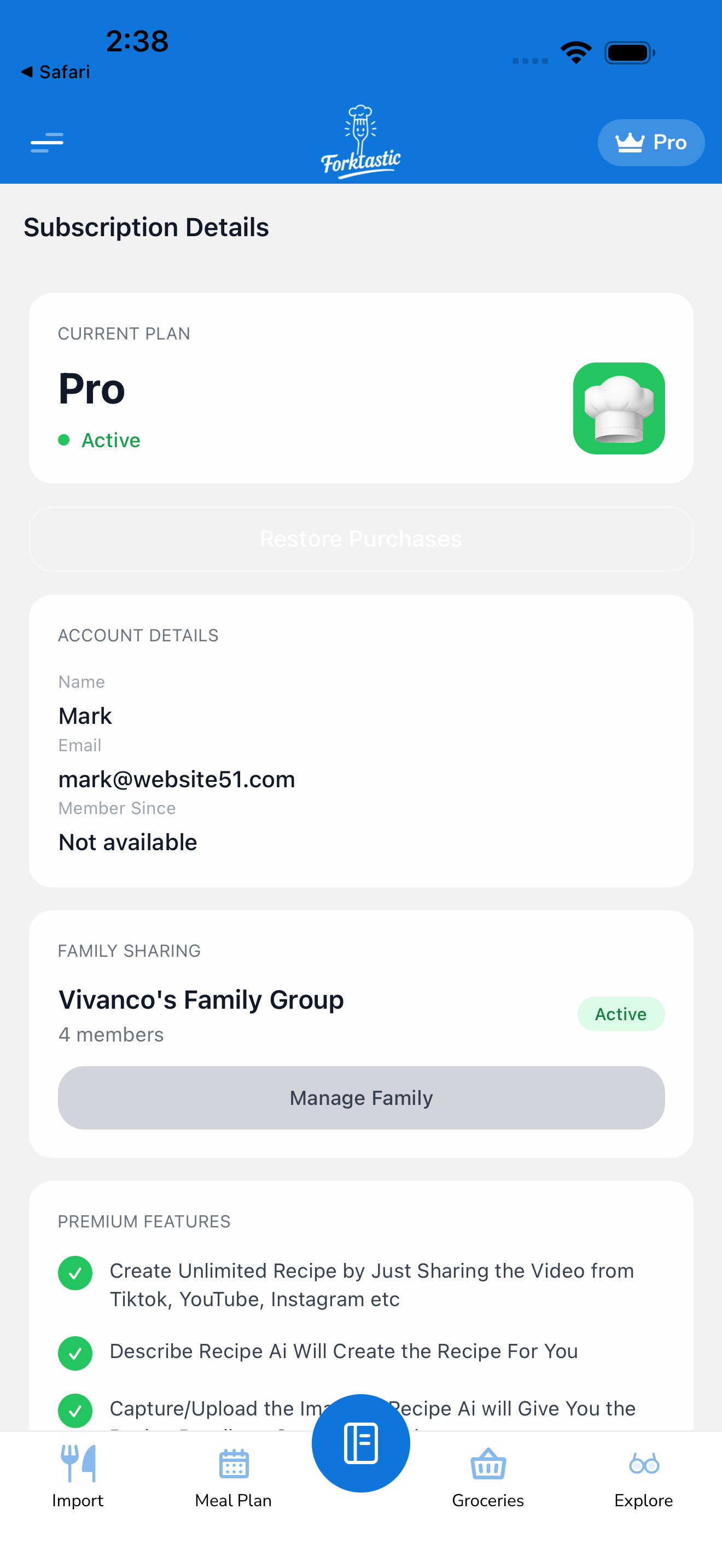
- Opciones → Detalles de la suscripción.
- Toca Restaurar compras.
- Espera 5–10 segundos.
- Forktastic consulta la tienda; se muestra el resultado.
Si dice “Suscripción restaurada” pero las funciones Pro siguen bloqueadas, consulta el Paso 5.
Si dice “No hay suscripción activa en esta cuenta”:
- La cuenta de la tienda con la que has iniciado sesión actualmente no tiene una suscripción a Forktastic Pro. O bien estás usando el ID de Apple / cuenta de Google incorrecto (cámbialo), o la suscripción se realizó en una plataforma diferente (consulta el Paso 4).
Paso 4 — Suscripciones multiplataforma
Si te suscribiste en una plataforma (por ejemplo, iOS) y estás intentando restaurar en otra (por ejemplo, Android), la restauración en la nueva plataforma no la encontrará, ya que cada tienda de aplicaciones solo ve sus propias suscripciones.
Solución alternativa: El derecho a Pro se sincroniza en función de tu cuenta de Forktastic, no de la plataforma. Siempre que hayas iniciado sesión con el mismo correo electrónico de Forktastic, Pro debería activarse automáticamente en todas las plataformas.
-
Si Pro no está activo a pesar de usar el mismo correo electrónico: el enlace entre Forktastic y la tienda puede estar obsoleto. Cierra sesión y vuelve a iniciarla en la plataforma donde Pro no funciona.
-
Para usuarios web con suscripción de iOS / Android: la web lee el derecho desde tu backend de Forktastic. Si no está detectando la suscripción, el backend aún no ha recibido la actualización del derecho de la tienda. Espera una hora, cierra sesión y vuelve a iniciarla.
Paso 5 — Las funciones Pro siguen bloqueadas después de una restauración exitosa
A veces la restauración tiene éxito pero la interfaz de usuario no se actualiza.
- Cierra sesión de Forktastic (Opciones → Ajustes de la cuenta → Cerrar sesión).
- Cierra forzosamente la aplicación.
- Vuelve a abrirla e inicia sesión.
- Las funciones Pro deberían estar ahora desbloqueadas.
Si aún están bloqueadas:
- Prueba una función Pro diferente. A veces la verificación de una función se almacena en caché por separado. Si Photo Match está bloqueado pero el uso compartido familiar funciona (o viceversa), la verificación específica de la función necesita una actualización.
- Actualiza la aplicación. Las versiones antiguas de la aplicación pueden tener lógica de verificación de derechos obsoleta. Actualiza a la última versión desde la App Store / Play Store.
Paso 6 — Problemas de sincronización del lado del servidor
En raras ocasiones, la tienda y el backend de Forktastic se desincronizan (tienes una suscripción activa con Apple, pero los registros de Forktastic te muestran como caducado).
Esto requiere intervención manual:
- Abre Opciones → Detalles de la suscripción.
- Toma una captura de pantalla de la página.
- Abre App Store → Suscripciones → Forktastic Pro (o el equivalente en Google Play).
- Toma también una captura de pantalla de esa página.
- Envía un correo electrónico a support@forktastic.com con ambas capturas de pantalla, el correo electrónico de tu cuenta y una descripción de lo que está sucediendo.
El soporte puede resincronizar manualmente el derecho.
Suscripción pausada / en espera
Algunas funciones de la tienda (por ejemplo, la pausa de suscripción de Google Play) ponen una suscripción en un estado no activo que parece “caducado” desde el lado de Forktastic. Reanuda la suscripción en la tienda y luego ejecuta la restauración.
Solicitudes de reembolso
Si buscas un reembolso (no solo una restauración), consulta Cancelar → Reembolsos.
Relacionado
- Restaurar compras — el flujo normal
- Gestionar tu suscripción
- Actualizar a Pro