
Cambiar tu contraseña
Si te registraste con correo electrónico y contraseña, puedes cambiar tu contraseña en cualquier momento. Si te registraste con Apple o Google, no tienes una contraseña por defecto, pero puedes añadir una para habilitar también el inicio de sesión con correo electrónico/contraseña junto con el inicio de sesión social.
Cambiar una contraseña existente
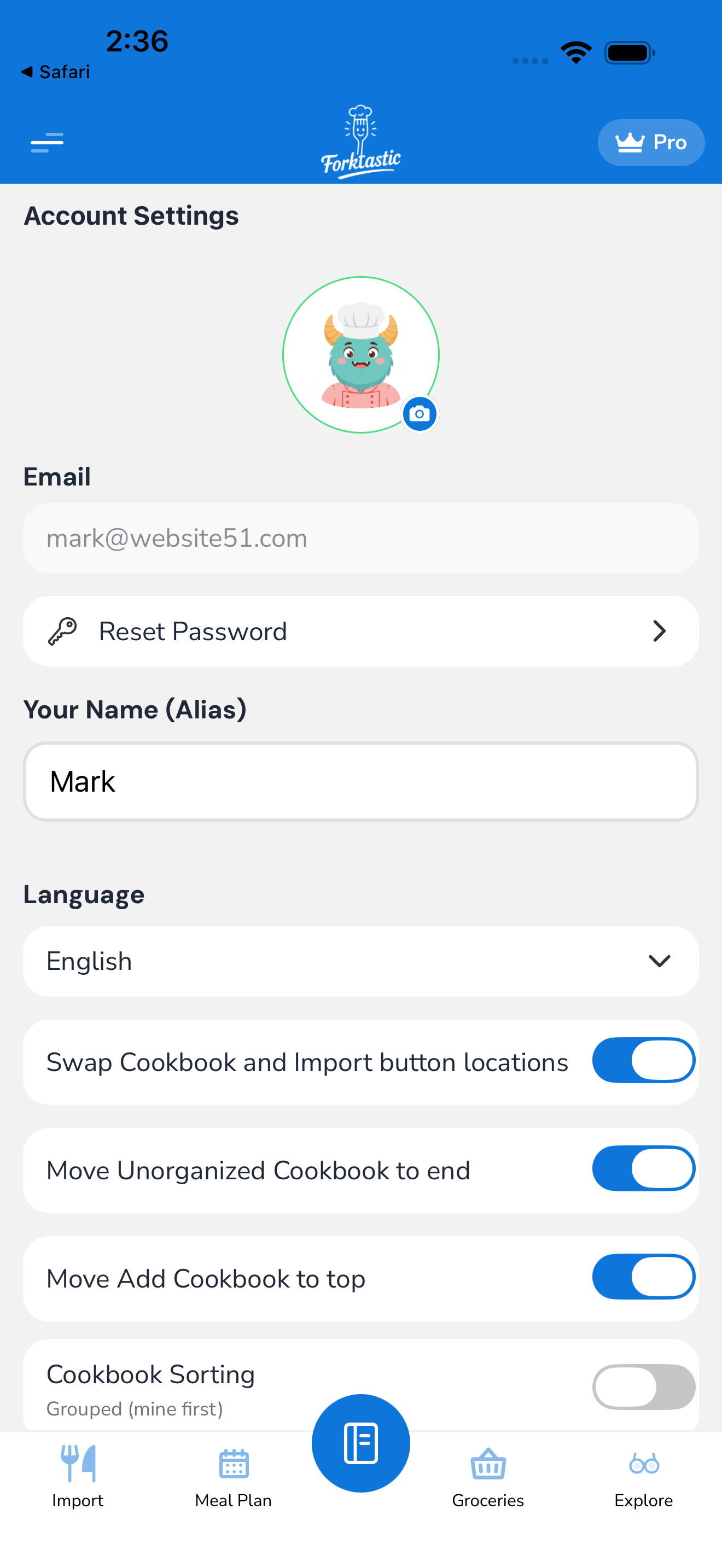
- Abre Opciones → Ajustes de la cuenta → Seguridad.
- Toca Cambiar contraseña.
- Introduce tu contraseña actual.
- Introduce la nueva contraseña (mínimo 8 caracteres, se recomienda una mezcla de letras y números).
- Confirma la nueva contraseña.
- Toca Guardar.
Forktastic cierra tu sesión en todos los demás dispositivos por seguridad. Deberás iniciar sesión de nuevo con la nueva contraseña en cualquier otro dispositivo que utilices.
Añadir una contraseña a una cuenta social
Si te registraste con Apple o Google y también quieres poder iniciar sesión con correo electrónico/contraseña (para que puedas iniciar sesión en la web sin redirigir a tu proveedor social):
- Abre Opciones → Ajustes de la cuenta → Seguridad → Métodos de inicio de sesión.
- Toca Añadir contraseña.
- Introduce el correo electrónico de tu cuenta (pre-rellenado si tienes uno) y una nueva contraseña.
- Confirma.
Ahora puedes iniciar sesión con cualquiera de los dos métodos.
¿Olvidaste tu contraseña?
Si no recuerdas tu contraseña pero aún tienes acceso a tu correo electrónico:
- En la pantalla de inicio de sesión, toca ¿Olvidaste tu contraseña?
- Introduce el correo electrónico de tu cuenta.
- Forktastic envía un enlace de restablecimiento.
- Abre el enlace desde tu correo electrónico → te llevará a una página de restablecimiento.
- Introduce una nueva contraseña dos veces.
- Toca Restablecer contraseña.
El enlace es válido durante 1 hora desde su envío. Si caduca, solicita uno nuevo.
Consulta Restablecer una contraseña olvidada para conocer la ruta de solución de problemas cuando el restablecimiento no parece funcionar.
Desvincular un método de inicio de sesión social
Si ya no quieres que el inicio de sesión de Apple o Google esté vinculado a tu cuenta:
- Abre Opciones → Ajustes de la cuenta → Seguridad → Métodos de inicio de sesión.
- Toca Apple o Google en la lista.
- Toca Desvincular.
- Confirma.
Advertencia: solo puedes desvincular un método de inicio de sesión si tu cuenta tiene al menos otra forma de iniciar sesión. Si tu único método de inicio de sesión es Apple (sin contraseña, sin Google), Forktastic no te permitirá desvincular Apple, ya que eso te bloquearía el acceso. Añade una contraseña primero y luego desvincula Apple.
Cambiar el correo electrónico de tu cuenta
Puedes cambiar la dirección de correo electrónico asociada a tu cuenta, lo cual es útil si cambiaste de proveedor de correo electrónico o cometiste un error tipográfico al registrarte:
- Abre Opciones → Ajustes de la cuenta → Seguridad → Correo electrónico de la cuenta.
- Toca Cambiar correo electrónico.
- Introduce el nuevo correo electrónico.
- Forktastic envía un enlace de verificación al nuevo correo electrónico.
- Abre el enlace desde la nueva bandeja de entrada → el cambio se confirma.
- Forktastic también notifica al antiguo correo electrónico que se realizó el cambio (mejor práctica de seguridad).
Si no tienes acceso a ninguno de los correos electrónicos, contacta a support@forktastic.com con los detalles de tu cuenta.
Seguridad de inicio de sesión
Algunas notas sobre cómo Forktastic gestiona la seguridad del inicio de sesión:
- Las sesiones se emiten como tokens específicos del dispositivo; cerrar sesión en un dispositivo no cierra la sesión en otros. Utiliza Cerrar todas las sesiones en los ajustes de seguridad para revocar el acceso en todas partes.
- Los intentos fallidos de inicio de sesión están limitados por IP y por cuenta. Demasiados fallos resultan en un bloqueo temporal (normalmente 10 minutos).
- La autenticación de dos factores no es compatible actualmente, pero está en la hoja de ruta. Por ahora, usa una contraseña segura y habilita la biometría a nivel de dispositivo (Face ID / Touch ID / huella dactilar) para el inicio de la aplicación.
Bloqueo de la aplicación (protección adicional)
Si compartes un teléfono o quieres una capa de protección dentro de la aplicación:
- Opciones → Ajustes de la cuenta → Seguridad → Bloqueo de la aplicación → activar.
- La aplicación requiere Face ID / Touch ID / código de acceso cada vez que la abres.
Esto se suma a la contraseña de tu cuenta. Es un bloqueo a nivel de dispositivo; desinstalar y reinstalar Forktastic lo anula (aún necesitarías tu contraseña para volver a iniciar sesión).