
Rellenar automáticamente la lista de la compra desde una receta
Si estás a punto de cocinar una receta y no tienes todos los ingredientes, cópialos a tu lista de la compra con un solo toque. Forktastic transfiere cada ingrediente con su cantidad actual (respetando tus ajustes de raciones) y unidades.
Paso a paso
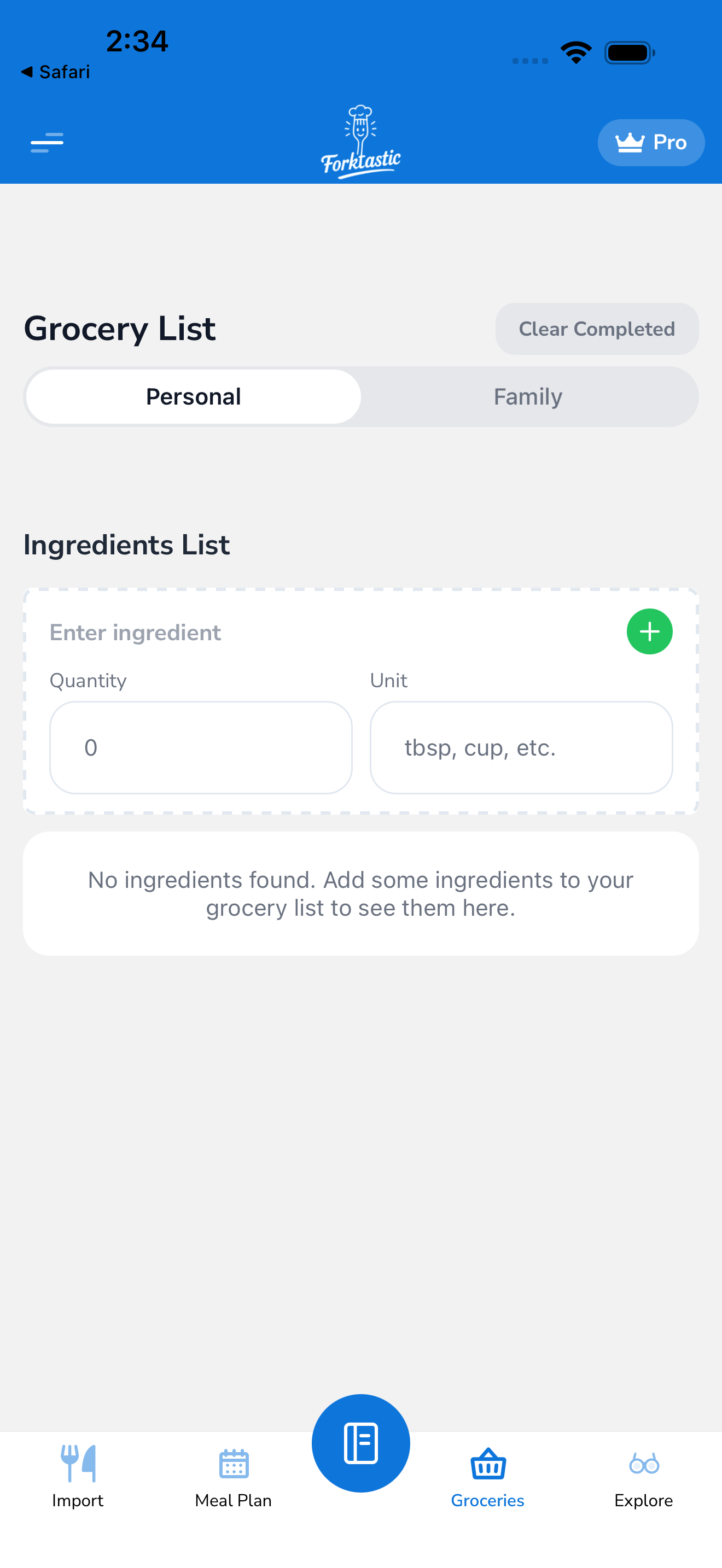
- Abre la receta.
- Toca Añadir a la compra en la barra de acciones.
- Se abrirá un modal de confirmación, mostrando cada ingrediente que se añadirá.
- Opcional: desmarca cualquier ingrediente que ya tengas (el modal tiene casillas de verificación por ingrediente).
- Toca Añadir a la lista de la compra.
Los artículos aparecerán en tu pestaña Compra, agrupados bajo el nombre de la receta.
Varias recetas a la vez
Para añadir ingredientes de varias recetas:
- Repite lo anterior para cada receta; todas se acumularán en la lista de la compra.
- O, usa la ruta del plan de comidas: programa las recetas en tu plan de comidas, luego ejecuta Rellenar automáticamente desde tu plan de comidas — esto consolida los ingredientes duplicados entre recetas (así, “2 tazas de harina” de una receta + “1 taza de harina” de otra se convierte en “3 tazas de harina” en tu lista).
Cómo se gestionan las raciones
Las cantidades añadidas a la compra reflejan tus raciones actuales para esa vista de receta. Si escalaste la receta de 4 a 8 raciones antes de añadirla a la compra, la lista de la compra obtendrá las cantidades para 8 raciones.
Si cambias las raciones después de añadir a la compra, la lista de la compra no se actualiza. Añade de nuevo (o edita los artículos manualmente) para reflejar las nuevas cantidades.
Saltar ingredientes que ya tienes
El modal de confirmación es donde normalmente desmarcarías cosas como:
- Básicos de despensa (sal, pimienta, aceite de oliva, especias básicas)
- Ingredientes que compraste la última vez
- Ingredientes listados como “al gusto” u “opcional”
La deselección es por adición, no global. Si siempre omites la sal, puedes establecer una lista de exclusión de despensa en Opciones → Compra → Artículos de despensa — esos ingredientes se desmarcan automáticamente por defecto cada vez que aparecen en un modal de “Añadir a la compra”.
Agrupados por receta
Los artículos añadidos de una receta se agrupan bajo el nombre de esa receta en la lista de la compra (con un pequeño icono de gorro de chef y el título de la receta como divisor). Otros artículos permanecen en sus categorías.
Si prefieres una vista de categoría plana, cambia Compra → Ordenar → Por categoría — las agrupaciones de recetas se ocultan en esa vista; los artículos se intercalan con todo lo demás.
Eliminar una receta de la lista de la compra
Si al final decides no cocinar una receta:
- Abre la pestaña Compra.
- Busca el grupo de la receta.
- Toca el menú … en el encabezado del grupo de la receta → Eliminar artículos de esta receta.
O, desliza a la izquierda sobre el encabezado de la receta → toca Eliminar.
Todos los artículos añadidos de esa receta se eliminan de una sola vez. Cualquier artículo que hayas añadido manualmente (que no forme parte del relleno automático) permanecerá.
¿Qué pasa si un ingrediente de la receta dice “1 cebolla grande”?
Forktastic transfiere el texto del ingrediente literalmente. “1 cebolla grande” se convierte en “1 cebolla grande” en tu lista de la compra — no necesitas que se convierta a gramos. Lo mismo ocurre con “un puñado de albahaca” o “1 limón, rallado y exprimido” — estos se transfieren tal cual.
Relacionado
- Añadir artículos manualmente — para artículos que no son de receta
- Rellenar automáticamente desde tu plan de comidas — para varias recetas consolidadas
- Ajustar raciones — qué escalado se aplica antes de añadir