
Rellenar automáticamente la lista de compras desde tu plan de comidas
Este es el flujo de trabajo de compras estrella de Forktastic: primero planifica tu semana y luego deja que Forktastic convierta el plan de comidas en una lista de compras consolidada. Los ingredientes duplicados de diferentes recetas se fusionan: “2 tazas de harina” de una receta y “1 taza de harina” de otra se convierten en “3 tazas de harina” en tu lista.
Generar la lista de compras
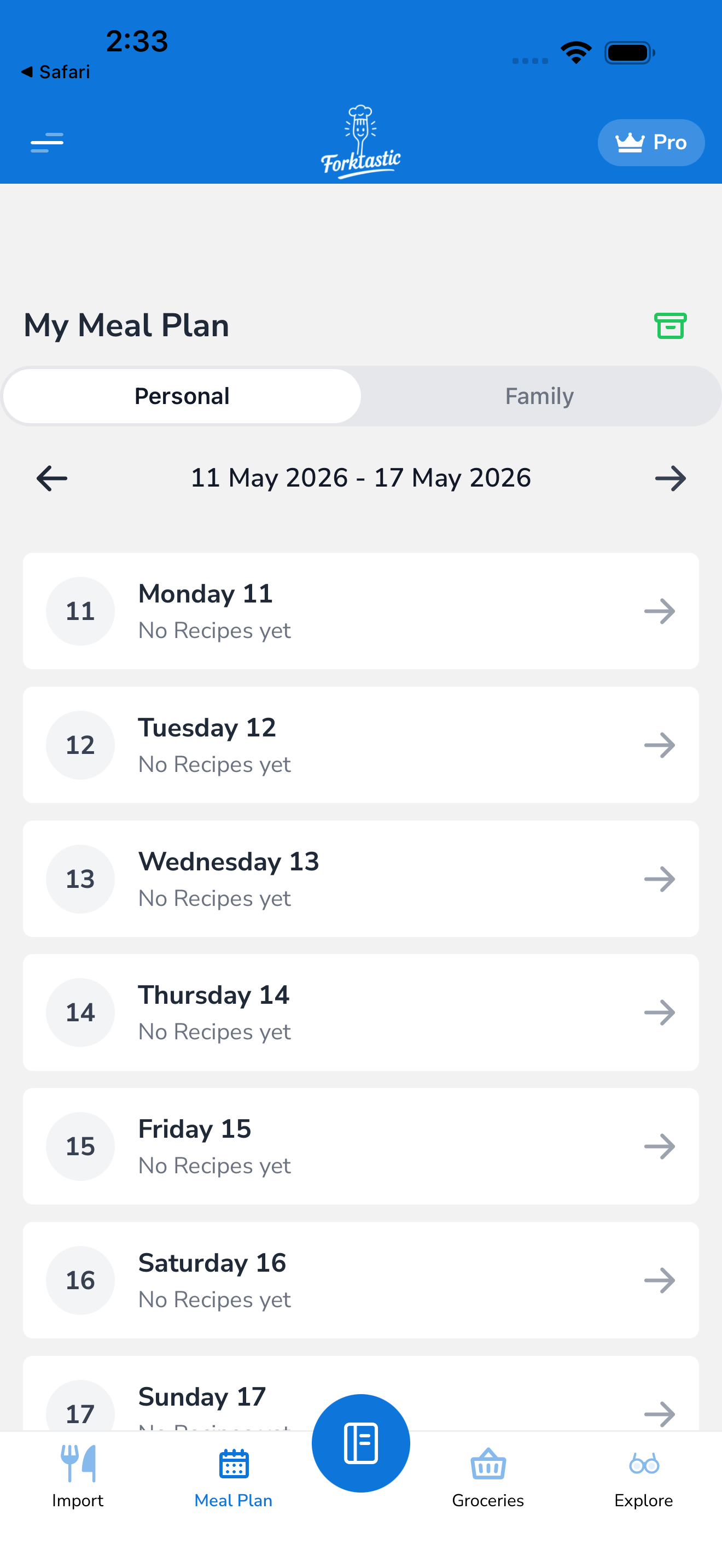
- Abre la pestaña Plan de comidas.
- Asegúrate de haber programado recetas para la semana en la que deseas comprar. Consulta Asignar recetas a espacios.
- Toca Más → Crear lista de compras.
- Se abre el selector:
- Rango de fechas — por defecto es esta semana (Lun-Dom); cámbialo a la próxima semana, un rango personalizado o “próximos 7 días a partir de hoy”
- Comidas a incluir — por defecto las cuatro (desayuno, almuerzo, cena, merienda); desmarca cualquiera que manejes de forma diferente
- Excluir comidas ya cocinadas — activado por defecto; desmarca si también quieres ingredientes para comidas pasadas
- Toca Vista previa.
Forktastic muestra la lista de ingredientes consolidada antes de añadirla a la compra.
- Revisa la lista. Desmarca cualquier cosa que no necesites (artículos de despensa, sobras de la última compra).
- Toca Añadir a la compra.
Todos los artículos aparecen en la pestaña Compras.
Cómo funciona la consolidación
Si varias recetas utilizan el mismo ingrediente, Forktastic los fusiona cuando:
- Mismo nombre de ingrediente (o coincidencia cercana — “aceite de oliva” y “aceite de oliva virgen extra” se fusionan con una pequeña nota)
- Unidades compatibles (tazas + tazas; cucharadas + cucharadas; puede convertir g + kg automáticamente). Las unidades incompatibles (tazas + g para harina) se mantienen separadas y se muestran ambas.
Así:
Pasta recipe: 2 cups flourCookie recipe: 1 cup flourBread recipe: 500 g flourEn la lista consolidada, se convierte en:
Flour: 3 cups + 500 gLa lista de compras muestra ambos, ya que Forktastic no conoce tu preferencia de conversión, pero puedes editarlo a un solo valor.
Para ingredientes que prefieras tener como un solo valor:
- Toca el artículo consolidado.
- Toca Convertir todo a gramos (o Convertir todo a tazas).
- Forktastic utiliza la densidad estándar para ese ingrediente y te da un solo número.
Agrupación por receta (opcional)
Por defecto, la lista de compras agrupa los artículos por categoría (Verduras, Lácteos, etc.). Si prefieres ver “ingredientes para la lasaña, luego ingredientes para el salteado de pollo”, cambia a Compras → Ordenar → Por receta.
Ten en cuenta que la vista Por receta no consolida duplicados: verás la harina listada una vez bajo cada receta. Cambia a Por categoría para obtener la vista consolidada.
Exclusiones de despensa
Si tienes una lista de despensa definida (sal, pimienta, aceite, básicos que siempre tienes), Forktastic los desmarca automáticamente en la vista previa de plan de comidas a compras, para que no añadas sal a la lista de compras cada semana.
Configura en Opciones → Compras → Artículos de despensa. Añade los productos básicos comunes una vez; se excluirán en el futuro.
Volver a ejecutar el generador
Puedes regenerar en cualquier momento; por ejemplo, si cambias de opinión a mitad de semana y añades una nueva receta para la cena del viernes:
- Ejecuta Plan de comidas → Más → Crear lista de compras de nuevo.
- Forktastic detecta que ya has rellenado la lista de esta semana y ofrece:
- Añadir solo artículos nuevos — solo añade ingredientes que no estén ya en tu lista de compras
- Reemplazar los artículos de esta semana — elimina el lote auto-rellenado anterior y añade uno nuevo
- Añadir todo — añade duplicados (probablemente no es lo que quieres)
La mayoría de los usuarios elige Añadir solo artículos nuevos.
Listas generadas vs. ediciones manuales
Los artículos que añades manualmente a la compra permanecen en la lista incluso después de una regeneración. La opción “Reemplazar los artículos de esta semana” solo afecta a los artículos que provienen del auto-rellenado del plan de comidas, no a nada que hayas introducido tú mismo.