
Unirse a una familia mediante código de invitación
Si alguien te invitó a su grupo familiar Forktastic, puedes unirte introduciendo el código de invitación que te compartió, o tocando el enlace de invitación en el correo electrónico que te envió. Cualquiera de las dos formas te llevará unos 30 segundos.
Puedes ser miembro de múltiples grupos familiares a la vez —por ejemplo, tu familia directa y tus suegros— y cambiar entre ellos en la aplicación.
Necesitarás
- Una cuenta Forktastic. La versión gratuita está bien; no necesitas Pro para unirte a una familia. Consulta Crear tu cuenta si aún no tienes una.
- El código de invitación (6 caracteres, como
7F4P9X) o el enlace de invitación por correo electrónico del propietario de la familia.
Unirse mediante código
- Abre Forktastic. Inicia sesión si aún no lo has hecho.
- Abre Opciones → Familia.
- Toca Unirse a una familia.
- Introduce el código de invitación que te dieron. No distingue entre mayúsculas y minúsculas.
- Toca Unirse.
- Forktastic te mostrará una confirmación: el nombre de la familia y el nombre de usuario del propietario. Verifica que sea la familia que esperabas.
- Toca Confirmar unión.
Ahora eres miembro. La pantalla Familia se actualizará para mostrar el nombre de la familia, otros miembros y cualquier libro de cocina ya compartido contigo.
Unirse mediante enlace de correo electrónico
Si el propietario de la familia utilizó el método de invitación por correo electrónico:
- Abre el correo electrónico de
noreply@forktastic.com. Asunto: “Has sido invitado a unirte a [Nombre de la familia] en Forktastic.” - Toca el enlace Unirse ahora en el correo electrónico.
- El enlace abrirá Forktastic. Si no has iniciado sesión, inicia sesión o regístrate primero.
- Después de iniciar sesión, se te mostrará la pantalla de confirmación con el nombre de la familia.
- Toca Confirmar unión.
Si no tienes Forktastic instalado cuando tocas el enlace, se te enviará a la App Store / Play Store / forktastic.com para instalar o abrir la aplicación web, y luego el enlace se reanudará después de la instalación.
Después de unirte
Puedes inmediatamente:
- Explorar los libros de cocina compartidos de la familia desde tu pestaña Libros de cocina —aparecen en una sección dedicada de Familia
- Ver cualquier receta compartida por los miembros de la familia
- Añadir una receta compartida a tu propio plan de comidas o lista de la compra
- Ver el feed de actividad de la familia que muestra quién ha cocinado o añadido recetas recientemente
Tus propios libros de cocina privados permanecerán privados a menos que decidas compartirlos. Consulta Compartir libros de cocina y recetas con la familia.
Cambiar entre familias
Si estás en más de una familia, la pantalla Familia tiene un selector en la parte superior:
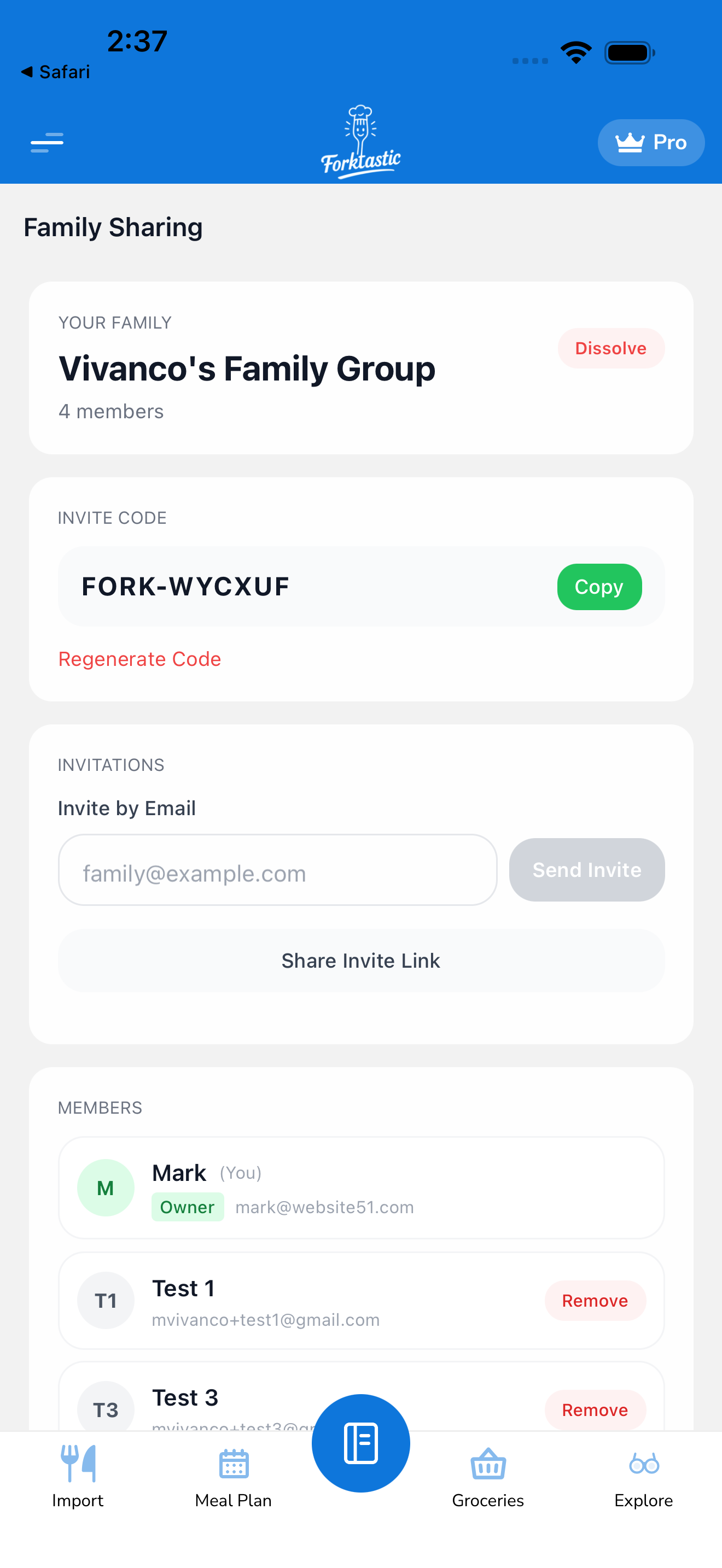
Toca el nombre de la familia para cambiar el feed y los miembros de la familia que estás viendo. También puedes compartir recetas con la familia que esté activa en ese momento.
Salir de una familia
Si quieres salir:
- Abre la pantalla Familia.
- Toca el icono de Configuración familiar (engranaje).
- Toca Salir de esta familia.
- Confirma.
Serás eliminado inmediatamente. Los libros de cocina compartidos desaparecerán de tu vista; tus propios libros de cocina personales no se verán afectados. Si quieres volver más tarde, el propietario puede volver a invitarte.
¿Qué pasa si el código no funciona?
- ¿Código caducado? Los códigos de invitación suelen caducar después de 7 días. Pide al propietario uno nuevo.
- ¿Error tipográfico? Los códigos tienen 6 caracteres (letras + dígitos). Revisa bien
0vsO,1vsI. - ¿Cuenta incorrecta? Asegúrate de haber iniciado sesión en la cuenta a la que estaba destinada la invitación. El propietario la envía a tu correo electrónico, pero si has iniciado sesión como un usuario diferente, el código podría ser rechazado. Cierra sesión y vuelve a iniciarla con el correo electrónico correcto.
Relacionado
- Crear un grupo familiar — crea el tuyo propio
- Compartir libros de cocina y recetas con la familia — una vez que te hayas unido, tú también puedes compartir
- El feed de actividad familiar — mira quién está cocinando qué