
Importar recetas de Paprika
Si has estado usando Paprika Recipe Manager y quieres migrar a Forktastic, no tienes que reimportar las recetas una por una. Forktastic puede leer el archivo de exportación de Paprika directamente e importar toda tu colección de una sola vez.
Qué necesitarás
- Una copia instalada de Paprika 3 (Mac, Windows, iOS o Android) con las recetas que deseas mover.
- El archivo de Paprika exportado (
.paprikarecipes), que es un paquete de todas tus recetas. - Forktastic instalado en el dispositivo desde el que importarás.
Paso 1 — Exportar desde Paprika
El paso de exportación se realiza dentro de Paprika, no en Forktastic. El menú exacto varía según la plataforma:
Paprika en Mac / Windows:
- Abre Paprika.
- Selecciona las recetas que deseas exportar. Cmd+A / Ctrl+A para seleccionar todas, o elige las específicas.
- Archivo → Exportar → Formato de Receta de Paprika.
- Guarda el archivo
.paprikarecipesresultante en un lugar al que puedas acceder desde tu teléfono — iCloud Drive, Google Drive, Dropbox, o simplemente envíalo por AirDrop.
Paprika en iOS:
- Abre Paprika.
- Ajustes → Sincronizar → Exportar Recetas como Formato de Receta de Paprika.
- Guarda en Archivos o comparte vía AirDrop.
Paprika en Android:
- Abre Paprika.
- Ajustes → Copia de seguridad y Exportar → Exportar Recetas.
- Guarda en tu dispositivo o comparte.
Terminarás con un único archivo .paprikarecipes que contiene todas las recetas que seleccionaste.
Paso 2 — Importar a Forktastic
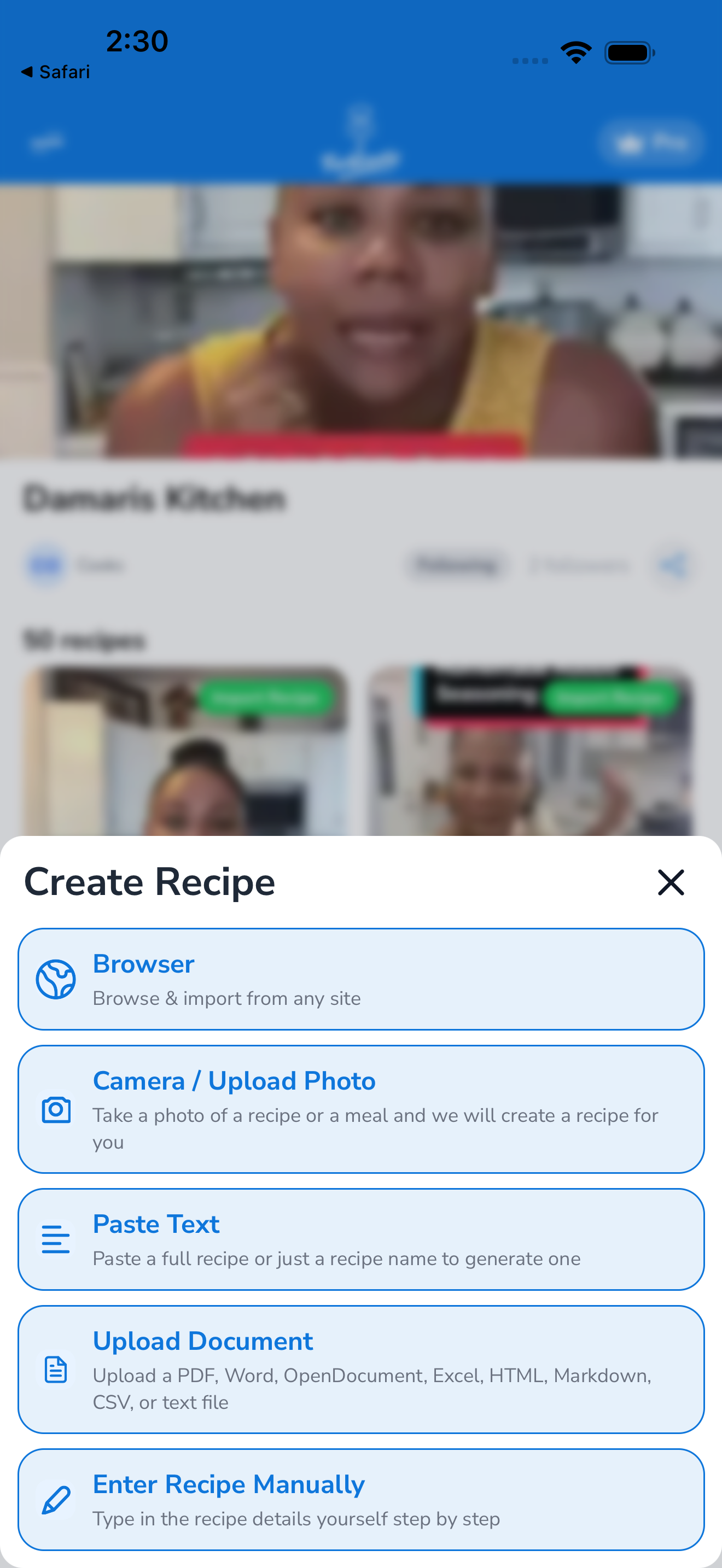
- Abre Forktastic.
- Toca la pestaña Importar.
- Toca Desde Paprika.
- Toca Seleccionar archivo de Paprika. Se abrirá el selector de archivos de tu dispositivo.
- Navega hasta el archivo
.paprikarecipesdel Paso 1 y tócalo. - Forktastic mostrará una vista previa: cuántas recetas hay en el archivo y cuáles importará. Desmarca las que no quieras.
- Toca Importar todo (o Importar seleccionados).
- Espera. Importar una colección grande puede tardar uno o dos minutos — Forktastic procesa cada receta individualmente.
- Cuando termine, verás un resumen: cuántas se importaron con éxito, cuántas tuvieron problemas.
Dónde aterrizan las recetas
Por defecto, todas las recetas de Paprika importadas van a un nuevo libro de cocina llamado Importado de Paprika. Puedes renombrarlo, mover recetas a otros libros de cocina o dividirlas — consulta Libros de cocina.
Las categorías existentes de Paprika se conservan como etiquetas de categoría en cada receta. Así que si etiquetaste una receta como “Vegetariana” y “Cena” en Paprika, esas etiquetas se trasladan.
Qué se conserva y qué no
Se conserva:
- Título de la receta, ingredientes, instrucciones
- Porciones, tiempo de preparación, tiempo de cocción
- Categorías (como categorías de Forktastic)
- URL de origen y notas
- Imágenes de recetas incrustadas en la exportación
No se conserva (o se maneja de manera diferente):
- Calificaciones de Paprika → Forktastic utiliza su propio sistema de calificación; las calificaciones se restablecen a 0 después de la importación. Vuelve a calificar a medida que cocines.
- Menús de Paprika → Forktastic utiliza Planes de Comida en su lugar; tendrás que volver a añadir las recetas a tu plan de comidas.
- Compras de Paprika → La lista de compras de Forktastic se construye a partir de recetas y entrada manual; los artículos de compra existentes no se transfieren.
- Marcadores de Paprika (URL guardadas para importar más tarde) → estos no se transfieren; vuelve a marcarlos en Forktastic si aún los quieres.
La importación masiva cuenta para tu cuota gratuita
Las importaciones de Paprika consumen tu cuota gratuita de 5 recetas una por una. Si tienes 200 recetas en Paprika, necesitarás Pro para importarlas todas. Consulta Gratis vs Pro.
Relacionado
- Añadir recetas a un libro de cocina — organiza después de la importación
- Editar una receta — retoca las recetas importadas
- Suscripción — actualiza si tienes una gran biblioteca de Paprika